
更改 WordPress 网站的页眉背景颜色很简单,大多数情况下,通过 WordPress 自定义器就能完成。不过,由于 WordPress 主题成千上万,有些主题提供高级功能、定制和灵活性,流程可能略有不同。正因如此,我要用 Kadence 主题分享一个示例。
虽然具体流程因 WordPress 主题而异,但有几种常见方法可以尝试更改 WordPress 页眉背景颜色。开始吧。
更改 WordPress 页眉背景颜色的 3 种方法
注意:和往常一样,按照更改页眉背景颜色的分步指南操作前,先备份网站。下面的流程应该不会给 WordPress 数据库带来意外问题,但始终有最新的网站备份更安全。
1. 使用主题自定义器
许多现代 WordPress 主题提供可视化主题自定义器。这个内置工具让你无需任何代码就能修改网站外观的各个方面,包括页眉颜色。这是最新手友好的更改 WordPress 页眉背景颜色的方法,适用于大多数主题,除非开发者提供了独特高级的实现方式。
第一步是访问 WordPress 自定义器:进入 WordPress 仪表盘,悬停在外观上,然后点击弹出菜单中的自定义。在自定义器界面,找到与页眉相关的选项。在这个例子中,我用 Kadence 主题演示如何更改 WordPress 页眉背景颜色。

你的主题肯定提供类似步骤和选项:点击页眉选项打开其设置,然后点击小齿轮设置图标打开页眉设计控制标签页(常规和设计标签页)。
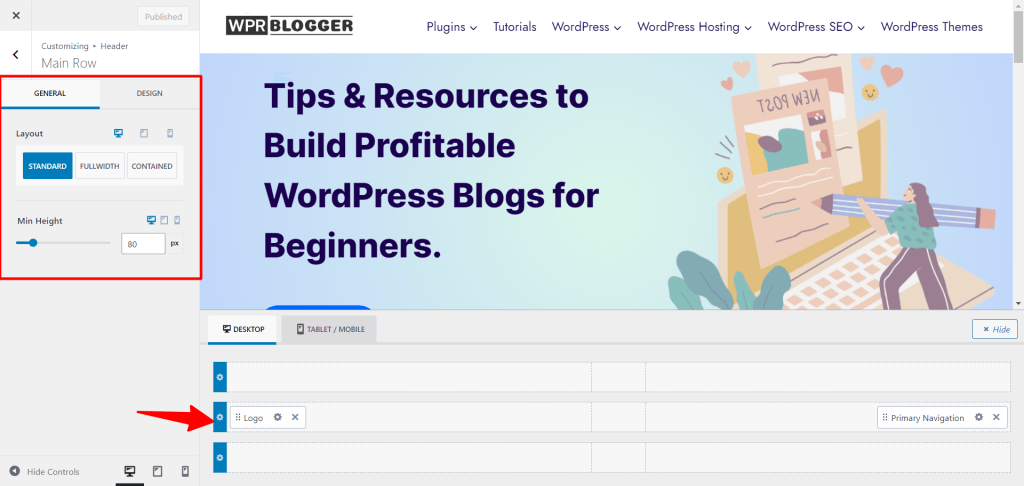
你的主题可能不像 Kadence 或 Astra 那样提供两个页眉定制标签页,但它肯定会遵循类似流程到达这一步。你需要找到与页眉元素定制控制相关的标签页,这个标签页会包含色板颜色选择器、边框设置、内边距控制等选项。找到这个标签页或设置后,点击色板颜色选择器打开颜色设置弹出控制面板,类似下图:
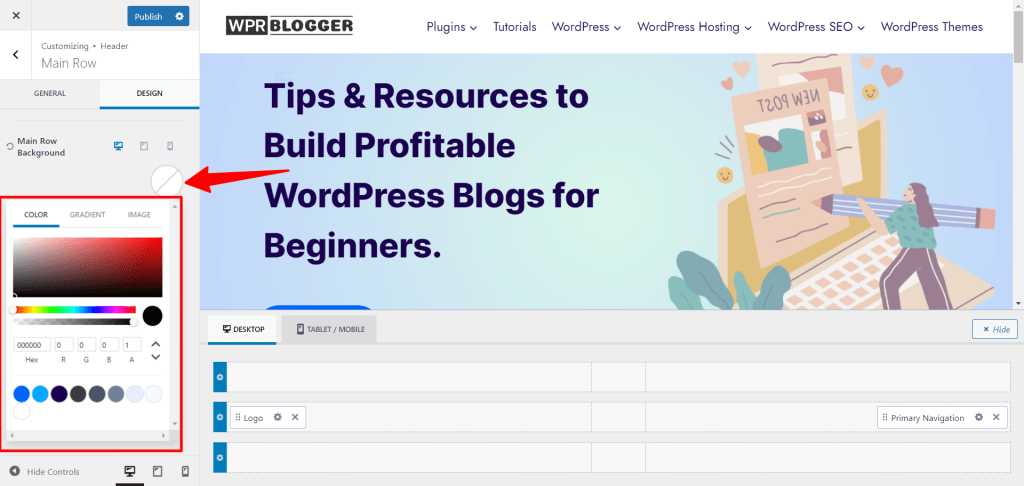
从选项中选择你想要的颜色。你可以选择渐变、纯色,或在页眉模板中使用图片背景。无论选择什么,确保它提供最佳用户体验并为网站增加价值。
定制 WordPress 页眉模板时有一个重要因素要考虑:大多数现代 WordPress 主题使用块编辑功能。根据页眉模板中可用的元素,整体背景可能是整个页眉(主行背景)或特定块。所以,确保你编辑的是主行背景页眉颜色,才能把更改应用到整个页眉。如果你想让更改应用到页眉模板中的某个块区域,应该将鼠标悬停在该区域上,直到出现小铅笔图标,然后点击铅笔图标打开该特定块的设置,就像下图这样:
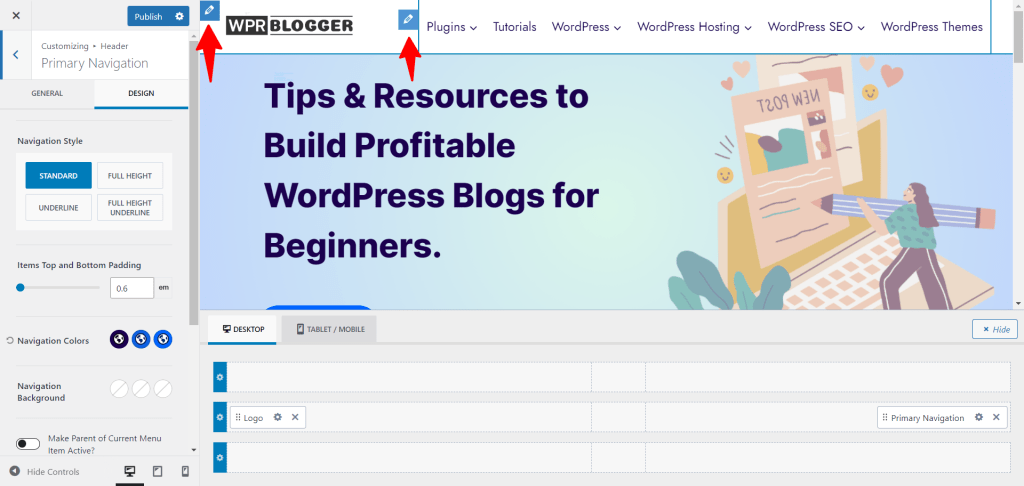
这会打开该特定页眉模板块的设置,你可以定制它的功能。记得编辑完成后点击”发布”,让更改在网站上生效。
2. Twenty Twenty-Four 主题(全站编辑)
如果你使用全站编辑主题(如默认的 WordPress Twenty Twenty-Four 主题),流程不同,但仍然好用、简单直接。WordPress Twenty Twenty-Four 主题不使用 WordPress 主题自定义器,所有主题定制都通过 Gutenberg 编辑器完成。
进入外观 > 主题,打开 Twenty Twenty-Four 或其他全站编辑主题。在下一页,点击页面任意位置在块编辑器中打开主题。在 Gutenberg 编辑器页面点击网站页眉区域,打开页眉设置选项。
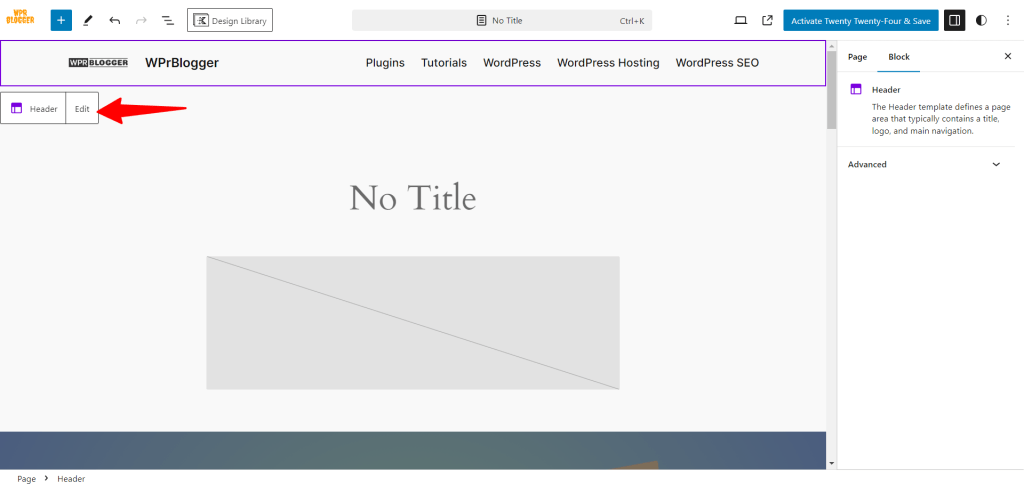
这个操作会打开侧边栏设置,你可以定制页眉元素:颜色、布局、排版、内边距、边框、粘性页眉、全局设置等。从侧边栏设置点击定制标签页,更改页眉背景颜色并访问其他设计元素——比如选择纯色或渐变颜色、添加背景图片、更改排版、设置边框、调整内边距等。
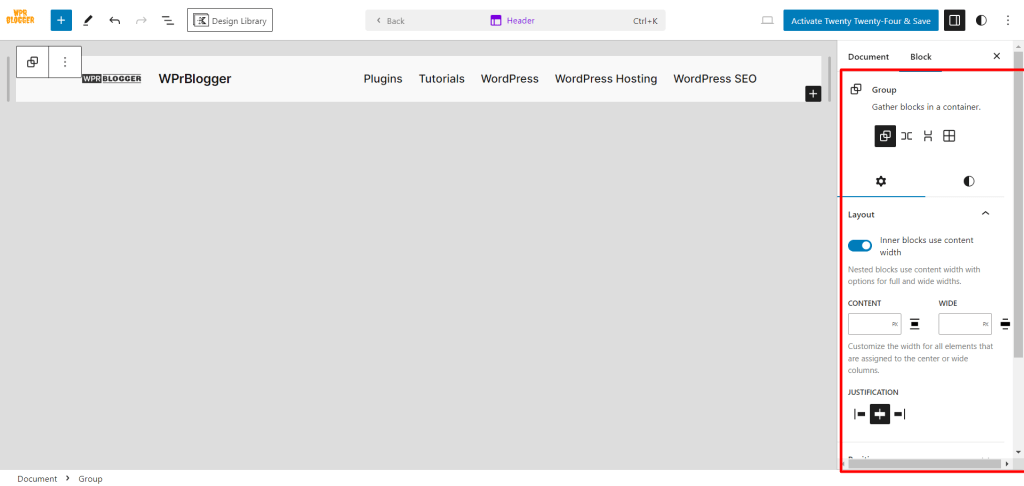
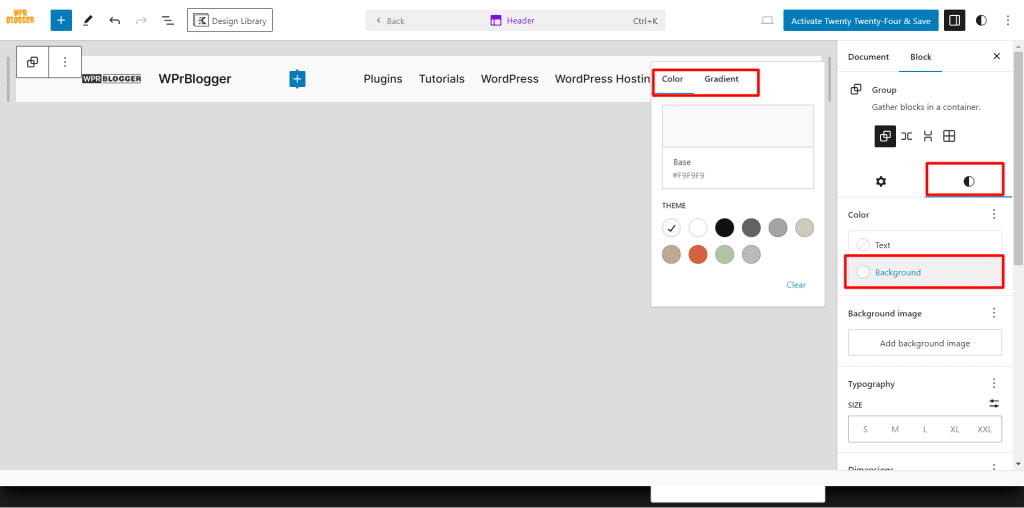
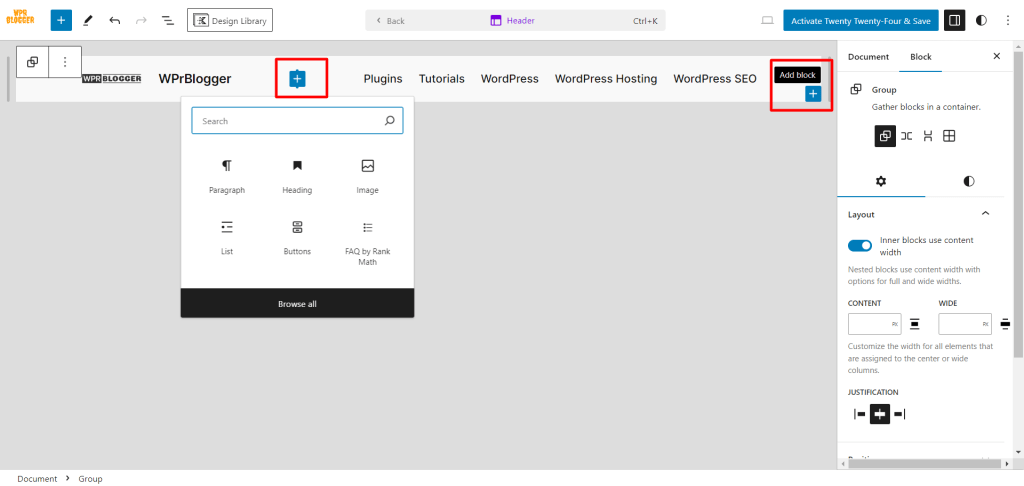
这更简单直接,因为它使用 WordPress Gutenberg 默认编辑器,和写文章没什么区别。另外,你可以像写文章时一样向页眉添加块功能:只需点击 + 号打开块搜索框,搜索想要的块,添加到页眉区域,编辑完成后点击保存即可。
3. 添加自定义 CSS
极少数情况下,你的 WordPress 主题可能不提供直接或简化的方式来编辑页眉背景颜色。这不太可能,但我们无法预测开发者认为什么适合他们的产品。如果你的主题不通过自定义器或块编辑器提供对页眉颜色的直接控制,你通常可以用自定义 CSS 规则修改。找到主题的自定义 CSS 编辑器,然后按照下面的流程操作:
- 访问自定义 CSS:通常在 WordPress 仪表盘的”外观”菜单下;
- 识别页眉元素:用浏览器开发者工具检查页眉,找到合适的 CSS 选择器(如 #header、.site-header)。需要用主题实际 CSS 类或 ID 替换示例页眉类名;
- 添加自定义 CSS:编写 CSS 规则更改识别元素的背景颜色,然后点击保存应用更改。示例 CSS:
#header { background-color: #f0f0f0; /* 替换为你想要的颜色 */ }总结
希望读完这篇文章,你学会了如何更改 WordPress 页眉背景颜色。如果还有其他关于定制 WordPress的问题,请查看相关文章:这里还有如何居中 WordPress 页面标题的教程,我们也有安装 WordPress 插件的文章。如果你是新手、还在学习 WordPress 术语和核心组件,你可能对WordPress 小组件是什么感兴趣。
常见问题解答(FAQ)
改页眉背景颜色需要写代码吗?
绝大多数情况不用。用主题自定义器,进外观 > 自定义,找到页眉相关选项,打开色板颜色选择器就能直接改,Kadence、Astra 这类主题都是这样操作的。
我改了颜色但页面上没变化,怎么回事?
很可能是你改的是页眉里某个块的背景,而不是整个页眉的主行背景。要确保编辑的是主行背景颜色,改动才会应用到整个页眉;只想改某个区域的话,把鼠标悬停到那个区域,点出现的铅笔图标再改。
Twenty Twenty-Four 这类全站编辑主题怎么改?
不走自定义器。进入外观 > 主题,点开主题在 Gutenberg 编辑器里打开,然后点击页眉区域,在侧边栏设置里就能改背景颜色、布局、内边距这些,和编辑文章是同一套界面。
页眉背景能用渐变色或者图片吗?
可以。Kadence 的色板选择器里支持纯色、渐变,还能在页眉模板里用图片背景;Twenty Twenty-Four 的侧边栏设置同样可以选纯色、渐变或添加背景图片。
主题没有提供改页眉颜色的选项,怎么办?
用自定义 CSS 兜底。用浏览器开发者工具检查页眉元素,找到合适的 CSS 选择器(比如 #header 或 .site-header),然后写 background-color 规则改颜色。一般不太会走到这一步,但能解决。
改之前有什么要注意的吗?
先备份网站。虽然按教程操作一般不会给数据库带来问题,但动手改外观之前有一份最新备份总是更安心,万一改坏了能随时恢复。


