WordPress 提供了简单直接的方法,可以通过编辑器居中较低级标题标签。但 H1 标签不是这样。虽然 H1 标签的文本居中过程很简单,但它取决于主题的内置定制功能、个人编码知识,以及你习惯做什么。
在今天的更新中,我会展示 4 种在 WordPress 中居中标题的方法。我不喜欢用”简单”这个词,因为正如我说的,正确方法取决于你习惯做什么。
为什么要在 WordPress 中居中 H1 标题?
在 WordPress 中居中 H1 标题有几个外观和可用性上的好处:它创建视觉平衡、有序的布局,把观看者的注意力吸引到页面中心标题所在的位置。这对突出网站主要信息或展示行动号召特别有用,对落地页、销售页、网络研讨会、线索页等转化导向页面尤其有帮助;居中的 H1 标题还能让页面看起来干净现代,通常显得更专业、更精致。
另外,居中有时可以改善不同屏幕尺寸的响应性,确保标题无论屏幕分辨率如何都保持视觉平衡。不过要注意,居中的 H1 标题并不适合每个网页设计:它虽然能强调标题,却可能破坏文本密集内容的自然流动,也可能降低空间利用效率。说到底,要不要居中 H1,取决于你的网站目标和想要的设计效果。
如何在 WordPress 中居中 H1 标题
现在,我们看看四种居中 WordPress 页面或文章标题的方法。下面描述的选项包含新手指南和高级选项,浏览列表,找到符合你需求的。
1. WordPress 主题
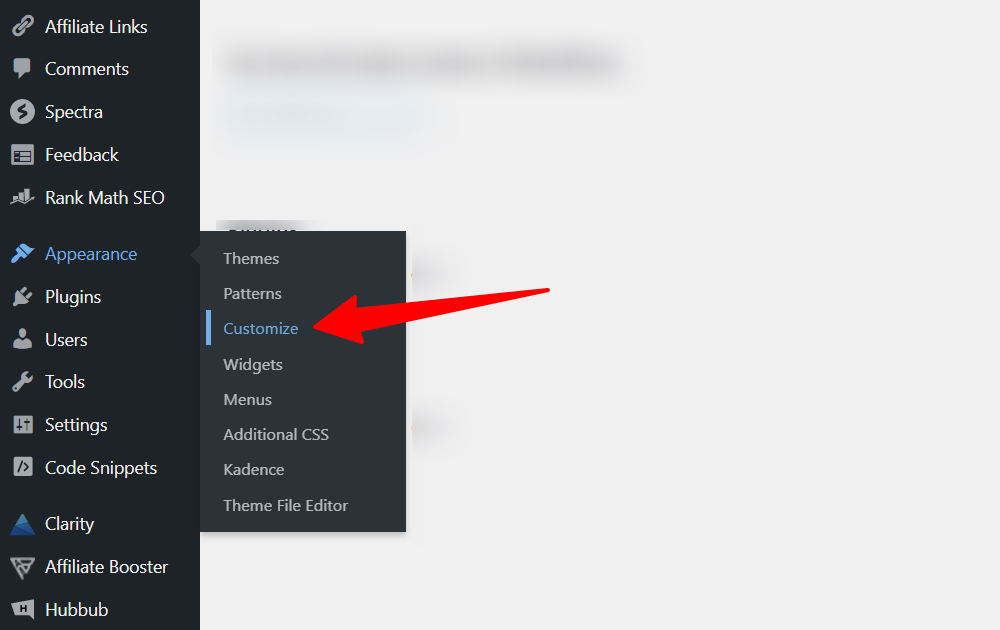
这个方法取决于你的主题。一些 WordPress 主题提供内置 H1 对齐定制选项,所以第一步通常是检查主题是否内置此功能。检查选项大概是这样:进入 WordPress 后台,从后台侧边栏悬停在”外观”上。然后从选项点击”自定义”。这会打开主题自定义器面板。
现在,在 WordPress 主题自定义器面板上,寻找通向”排版”的选项。在 Astra 主题中,定位排版的步骤是”全局 > 排版“。然后你会看到所有标题级别和进一步定制其外观的选项。
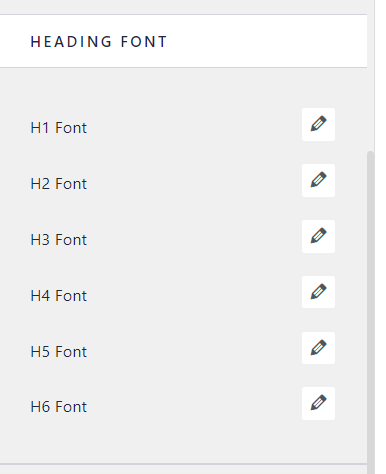
在 Kadence 主题中,你必须从自定义器点击”颜色和字体”来定位排版。不幸的是,这两个主题(Astra 和 Kadence)不提供 H1 标签居中对齐的内置功能。所以,如果你和我情况相同,考虑本列表的其他选项。
2. 自定义 CSS
使用自定义 CSS 代码会让 H1 标签在全站居中,这意味着实现这段代码后,网站上所有包裹在 H1 标签中的文本都会居中。这是无论主题内置功能如何,在 WordPress 中全局居中标题的最简单方法。以下是全站居中 WordPress 标题的简单 CSS 规则:
h1 {
  text-align: center;
}
代码的简单解释
HTML 标签 h1 针对网页上所有定义为 <h1> 标题的元素;CSS 声明 { text-align: center; } 就是这个元素的样式规则,它把文本对齐设置为居中。
使用 WordPress 自定义器
实现这段 CSS 代码有两种方式,先看最简单的一种:用 WordPress 自定义器,它无需额外步骤或工具。登录 WordPress 仪表盘,导航到外观 > 自定义,在自定义器菜单中寻找标为”Additional CSS(附加 CSS)“或类似名称的区块(可能因主题而异),它通常总是标为”Additional CSS”。然后把 CSS 规则粘贴到指定区域,点击顶部的”发布”按钮保存更改。
h1 { text-align: center; }检查网站看更改是否生效。
使用子主题
如果你不喜欢直接修改父主题,你也可以创建和使用子主题添加自定义 CSS 和代码。许多高级网页开发用户偏好这个方法。子主题帮助保持你的自定义 CSS 独立于核心主题修改(如定期更新)。直接对核心或父主题做的任何自定义 CSS 和代码定制,每次核心主题收到开发者更新时都会被覆盖。
但使用子主题可以确保你的自定义 CSS 和代码修改保持完整,不被开发者的任何主题更新覆盖。子主题能让你的自定义 CSS 保持完整,并覆盖父主题的样式。虽然这个方法提供更多灵活性,但它需要一些技术知识。在我看来,为居中 WordPress 标题这么简单的事创建子主题完全是大材小用、过度设计。不过,如果你确实有理由使用子主题,可以按以下步骤操作:
- 为当前 WordPress 主题创建子主题;
- 找到子主题的样式表文件(通常叫 style.css);
- 把上面提到的 CSS 规则输入子主题的样式表;
- 保存更改并把子主题上传到 WordPress 网站。
实现 CSS 代码后,查看网站确保 h1 标题居中。
如何居中单个文章和页面的小标题
WordPress 为居中对齐和其他较低级标题(H2-H6)提供更多灵活性和选项;你可以在 WordPress 块编辑器中把文本位置对齐到居中、右或左。默认情况下,WordPress 把文本左对齐;你可以在块编辑器中写文章时更改小标题、段落和媒体内容的这个设置。
以下是如何在 WordPress 块编辑器中更改文本对齐:左键点击要更改对齐设置的块,从块编辑器工具栏(出现在你正在处理的块上方)找到对齐设置图标。
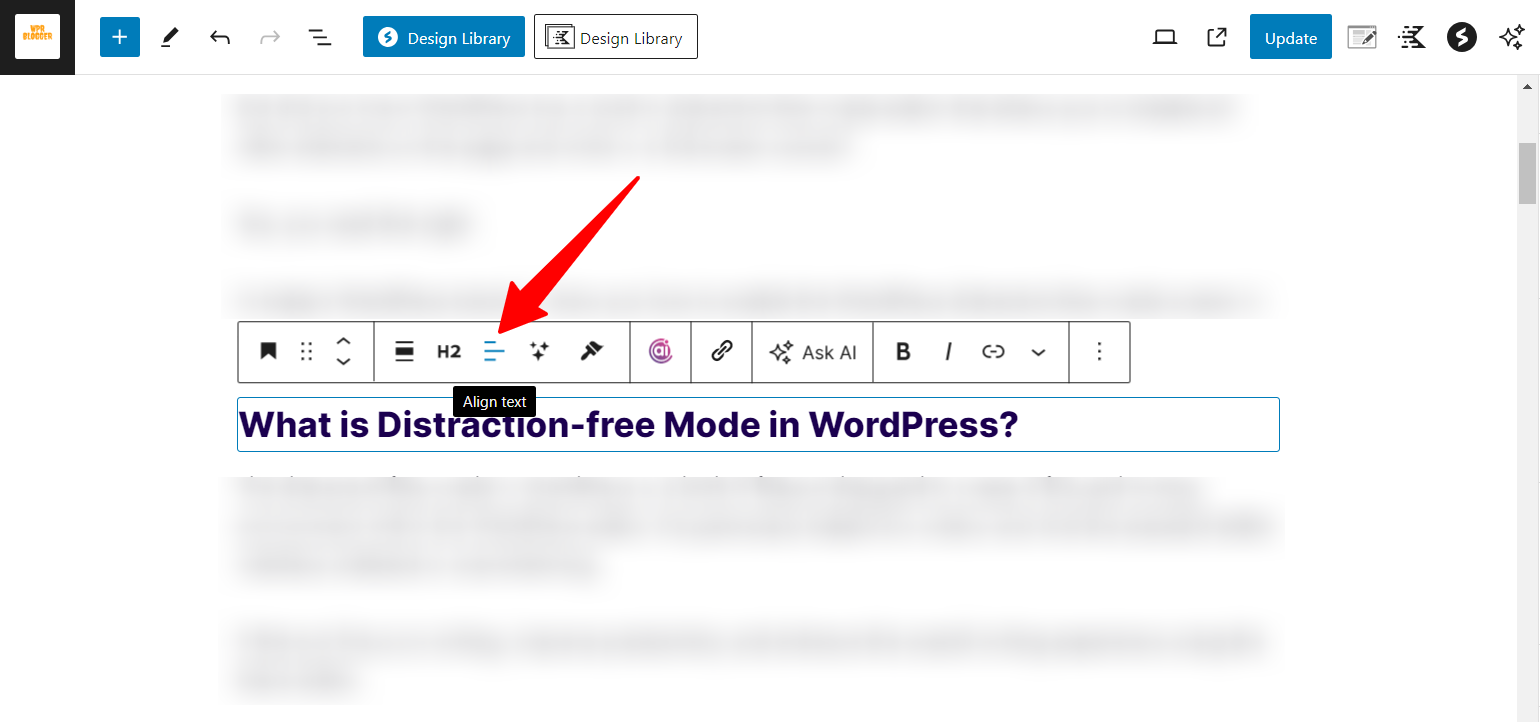
点击你想要的文本对齐选项(居中、右或左)。
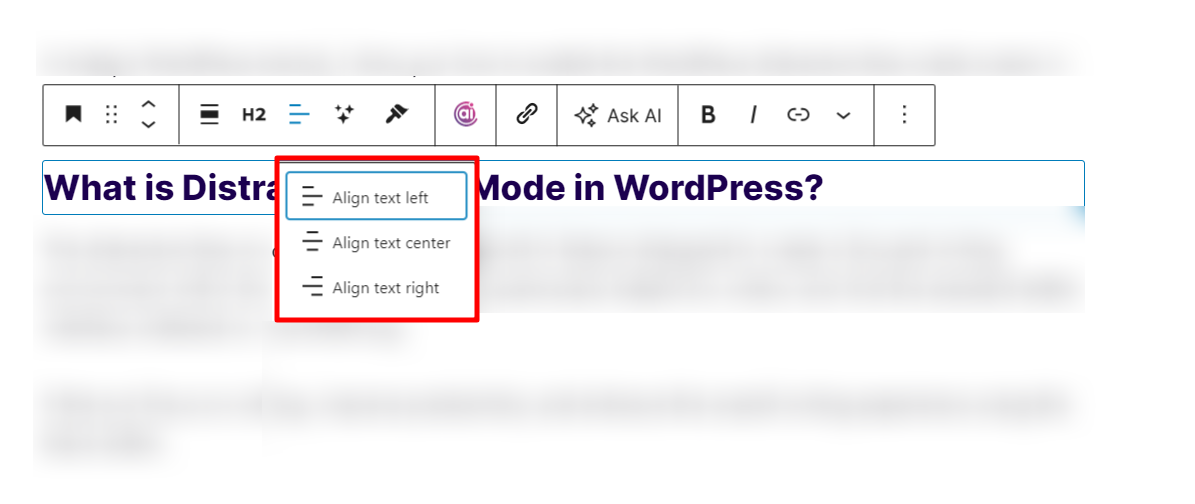
你可以用同样的方法在块编辑器上为单个页面和文章设置 WordPress 段落和媒体文件的对齐。但它不适用于 H1 标题标签。
总结
WordPress 在编辑器的块工具栏中提供几种文本样式选项。这提供更容易的方式配置文本外观、对齐、颜色、大小等。根据你的页面构建器,一些插件为文本和小标题提供扩展定制。
不过,样式化 H1 标签或页面标题需要主题样式表修改、添加自定义 CSS 代码,或通过主题内置功能定制。查看上面的选项,选择你习惯做的那个。每个选项都提供在 WordPress 中居中标题的分步指南。如果你喜欢今天的教程,你可能想看看我们存档中的其他有用文章。
常见问题解答(FAQ)
为什么我在块编辑器里找不到 H1 居中的选项?
块编辑器的对齐功能只覆盖 H2-H6、段落和媒体,H1 标题标签不在里面。H1 得靠主题设置或自定义 CSS 来改。
最简单的方法是什么?
在 WordPress 自定义器的 Additional CSS(附加 CSS)里粘贴一行 h1 { text-align: center; } 再点发布,全站 H1 就都居中了,不用动主题文件。
这段 CSS 会把我所有页面的 H1 都改了吗?
会,它针对的是全站所有 h1 标签。如果你只想改某一页或某篇文章的标题,就不能靠这段全站 CSS,得看主题有没有提供单页设置。
Astra 和 Kadence 主题有内置的 H1 居中选项吗?
没有,这两个主题的排版设置里都不提供 H1 居中对齐的内置功能,文章里也提到了,所以要么用 CSS,要么换其他方法。
用子主题加 CSS 有必要吗?
对居中标题这种小事,完全是大材小用。除非你本来就在用子主题做其他定制,否则直接在附加 CSS 里加更省事。直接改父主题的话,主题一更新改动会被覆盖。
居中的 H1 适合所有网站吗?
不一定。落地页、销售页这类转化导向页面很合适,看起来干净现代。但文字密集的内容页,居中可能破坏阅读的自然流动,得看你网站的目标和设计风格。


