买了虚拟主机,第一步就是安装 WordPress。国外主机商提供的 cPanel 面板里,安装方式主要有两种:一种是面板集成的一键安装工具(最常见的是 Softaculous),几分钟就能把 WordPress 装好;另一种是手动下载安装包、上传解压、建库安装的常规方法,适合没有集成工具或者想完全掌控安装过程的情况。这篇文章把两种方法都完整走一遍,每一步对应什么界面、点什么按钮都标注清楚,跟着操作就能把 WordPress 装起来。
方法一:用 Softaculous 一键安装
很多国外虚拟主机商的 cPanel 都集成了 Softaculous 这个应用安装器,它预置了 WordPress、Joomla、Drupal 等几百种常见程序,安装过程被简化成填几个表单。这是新手最推荐的路径,速度快、不容易出错,装完自动配好数据库。
第 1 步:找到 Softaculous App Installer
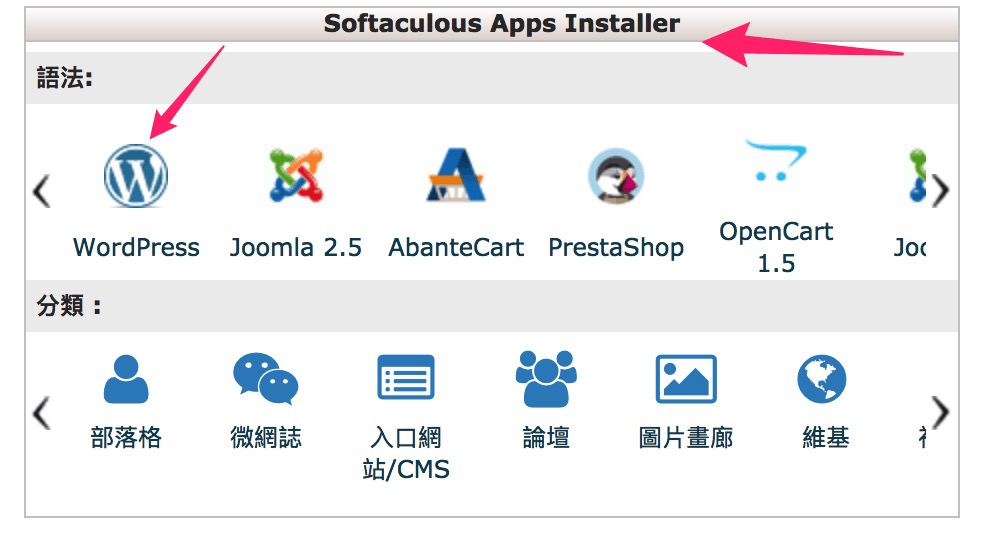
登录 cPanel 后台,在控制面板的功能列表里找 Softaculous App Installer。不同主机商的 cPanel 版本和主题可能略有差异,有的放在”软件”分类下,有的直接显示在首页,找不到的话可以用 cPanel 顶部的搜索框直接搜 Softaculous。它通常以一个带应用图标的入口出现,点击进去就能看到所有支持一键安装的程序列表。
第 2 步:进入 WordPress 安装界面
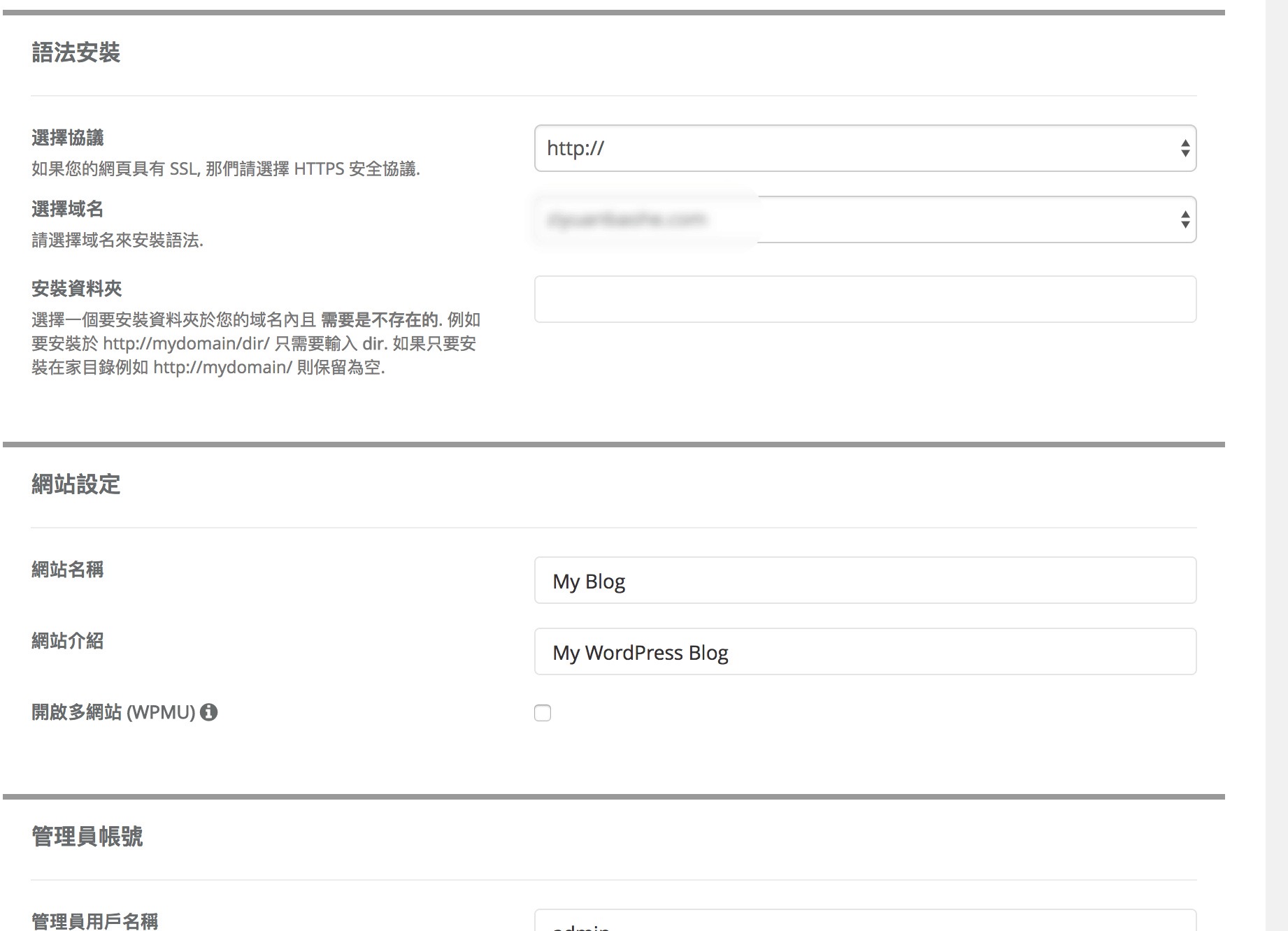
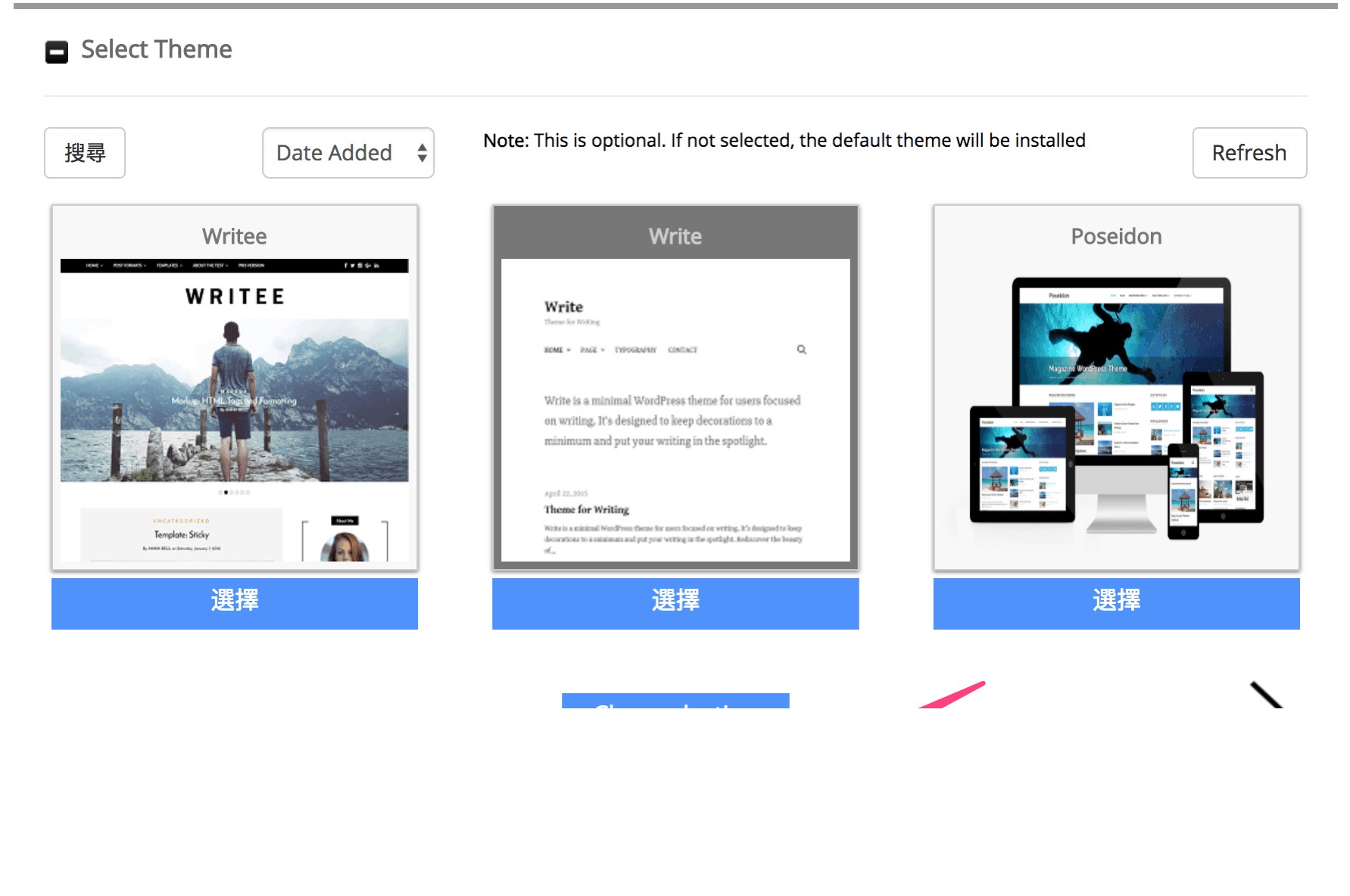
在 Softaculous 的程序列表里找到 WordPress,点击它就会进入 WordPress 的专属安装界面。这个界面会要求填写网站名称、管理员账号、语言等基本信息,还会询问要安装到哪个目录(默认是网站根目录,一般不需要改)。
第 3 步:填写安装信息并安装
把网站名称、站点描述、管理员用户名和密码、管理员邮箱填好,其他选项保持默认即可,然后点击最下方的”安装”按钮。需要注意:管理员用户名不要用常见的 admin,密码尽量用强密码,这些信息以后登录 WordPress 后台都要用,最好记到密码管理器里。
第 4 步:安装完成
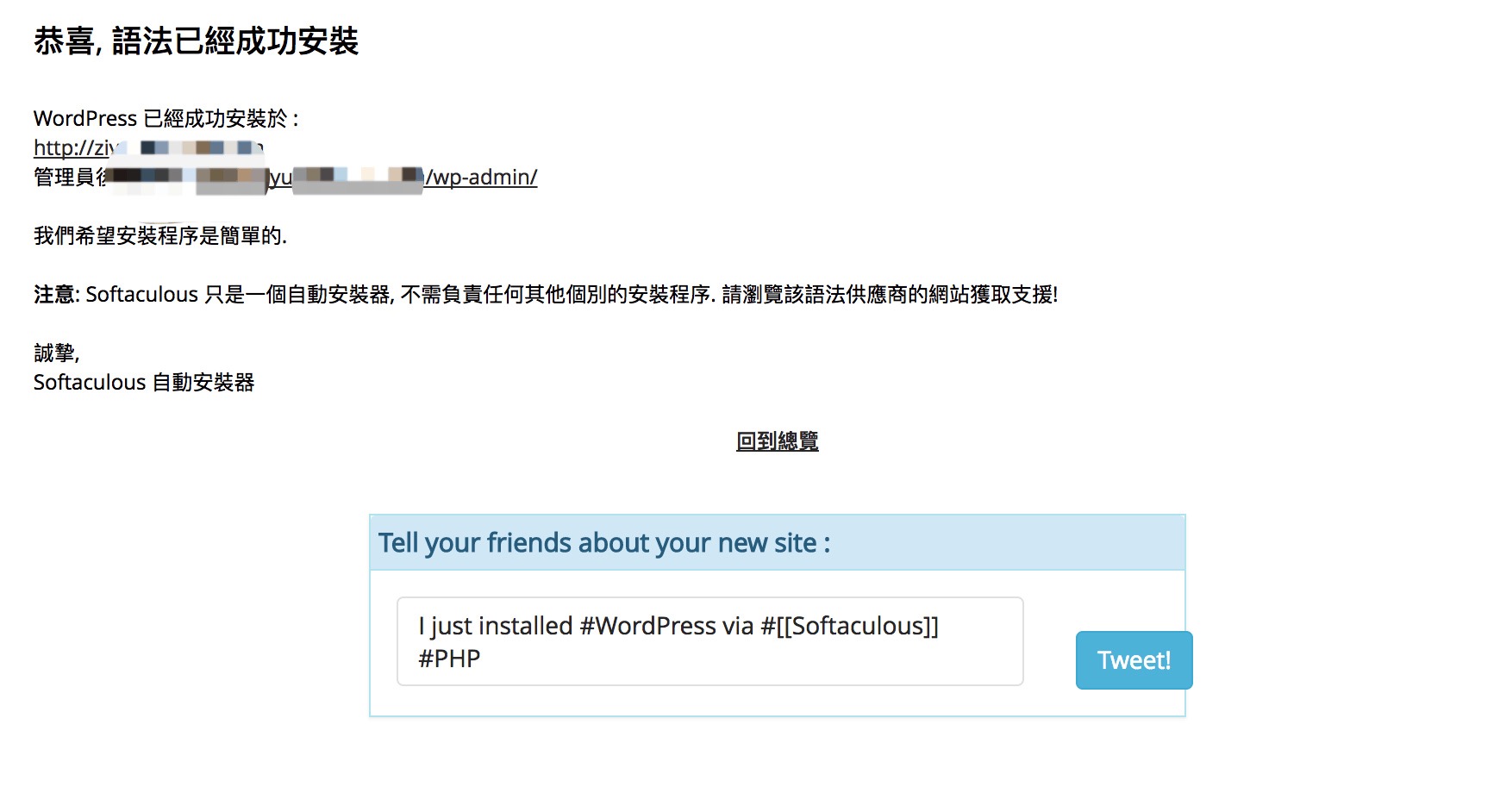
稍等片刻,Softaculous 会显示安装成功的界面,页面上会给出 WordPress 后台地址和管理员登录链接。此时 WordPress 已经可以访问了,点击”管理员后台”链接就能登录进去开始配置网站。以后想管理这套安装(比如备份、更新、卸载),都可以回到 Softaculous 的 WordPress 管理界面操作。
方法二:常规手动安装 WordPress
如果主机商的 cPanel 没有集成 Softaculous,或者你想自己掌控每一步,就用手动安装的方式。手动安装需要完成四件事:下载安装包、上传并解压到网站目录、创建数据库、运行安装脚本。看起来步骤多,但每一步都很机械,半小时内可以搞定。
第 1 步:下载 WordPress 安装包
访问 WordPress 官网下载页,或者直接访问 http://wordpress.org/latest.zip,就能下载到最新的 WordPress 安装包(一个 zip 压缩文件)。这个文件大约 20MB,下载速度取决于网络情况,国内网络可能需要稍等一会。
第 2 步:打开文件管理器并进入网站根目录
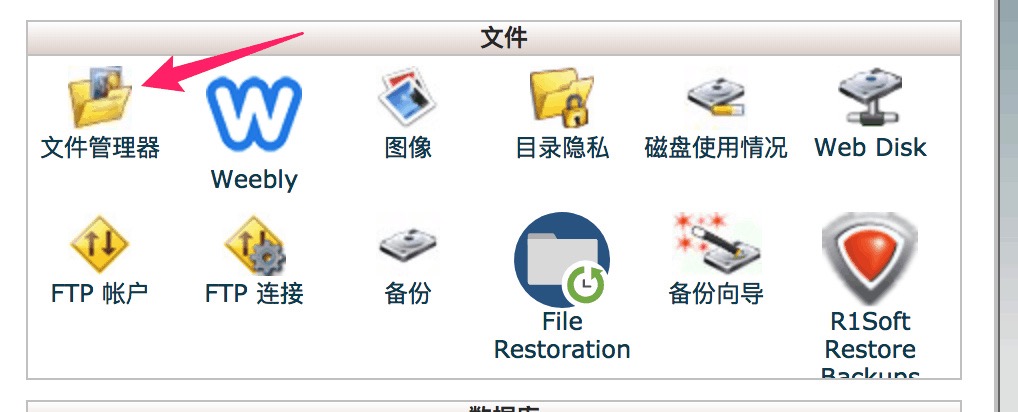
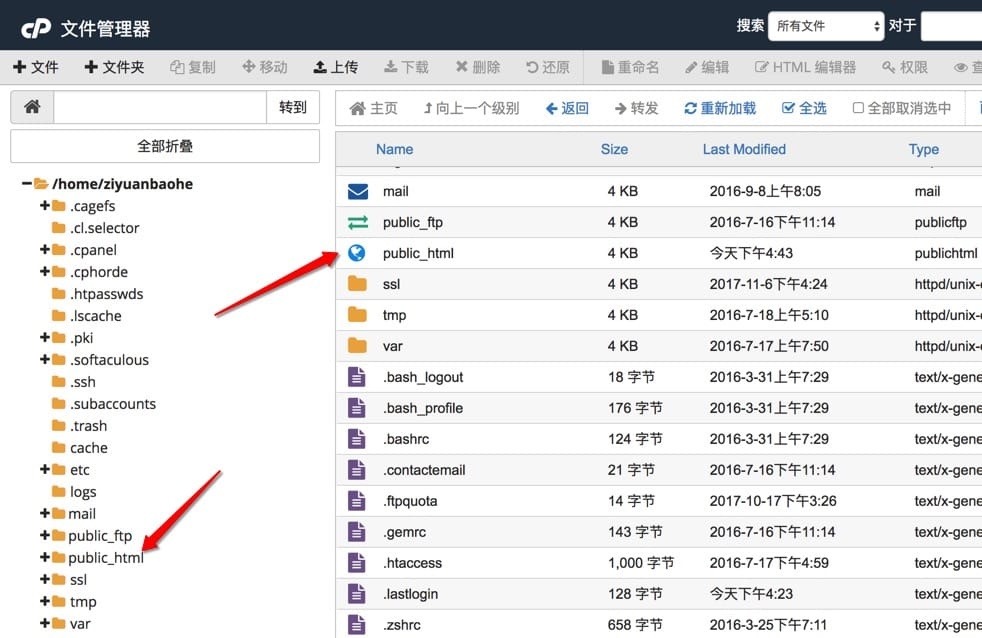
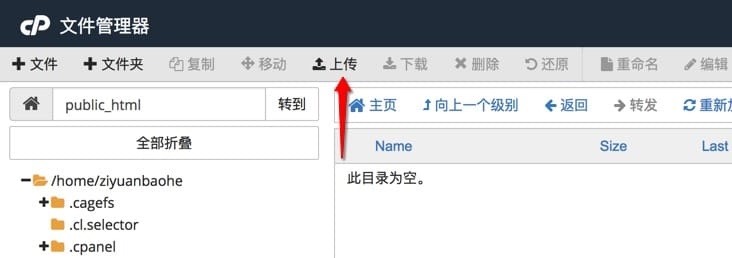
回到 cPanel,找到文件管理器(File Manager)并打开。在左侧目录树里找到 public_html 目录,这就是网站的根目录,别人访问你域名时看到的就是这个目录里的内容。单击进入该目录,稍后上传的 WordPress 文件都要放在这里。
第 3 步:上传 WordPress 安装包
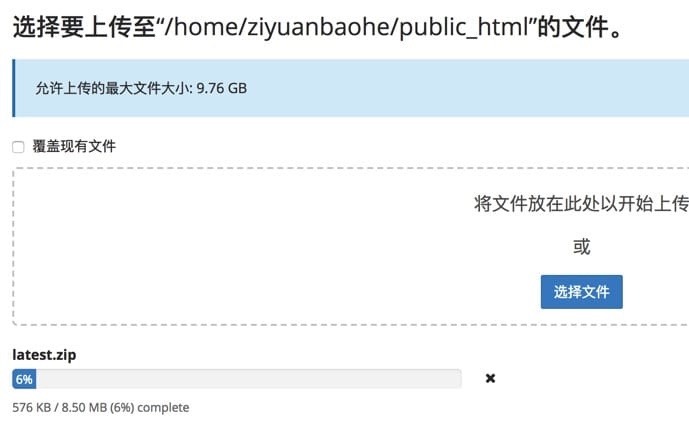
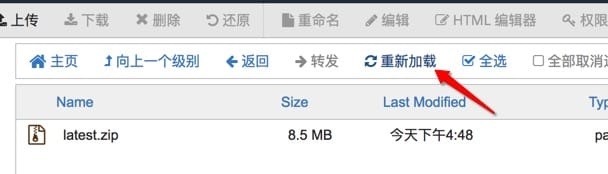
进入 public_html 后,点击工具栏的上传按钮,在弹出的上传页面里选择刚才下载的 latest.zip 文件,开始上传。上传完成后关掉上传页面,回到文件管理器,点击重新加载(Reload)刷新文件列表,就能看到刚上传的 latest.zip 了。上传速度取决于你的宽带和主机商服务器之间的连接速度,耐心等进度条走完即可。
第 4 步:解压安装包
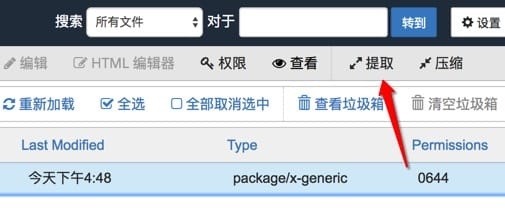
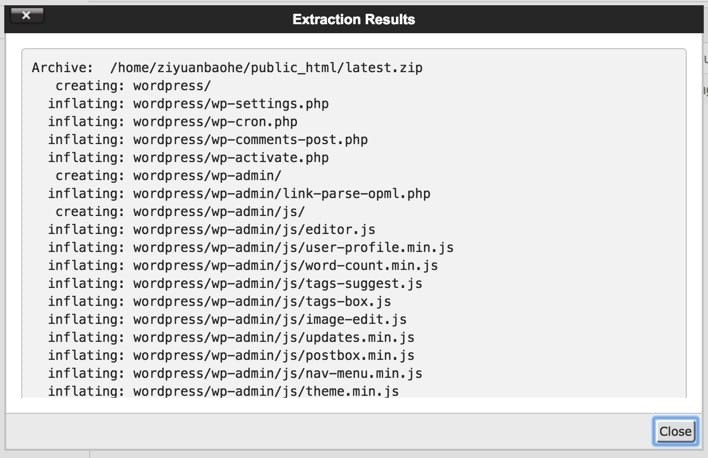
在文件列表里选中 latest.zip,点击上方工具栏的提取(Extract)按钮,在弹出的窗口中确认提取到当前目录(public_html),点击 Extract File 开始解压。稍等片刻,文件列表里会出现一个 wordpress 文件夹,里面就是解压出来的 WordPress 全部文件。如果目录里已经有其他文件,建议先建一个子目录再解压,避免和已有文件混在一起。
第 5 步:把文件移到网站根目录
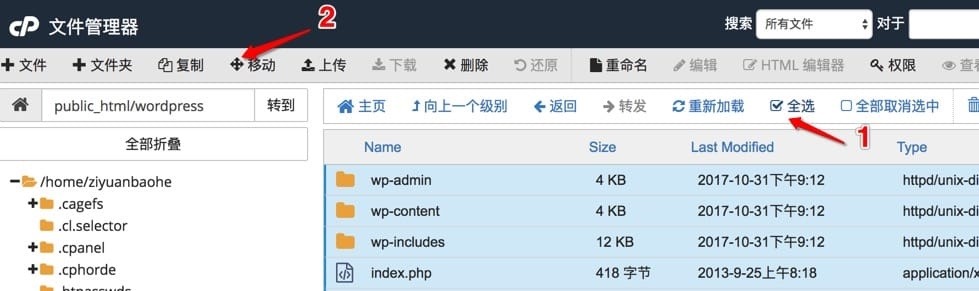
如果希望 WordPress 直接安装在域名根目录(访问域名就是网站),需要把 wordpress 文件夹里的所有文件移动到 public_html 根目录。单击进入 wordpress 文件夹,勾选菜单栏的全选复选框,点击上方的移动(Move)按钮,在弹出的窗口里把移动路径改为 /public_html,点击 Move File 确认。移动完成后,public_html 目录下应该直接看到 wp-admin、wp-content 等 WordPress 核心文件夹。
第 6 步:创建数据库
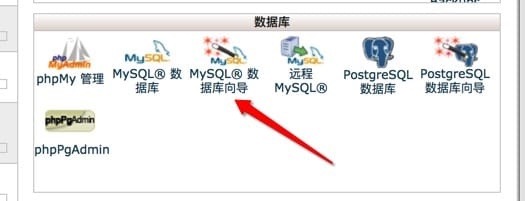
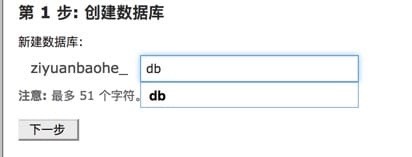
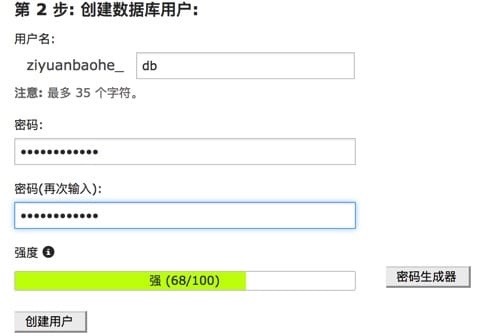
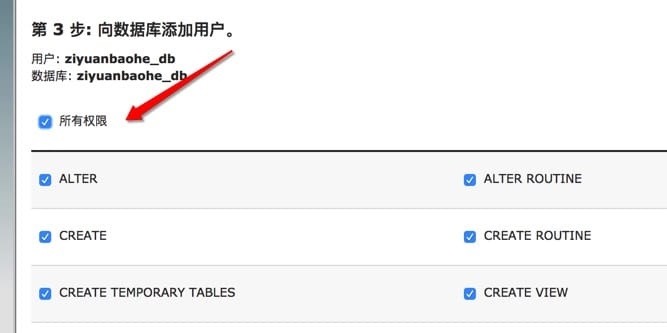
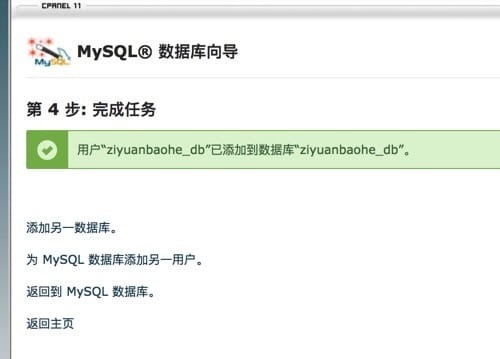
回到 cPanel 主界面,找到MySQL 数据库向导(MySQL Database Wizard)并点击进入。依次输入数据库名、用户名和密码,在权限设置时勾选所有权限(ALL PRIVILEGES)复选框,然后点击下一步,看到添加成功的界面即可。这一步创建好的数据库信息(数据库名、用户名、密码)要记下来,下一步安装 WordPress 时要填进去。数据库密码不要和刚才填的管理员密码混用,单独设一个强密码。
第 7 步:运行 WordPress 安装脚本
以上准备就绪后,在浏览器里访问你的域名,WordPress 会自动进入安装界面。第一步选择语言,第二步填数据库信息:数据库名、用户名、密码填刚才在 cPanel 里创建的,数据库主机保持默认的 localhost,表前缀保持默认的 wp_ 即可。点击提交后,WordPress 会测试数据库连接,连接成功进入下一步。
然后填写站点信息:网站标题、管理员用户名、密码和邮箱。这里的用户名和密码就是以后登录 WordPress 后台的凭证,务必用强密码。填完后点击”安装 WordPress”,几秒钟后就安装完成了,页面会给出登录链接,点击即可进入 WordPress 后台。
两种方法怎么选
一句话总结:能用一键安装就用一键安装。Softaculous 自动处理了数据库创建、文件权限、配置生成这些容易出错的环节,安装速度和可靠性都优于手动方式,而且后期还有配套的备份、更新管理功能。手动安装的价值在于理解 WordPress 的目录结构和安装原理,以及在没有一键工具时仍然能自己装,适合想弄懂原理或遇到特殊需求的用户。
不管用哪种方法,装完之后都建议做三件事:登录后台改掉默认管理员用户名(如果用了 admin)、安装 SSL 证书开启 HTTPS、开启固定链接设置。完成这些基础配置后,网站才算真正可以开始用了。如果你是完全新手,还不确定该选哪家虚拟主机,可以参考这篇最适合新手的免费网站主机推荐;装好之后的维护工作,可以对照这份WordPress 维护检查清单逐项落实。想从零开始搭建一个完整博客的话,这篇如何开始 WordPress 博客分步教程可以一路跟下来。
常见问题解答(FAQ)
1. cPanel 里找不到 Softaculous 怎么办?
说明你的主机商没有集成 Softaculous,或者把它换成了其他一键安装工具(比如 Installatron、Fantastico)。用 cPanel 搜索框搜”WordPress”或”App Installer”试试,实在没有就走手动安装的方法,效果一样。
2. 手动安装时数据库信息填什么?
填你在 cPanel 的 MySQL 数据库向导里创建的信息:数据库名、数据库用户名和密码,数据库主机一般保持默认的 localhost 不动,表前缀 wp_ 也不用改。
3. WordPress 装到子目录(比如 blog/)怎么做?
两种方法都支持。Softaculous 安装时在”目录”字段填 blog;手动安装时把文件解压到 public_html/blog 目录,然后访问 你的域名/blog 即可安装。
4. 安装后访问域名显示目录列表而不是网站?
通常是文件没放对位置,WordPress 的文件(wp-admin、wp-content、index.php 等)必须在 public_html 根目录,而不是在 public_html/wordpress 子目录里。检查一下文件移动那一步是否完成。
5. 安装过程中断或页面打不开怎么办?
先确认文件是否完整上传解压(对比文件数量和大小),再确认数据库是否创建成功、信息是否填对。常见问题是数据库密码复制时多复制了空格,重新输入一遍通常能解决。
6. 安装完 WordPress 后第一步该做什么?
登录后台后依次做三件事:改管理员用户名和密码、安装 SSL 证书开启 HTTPS、到设置里配置固定链接结构。然后就可以安装主题和插件,开始搭建网站了。