对许多 WordPress 新手来说,”WordPress 小组件”这个词就像外星语言。他们困惑于 WordPress 中小组件是什么。别担心;如果你问 WordPress 小组件是什么,你会在这个指南找到答案。WordPress 小组件非常强大,可以给博客添加额外内容、功能或元素。它们的用途有很多可能;你的主题或想象力是唯一限制。这篇文章你会学到 WordPress 小组件:它们是什么、如何使用、不同类型、如何创建等。我们开始。
WordPress 中的小组件是什么?
WordPress 小组件让你向 WordPress 博客上启用小组件的区域添加额外功能或内容。由于小组件区域由你的 WordPress 主题创建,小组件的位置由博客的设计和布局决定。小组件不是 WordPress 核心功能的一部分;你的博客可以不添加小组件运行。虽然 WordPress 有一些默认小组件,你可以决定是否在博客使用它们。
小组件可以包含纯文本、HTML 元素或添加到文章/页面或 WordPress 博客其他部分的媒体文件。小组件外观可以定制以匹配你的博客布局、设计、颜色,并可逐页限制/显示。添加小组件不需要代码知识或经验。你可以从主题自定义器或 WordPress 小组件页面添加、移除或重排小组件。这是线上博客上的 WordPress 小组件示例。
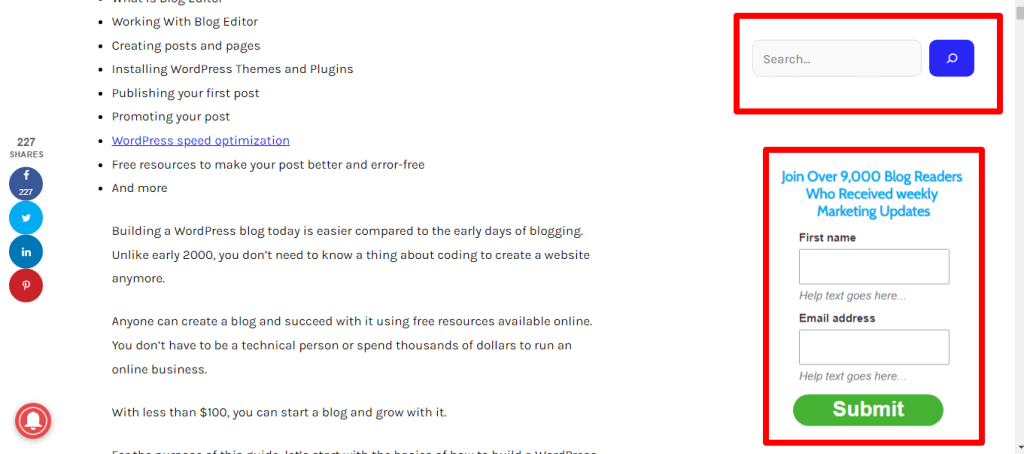
有WordPress 插件添加小组件显示其功能。比如,邮件新闻通讯插件向博客不同部分添加网页表单。广告插件也向博客不同区块添加横幅小组件尺寸。小组件是任何 WordPress 博客有用且重要的部分。
WordPress 小组件类型
如我所说,WordPress 自带默认小组件;你当前的博客主题也提供额外小组件区域,可以拖放元素。不过,理解 WordPress 小组件最好的方式是看示例。以下是一些许多 WordPress 博客常见的 WordPress 小组件。
自定义 HTML 文本小组件
自定义 HTML 文本小组件是 WordPress 安装软件默认带的最常用小组件之一。把基本 HTML、JavaScript 和嵌入链接/代码添加到文本小组件。不过,PHP 等编程语言不能在文本小组件工作。小组件会剥离任何它不识别或显示不了的代码或元素。HTML 文本小组件可以添加到页面/文章、侧边栏或任何小组件尺寸区域。
元信息小组件
默认情况下,WordPress 添加一个登录小组件,让你或有权限的人从 WordPress 博客页面登录。设置 WordPress 博客后你应该停用这个小组件。许多 WordPress 网站不启用它,因为你不希望登录页面让所有人可访问。你也应该移除它。
社交媒体小组件
许多 WordPress 主题带内置社交媒体小组件。WordPress 主题提供轻松访问、让博客读者通过你的 WordPress 博客在你的社交媒体账户与你互动,已成为标准。社交媒体小组件可以显示在博客页脚、侧边栏或页眉区块。你可以用自定义 HTML 小组件自己编码。
最新文章、分类和页面小组件
最新文章小组件自动在博客显示最近发布的文章。你也可以在博客显示任何已发布页面内容(如果有意义),一些博客喜欢在博客显示内容分类。内容分类小组件对覆盖许多主题的博客有用。它让用户轻松按分类找到相关内容。这些小组件随 WordPress 安装软件提供。
搜索小组件
WordPress 搜索小组件是最重要的小组件之一。它让网站用户搜索内容存档找相关内容。搜索框是网站的基本元素;它改善导航系统和用户体验。它是简单小组件,但对大多数 WordPress 网站高度推荐。
行动号召小组件
对许多 WordPress 网站,行动号召小组件对页面必不可少。你希望网站访客在离开前采取所需行动。你可能希望读者在网站采取几个行动:加入邮件列表、购买产品、下载礼物、参加网络研讨会等。行动号召小组件是影响这些决定的绝佳方式。读者能在页面注意到它们,因为设计突出、尺寸大。
如何在 WordPress 博客添加小组件
向 WordPress 网站添加小组件不难。第一件事是决定你想在博客放哪个小组件。以及你的主题或 WordPress 是否提供空间。根据你的活动主题,你可以通过进入外观 > 小组件找到博客可用小组件区域列表。或从外观 > 自定义 > 主题自定义器。无论哪种方式,你都会访问小组件区域。进入小组件区域后,你会看到可用小组件列表和主题支持的位置。
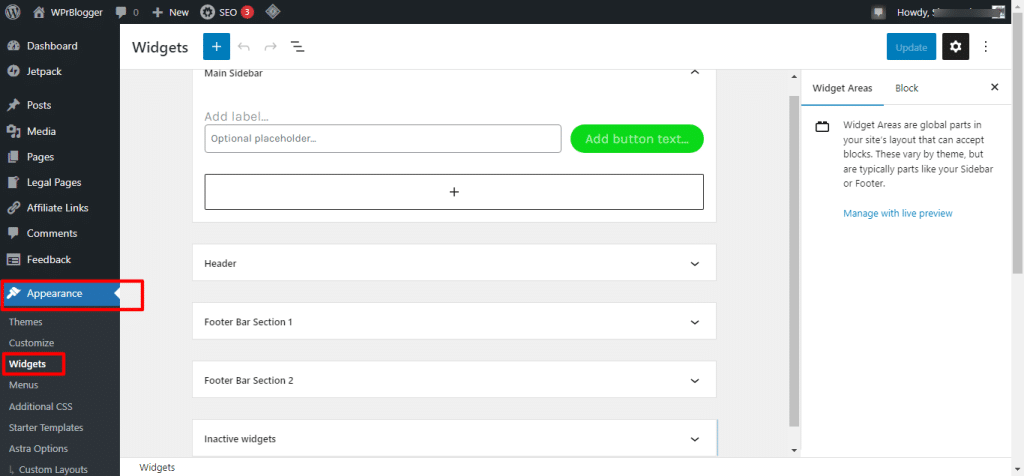
如果你用块编辑器,用 + 号向区域添加小组件。与经典 WordPress 编辑器的拖放功能不同,块编辑器用 + 字符。博客有几个添加小组件的地方;我们探索它们。
内容内部
WordPress Gutenberg 编辑器让你在文章/页面任何部分插入小组件块。为此,点击编辑器上的 + 号,在搜索对话框输入小组件名称。
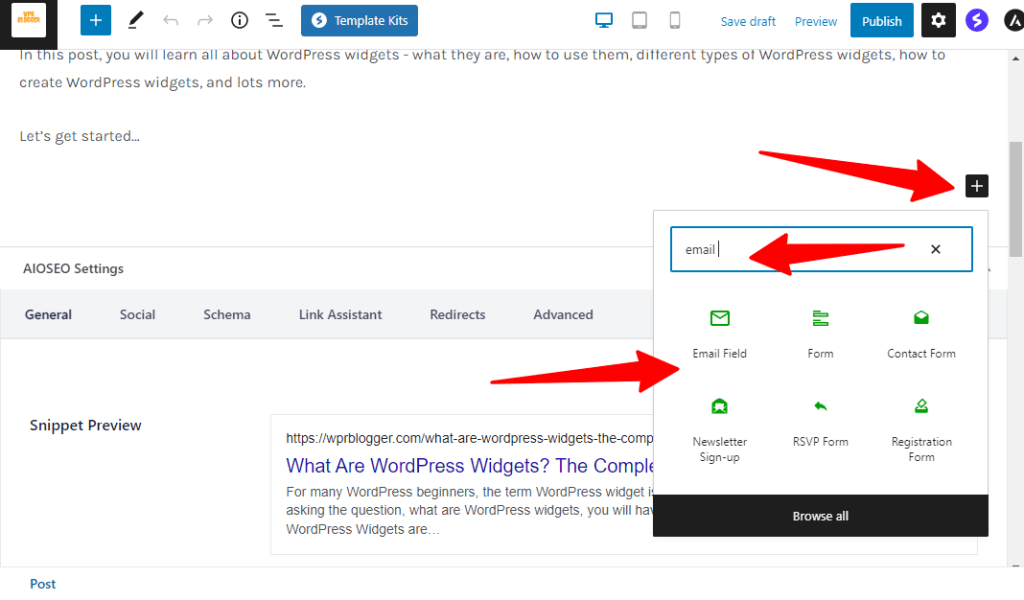
然后从选项选择小组件名称。如果你的小组件可用,它应在选项中。
侧边栏
几乎每个 WordPress 主题都有侧边栏小组件功能,大多数允许向主侧边栏添加小组件。主侧边栏是向 WordPress 博客添加小组件的突出位置。用户注意力被吸引到侧边栏,这让你向用户展示重要消息。
页眉区块
根据你的活动主题,你可以向博客页面页眉区块添加小组件。这可能全站显示。你可以在博客页眉区块显示横幅广告、公告、倒计时销售计时器,甚至注册栏。甚至可以在滚动时让它粘住。
页脚区块
页脚区块是向博客添加小组件的另一个重要位置。大多数情况下,许多博客主向页脚添加联系小组件、日历、预约小组件、最新文章和实时聊天小组件。你可以向页面任何区块添加选择的小组件。你不必跟随别人;你的博客是你的。
创建移动响应式小组件
默认情况下,大多数 WordPress 小组件在移动设备响应式。但根据屏幕大小,一些小组件会在移动端重新定位到页面底部。由于移动设备屏幕大小,侧边栏区块被移到页面底部。它让侧边栏内容在移动端全屏显示。
一个页面可以有多少小组件?
没有限制页面小组件数量的规则。它取决于各种因素。你的主题小组件可用性、计算能力和业务目标是应该考虑的事项。向网站添加小组件时考虑用户体验。页面太多小组件可能分散注意力,尤其弹窗小组件。只用帮助实现业务目标的小组件,比如注册、增加转化、销售、网络研讨会注册等。如果小组件内容不服务任何目的,从页面移除它。
小组件 vs 插件:有什么区别?
插件与小组件不同。插件扩展 WordPress 博客的功能和特性,而小组件在博客显示内容。插件是安装在博客的后台运行应用,提供特定功能或特性,包括添加更多小组件。不是所有插件都向 WordPress 添加小组件;一些创建设置页面让你配置它们工作。一些插件在后台运行、无需配置或中断做它们的工作。WordPress 插件是用 PHP 编码的应用,用更多功能、安全和特性增强 WordPress。
另一方面,小组件是用于向 WordPress 博客前端添加可见内容的拖放块元素。小组件就像你手机应用的小组件。运行小组件的应用安装在手机上,打开应用的小组件显示在手机屏幕上。你的 WordPress 安装软件有一些默认小组件,比如标签云、登录、最新文章、标签、分类、最新评论、搜索栏等。你的活动 WordPress 主题向博客设计和布局添加小组件尺寸区域。
总结:WordPress 小组件是什么?
小组件是 WordPress 博客的基本组件之一。它们可以帮你增加转化、销售、注册、下载等。如果你一直在问 WordPress 小组件是什么,你现在知道 WordPress 中小组件是什么、如何添加、移除或重排它们的外观。WordPress 中有许多东西的小组件,比如内容、媒体、广告、文本等。你可以用 WordPress 小组件 API 自己编码小组件,但这不是每个人都能做的事。不过,WordPress 有大量小组件选项;你很可能不需要处理代码。
常见问题解答(FAQ)
添加小组件需要会写代码吗?
完全不需要。你可以从外观 > 小组件或主题自定义器里拖放添加、移除或重排小组件,块编辑器里用 + 号搜索小组件名称就行。只有想自己开发小组件的才需要碰代码。
小组件和插件到底有什么区别?
插件在后台运行,扩展博客的功能和特性,比如给博客添加更多小组件;小组件是显示在前端的可见内容块。打个比方,小组件就像手机桌面的小组件,背后运行它的应用(插件)装在手机里,小组件显示在屏幕上。
一个页面能放多少小组件?是不是越多越好?
没有数量限制,取决于主题提供的小组件区域、服务器性能和你的业务目标。但别贪多,页面小组件太多会很乱,弹窗小组件尤其分散访客注意力。只留对业务有帮助的,比如注册、转化、销售相关的,不服务任何目的的就移除。
WordPress 自带哪些小组件?
默认就有一批,比如标签云、登录、最新文章、标签、分类、最新评论、搜索栏等。其中元信息里的登录小组件建议建站后停用,不然任何人都能从博客页面看到登录入口。
小组件可以放在哪些位置?
常见位置有侧边栏、页眉区块、页脚区块,以及文章或页面内容内部。Gutenberg 编辑器里点 + 号就能在内容里插入小组件块。具体放哪取决于你的主题定义了哪些小组件区域。
小组件在手机上显示正常吗?
大多数小组件默认是响应式的。不过手机屏幕小,侧边栏内容通常会被移到页面底部、以全屏方式显示,这属于正常现象。


