
作为新手,要学的 WordPress 基础知识之一是如何安装 WordPress 插件。这不是复杂过程。读完本教程,你可以在不同情况下安装和激活 WordPress 插件。有超过 6 万个 WordPress 插件(免费和付费),我会在这篇教程中展示如何访问它们。
你将学习如何安装免费 WordPress 插件,以及下载和安装付费插件。不过,在深入如何安装 WordPress 插件之前,让我问你一个问题。你是 wordpress.com 用户吗?
可以在免费 WordPress 上安装插件吗?
如果你使用免费 wordpress.com 博客,不能安装插件。你只能访问预装插件。插件菜单对 wordpress.com 免费用户不可用。
不过,如果你升级到每月 25 美元的 Business 方案,可以安装第三方插件。但如果你在自托管 WordPress 博客上,对你的博客能做什么、不能做什么没有限制。你可以按自己的意愿安装第三方插件或主题。自托管意味着你负责网站的资源使用。所以,对安装、删除、隐藏或从网站取消发布什么没有限制。
安装 WordPress 插件指南
这篇教程会覆盖使用内置搜索功能和上传方法在 WordPress 中安装插件。我们会过一遍这两个过程,但先从如何使用内置搜索功能向 WordPress 网站添加插件开始。
第 1 步:登录 WordPress 后台
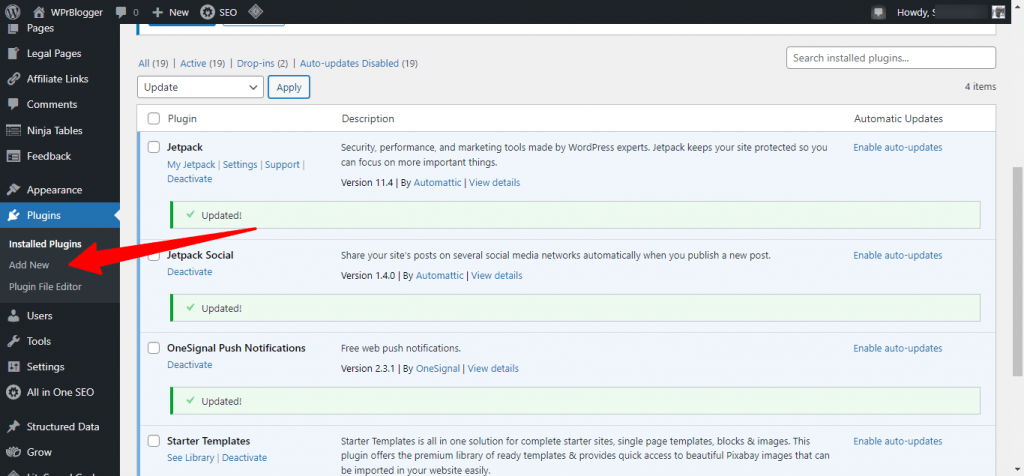
从侧边栏菜单登录 WordPress 后台,找到插件,悬停鼠标,从选项点击”添加新”。
第 2 步:搜索你的插件
在下一个打开的页面的搜索框中输入插件名称。你可以按插件、作者名、标签或关键词搜索。比如,假设你想搜索一个电商插件但不知道名字,或者想对比不同选项。这时你可以输入”shop”、”eCommerce”、”store”等关键词……搜索结果会包含归类为电商的插件。
这是归类为”form”的 WordPress 插件搜索结果。要使用筛选功能,点击搜索表单右侧的下拉菜单图标。
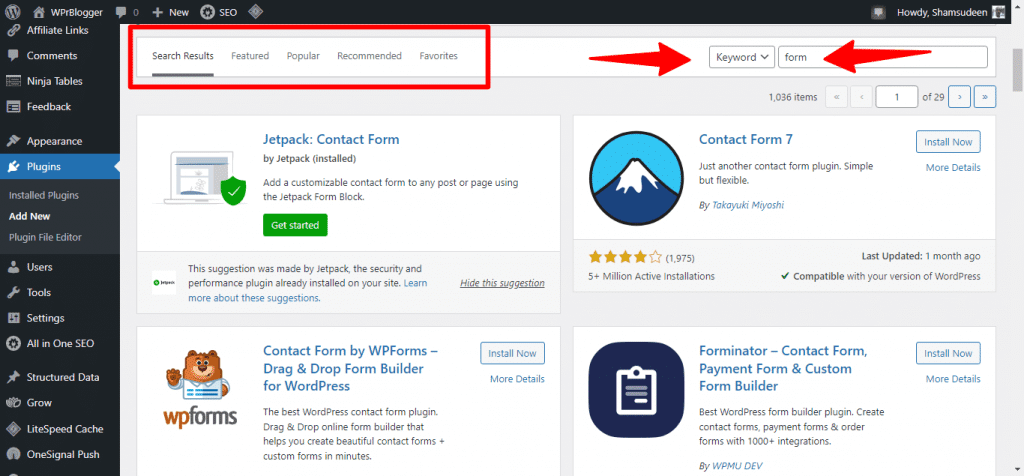
你还可以基于以下方式搜索插件:
- 流行度;
- 收藏;
- 精选;
- 推荐。
第 3 步:安装插件
找到想添加到 WordPress 网站的插件后,下一步是在博客上安装它。你会在右上角看到立即安装按钮。点击安装按钮时,WordPress 会抓取并在你的网站安装插件。
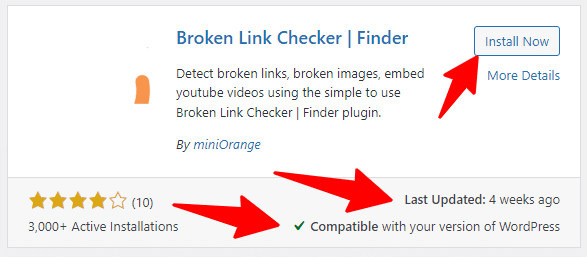
但在网站安装 WordPress 插件前,有一些要考虑的事项:
- 插件描述;
- 最后更新时间;
- 与当前 WordPress 版本兼容;
- 用户评价。
你必须审查这些检查项,确定插件是否值得添加到网站。一些插件最后更新是在两年多以前。这样的插件可能与当前 WordPress 版本产生兼容性问题。它还可能影响主题和其他插件,甚至安装后破坏网站。所以,安装 WordPress 插件前,点击”更多详情“按钮。链接在”立即安装“按钮下方,了解更多插件信息。这会避免你安装可能有害的插件破坏 WordPress 博客。
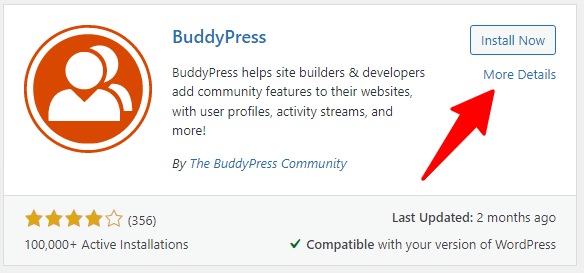
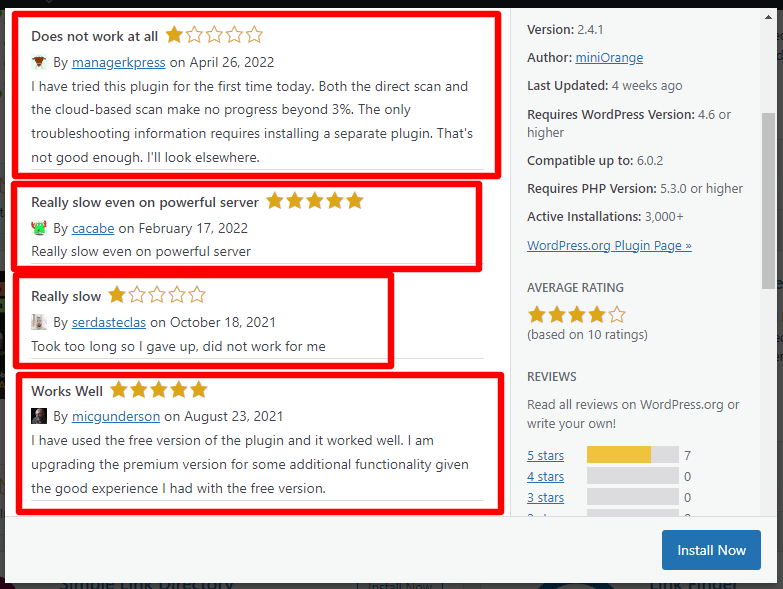
你还需要查看其他用户的评价。通过阅读其他用户的使用体验,你可以判断插件是否如作者所说。比如,阅读下图中的用户评价。你可以看到插件不是最好的。
第 4 步:激活插件
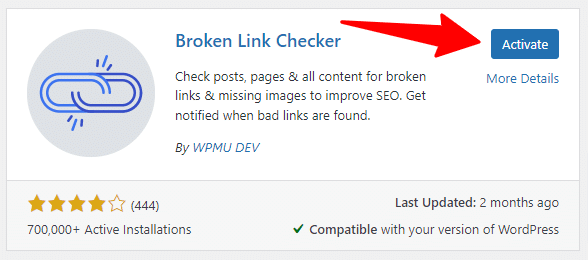
安装完成后,下一步是激活插件。你需要点击”激活“按钮。就这样!你刚刚学会了如何在 WordPress 网站上安装和激活插件。
如果必要,你可以继续应用相应设置。一些 WordPress 插件不需要进一步设置就能工作。它们只是安静地在网站后台执行任务。一些插件需要额外配置才能工作。这种情况下,你需要关注插件文档或查看菜单列表上的设置页面。
安装付费 WordPress 插件
现在,我们看看如何安装付费 WordPress 插件。过程略有不同,因为纯付费 WordPress 插件无法通过 WordPress.org 或后台搜索功能访问。以下是向网站添加高级 WordPress 插件的步骤:
第 1 步:购买插件
第一步是从开发者购买插件授权。如果插件有不同授权类别,你必须购买适合业务需求的授权。比如,WP Rocket WordPress 缓存插件有三个付费授权。每个授权给你不同插件使用,但功能相同。授权的区别是插件可以安装的网站数量。
一些插件根据可用功能、安装网站数量、优先支持、白标等有不同定价。你必须审查插件规格,确定最适合你情况的授权。决定购买后,创建账户并支付插件费用。你现在可以访问插件下载文件。
第 2 步:下载 ZIP 文件
创建账户后,你需要以 zip 文件形式把插件下载到电脑。对大多数插件商家,你不能直接上传到 WordPress 网站。
第 3 步:上传到你的 WordPress 网站
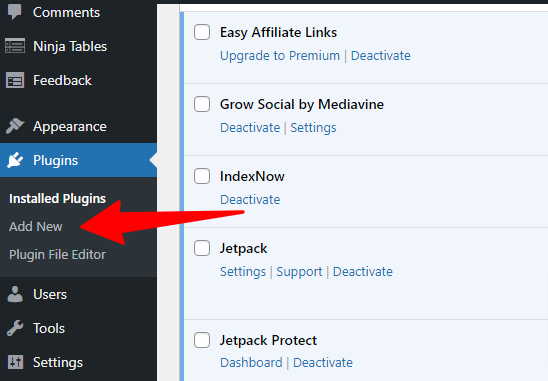
要把插件 zip 文件从电脑上传到 WordPress 博客,进入 WordPress 后台菜单,悬停在插件上,点击”添加新”。
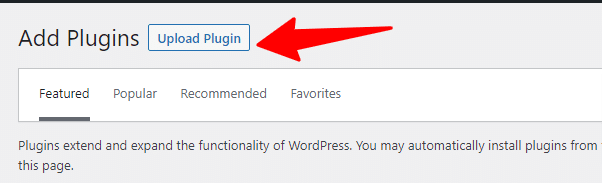
在下一页,点击上传插件按钮。
然后点击页面面板中的”选择文件“。
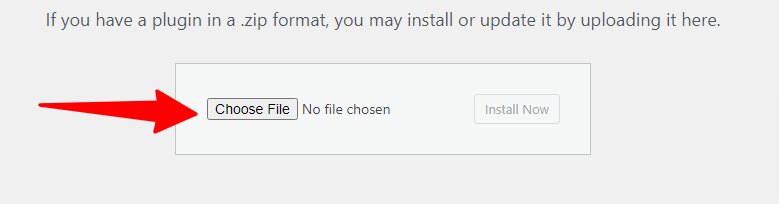
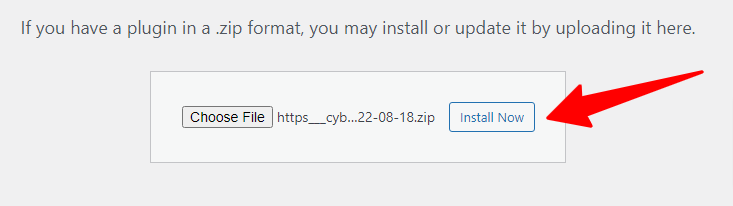
从电脑文件夹找到插件 zip 文件,点击上传到 WordPress 博客。然后点击面板中的安装按钮开始上传过程。根据你的网络质量,这个过程应该不超过一分钟完成。
第 4 步:激活插件
上传完成后,你需要像通过 WordPress 搜索表单激活免费插件一样激活插件。但这次,你会看到类似下面的界面。点击”激活插件“按钮,你的付费 WordPress 插件就在网站上激活了。
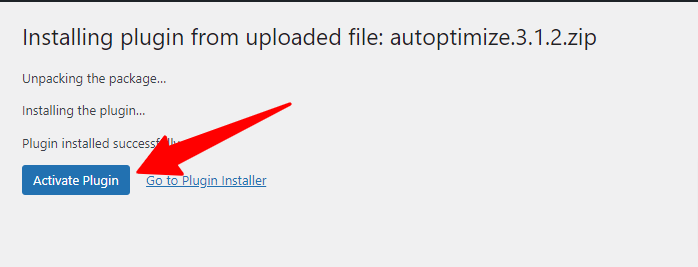
上述过程适用于无法通过 wordpress.org 获取的付费插件。但如果你从 Lite 版升级到付费方案呢?这种情况下,你的网站已经安装了插件;你需要在必填字段中输入许可证密钥激活授权。你不需要再走一遍这个过程。
常见问题解答(FAQ)
我可以安装任何 WordPress 插件吗?
如果你在自托管 wordpress.org 平台上,可以在博客安装任何插件。免费 wordpress.com 平台的用户不能安装插件,除非升级到每月 25 美元或每年 299 美元的 Business 方案。
如何在 WordPress 中激活插件?
按照上面描述的步骤在 WordPress 博客中激活插件。
如何手动安装 WordPress 插件?
先从来源 URL 下载插件 zip 文件到电脑。进入 WordPress 后台,悬停在插件上,点击”添加新插件”。然后从电脑找到插件文件,点击上传,从面板点击安装。安装完成后,点击激活插件。
总结
通过我们的教程,你学会了如何在 WordPress 中安装插件。可以看到,这不是难完成的过程。无论从 WordPress.org 目录、WordPress 后台还是开发者网站安装,在网站安装和激活插件都不应超过一分钟。如果你想要更多这样的 WordPress 教程,请订阅我们的新闻通讯。这样你总能第一时间了解新的博客文章更新。


