
想更改 Astra 主题的菜单颜色吗?这篇教程会一步步教你在 Astra WordPress 主题中修改主菜单的页眉颜色。
在任何网站设计中,菜单颜色都扮演着重要角色。对用户体验来说,导航菜单非常重要,是网站架构的关键组成部分。它既能把用户带到网站的不同部分,也能让用户停留在当前浏览的页面上。因此,给页眉菜单设置一个与网站其他元素不同的颜色很有必要,这样它才不会淹没在页面中,变得难以发现或点击。
下面就是用 5 个简单步骤修改 Astra 主题菜单颜色的方法。
更改 Astra 主题菜单颜色的 5 个步骤
在开始教程之前,如果你还没有安装 Astra 主题,可以先从上面的链接下载。它是免费的,没有任何附加条件,只需要填写邮箱和名字。对于新手来说,免费版 Astra 主题已经足够用了。
不过,如果你想要更多控制权、更丰富的功能和更强的品牌感,Astra Pro 提供了更高级的功能和特性。以每年 59 美元的价格来看,Astra Pro 性价比很高,物有所值。你可以在这个链接查看完整的 Astra Pro 功能。好了,下面我们正式进入教程……
第 1 步:外观
进入 WordPress 后台,点击左侧菜单中的”外观”。
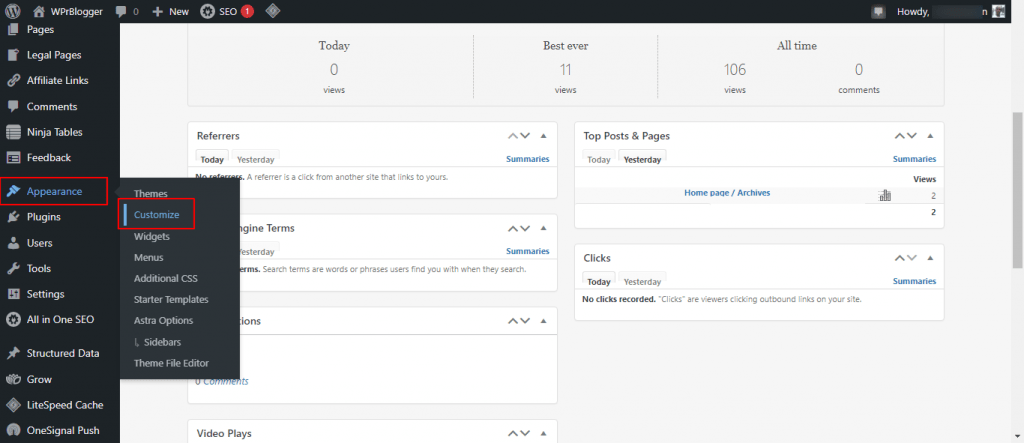
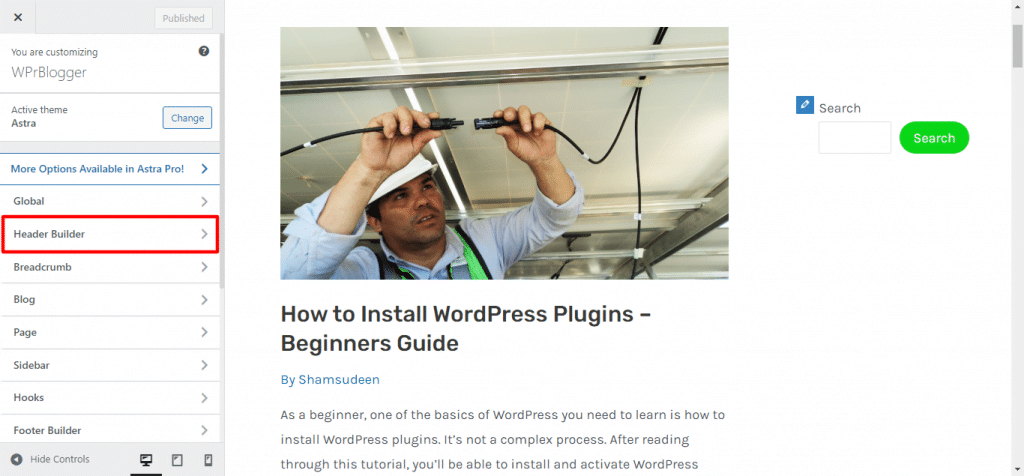
第 2 步:Astra 页眉构建器
在打开的自定义器页面中,从左侧列表选择”页眉构建器”。这就是 Astra 主题的自定义器面板。
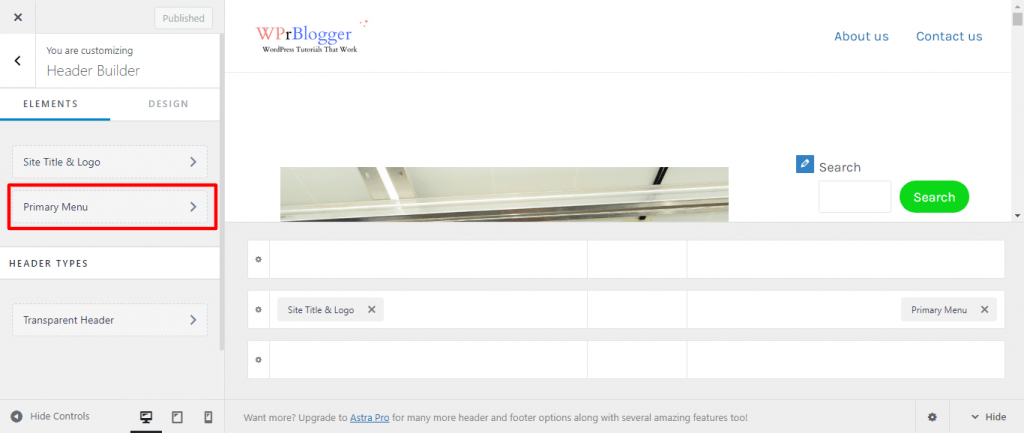
第 3 步:主菜单
现在你位于页眉构建器的设置界面,点击”主菜单”即可。
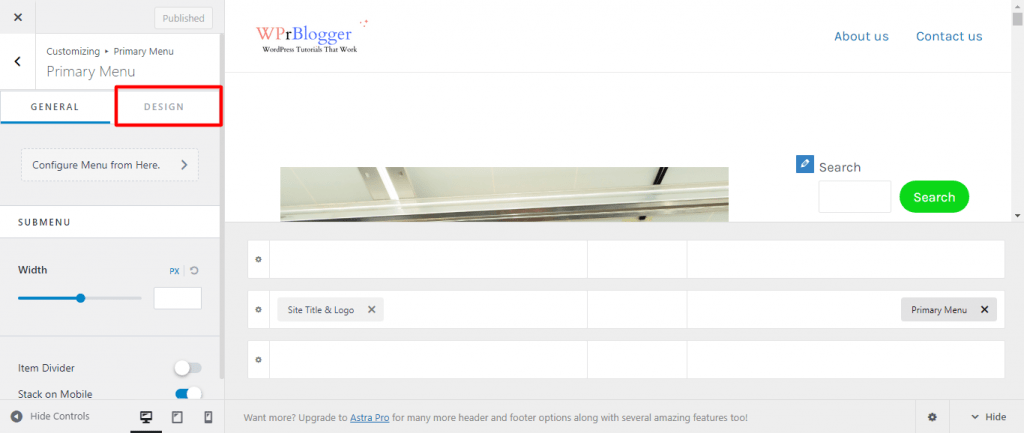
第 4 步:设计标签页
接下来,点击”设计”标签页,这里会显示主菜单的各项设置。
第 5 步:定制设置
在这个页面中向下滚动,找到菜单颜色区块。你可以为菜单背景、文本和链接设置颜色,一共需要定义三组颜色状态——正常、悬停和激活。
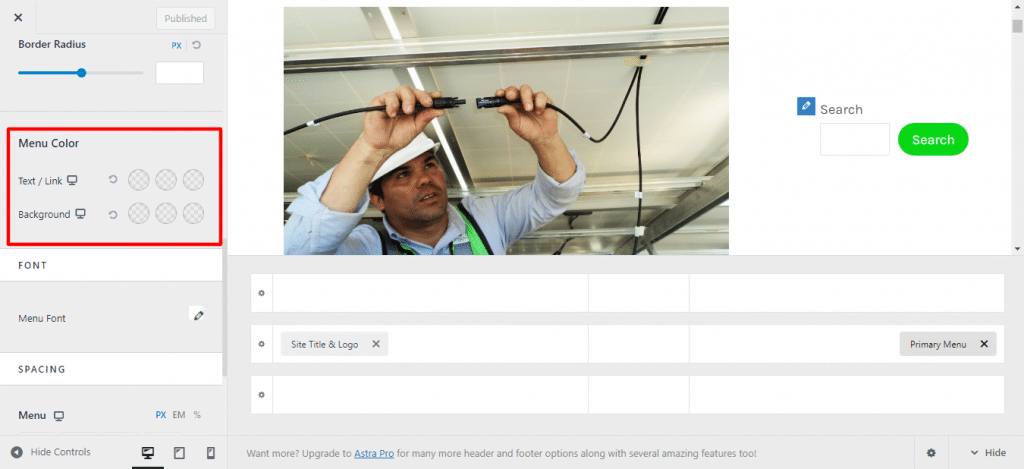
点击任意颜色选择器,就会弹出各种颜色选项。最重要的是结合博客的整体设计,选择与品牌形象和风格相匹配的颜色。完成选择后,记得点击发布按钮。这就是更改 Astra 主题菜单颜色的方法。
总结
更改 Astra 主题的菜单颜色并不难,即使是新手,也能在 40 秒内完成。按照上面的步骤操作,你应该不会有问题。如果你按照上面的步骤操作时遇到任何问题或错误,欢迎留言告诉我。
常见问题解答(FAQ)
免费版 Astra 能改菜单颜色吗?
能,这篇文章的 5 个步骤全部在免费版里完成,不需要 Astra Pro。免费版对新手的日常使用已经够了。
具体在哪个位置改?
外观 → 自定义 → 页眉构建器 → 主菜单 → 设计标签页,往下滚到菜单颜色区块,就能分别设置背景、文本和链接的颜色。
正常、悬停、激活三种状态都要设吗?
建议都设一下,不然鼠标放上去或当前页面会跟默认样式不一致。三种状态各选一次颜色,配合品牌风格,发布后就能生效。
改完不生效是怎么回事?
最常见的原因是没点发布按钮,自定义器里的改动不发布就不会保存。另外看看是不是改错了区块,菜单颜色只对主菜单生效。
菜单文字颜色能单独改吗?
能,菜单颜色区块里文本和链接是分开设置的,你可以只改文字颜色不动背景,也可以整体一起调。
需要懂代码吗?
完全不用,全程都是点选颜色选择器,文章里说新手也能在 40 秒内完成,按 5 个步骤走就行。


