如果你曾尝试把一些代码粘贴到 WordPress 文章或小组件,但它没有按预期工作,你并不孤单。有时你需要原始 HTML 视图,而不是把所有东西显示成精致格式的常规可视化编辑器。在 WordPress 中,编辑内容时可以在两个主要视图间切换:可视化编辑器(一切看起来像网站上的样子)和 HTML 视图(看到构建页面的实际代码)。
HTML 视图在你想要更多控制时很有用。比如,你可能粘贴第三方脚本嵌入、写自定义代码或调整布局。如果你在可视化编辑器尝试这样做,它往往会试图”清理”或格式化你粘贴的内容,这可能破坏某些类型的代码。比如,如果你嵌入表单或自定义广告片段,在可视化编辑器粘贴可能剥离基本部分。但如果你切换到 HTML 视图,你可以把代码精确放在想要的位置,它按预期工作。
下面带你了解如何在 WordPress 不同部分切换到 HTML 视图:
- 块编辑器(Gutenberg);
- 经典编辑器;
- WordPress 小组件。
无论你是试图修复格式问题的新手,还是有更多添加自定义 HTML 经验的人,下面要讲的内容都用得上。我会展示如何安全操作、要注意什么、如何避免常见错误。我们开始。
可视化 vs HTML 视图:有什么区别?
在 WordPress 写博客文章或编辑页面时,你会注意到有两种方式处理内容:可视化视图和 HTML(有时叫”文本”或”代码”)编辑器。知道这两者区别帮你决定根据想做什么用哪个。
可视化视图/编辑器是大多数人默认使用的。它显示内容在网站上的样子:图片、文本格式、项目符号列表、标题等。你可以点击、加粗文本、添加链接,感觉很像用 Microsoft Word 或 Google Docs。它简单、适合日常写作。
HTML 视图另一方面显示幕后的代码。不是看到加粗标题,你会看到类似:
<h2>这是一个标题</h2>如果你不习惯处理代码,这可能看起来有点吓人,但它给你对内容的完全控制。想添加 YouTube 嵌入?粘贴 iframe 代码。需要添加在新标签打开或带 nofollow 标签的链接?你可以在 HTML 视图直接做。这里有个快速例子。假设你想链接到另一个网站,但要确保搜索引擎不关注那个链接。在可视化编辑器,你没有简单方式做到。但在 HTML 视图,你可以写:
<a href="https://example.com" target="_blank" rel="nofollow">访问示例</a>这种细节如果你关心内容幕后如何工作可以带来很大差异。所以,简而言之:
- 像在普通文本编辑器写作和格式化时用可视化视图;
- 需要微调代码、嵌入自定义内容或修复看起来奇怪的格式时切换到 HTML 视图。
接下来,我会展示如何实际切换到 HTML 视图,从块编辑器开始。
如何在块编辑器(Gutenberg)切换到 HTML 视图
如果你的 WordPress 网站用块编辑器(自 WordPress 5.0 起是默认编辑器),你有两种方式访问 HTML 视图:
- 你可以把整个编辑器切换到 HTML 视图;
- 或者你可以切换单个块,只编辑 HTML 中内容的一部分。
我们把两个选项都过一遍。
1. 把整个页面或文章切换到代码编辑器
这让你一次查看和编辑所有块的 HTML。操作方法:在 Gutenberg 编辑器打开要编辑的文章或页面。点击右上角设置图标旁边的三点菜单(⋮)。
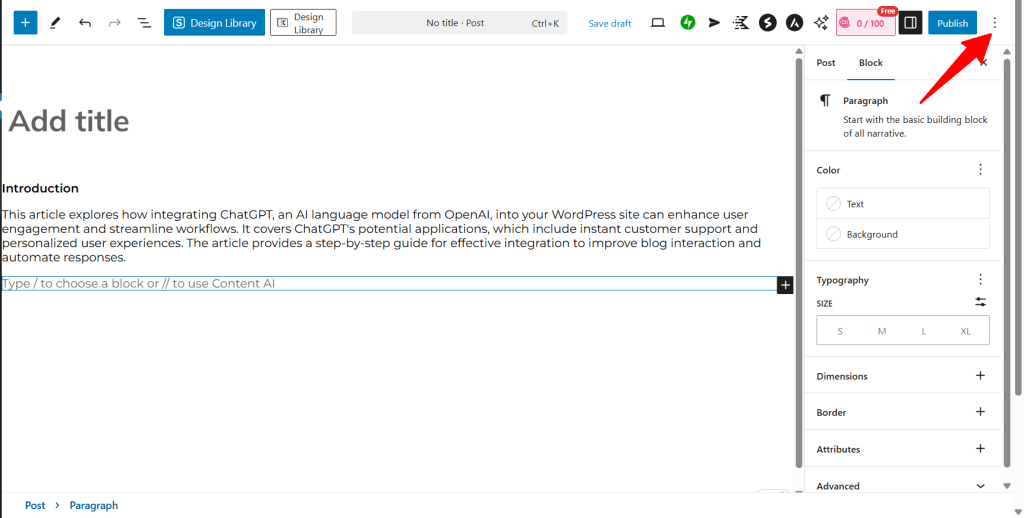
从下拉菜单选择”代码编辑器”。
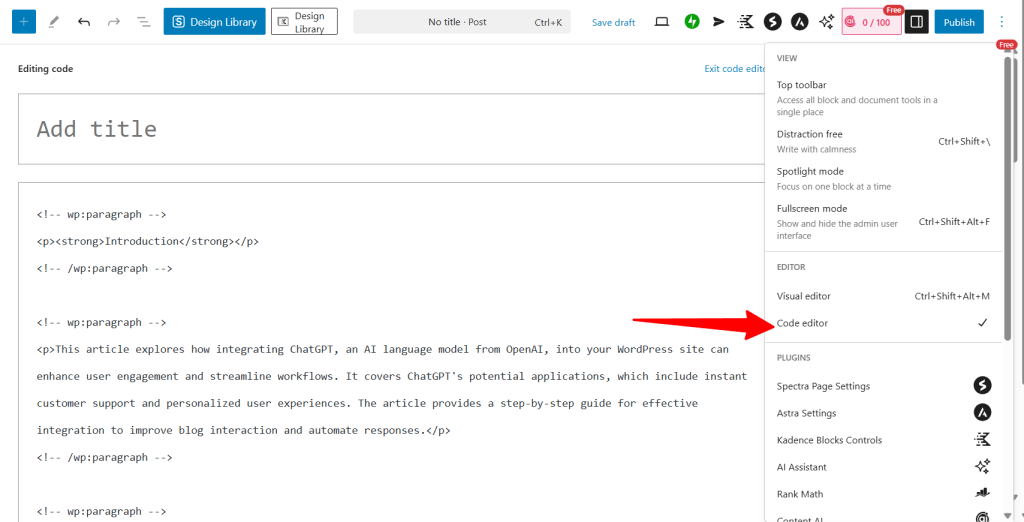
现在,你会看到原始 HTML 中的完整内容。每个块会被包在特殊注释中,像这样:
<!-- wp:paragraph -->
<p>这是一个段落。</p>
<!-- /wp:paragraph -->
不要删除那些注释;它们帮助 WordPress 知道块的类型。如果你误删,切换回可视化编辑器时那个块可能不能正常工作。编辑 HTML 后,你可以通过点击相同三点菜单、选择”可视化编辑器”返回常规视图。
2. 把单个块切换到 HTML 视图
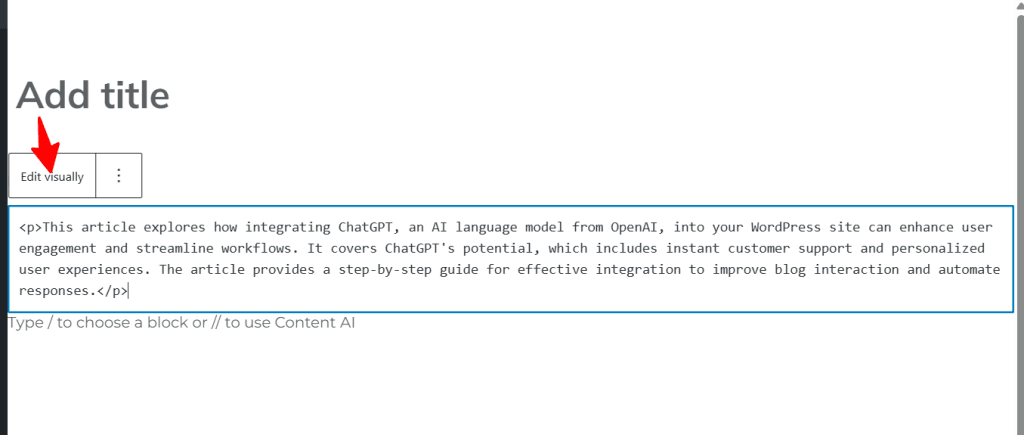
有时你不想把整个文章切换到代码编辑器;只想调整一部分(如段落或图片块)。操作方法:先点击要编辑的块任意位置。在块的工具栏,点击三点图标(⋮)。从下拉选项选择”Edit as HTML(以 HTML 编辑)”。
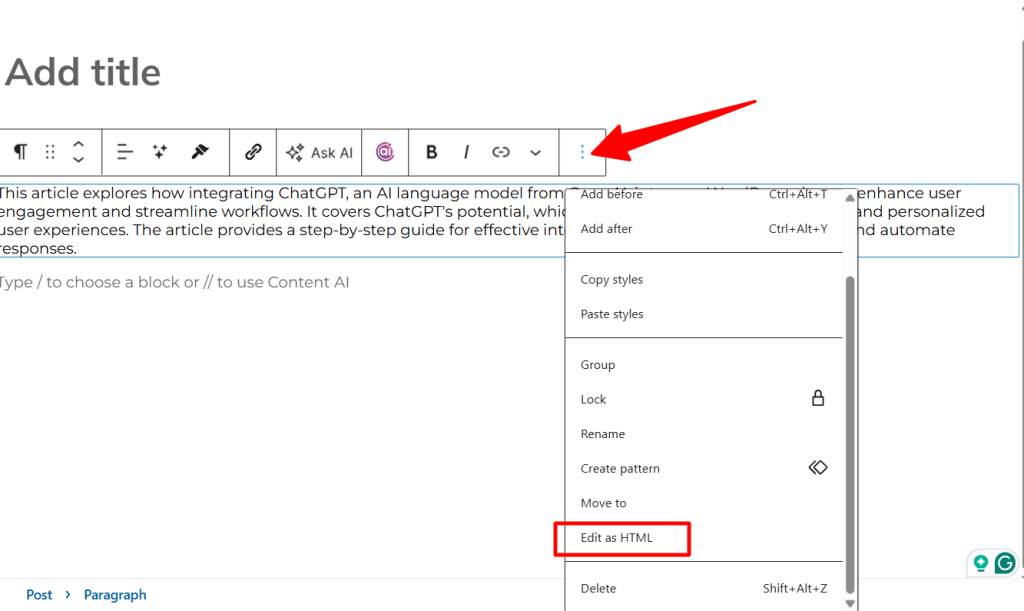
块会改变显示该特定区块的 HTML 版本。你现在可以安全做更改,不影响页面其余部分。比如,假设你有段落块、想手动添加换行。在 HTML 视图,你可以写:
这是第一行。<br>这是第二行。完成后,再次点击三点图标、选择”Edit Visually(可视化编辑)”返回正常视图。或者,你可以直接点击块工具栏的”Edit Visually”按钮。
要记住的事
- 块编辑器对块的结构更严格,所以始终确保 HTML 干净、正确闭合;
- 如果切换回可视化视图时看起来损坏,通常是小 HTML 错误(如缺失引号或未闭合标签);
- 你总是可以用 Ctrl+Z 撤销更改,或出问题时用修订功能。
现在,我们看看如果你用经典编辑器如何切换到 HTML 视图。
如何在经典编辑器切换到 HTML 视图
如果你的网站仍用经典编辑器或安装了 Classic Editor 插件,你会注意到事情与块编辑器略有不同。但切换到 HTML 视图实际简单得多。经典编辑器在编辑区域顶部有两个标签页:
- Visual(可视化);
- Text(文本)。
默认情况下,你可能在 Visual 标签页工作,那里一切看起来样式化、干净。要在经典编辑器切换到 HTML 视图,你只需打开文章或页面。在编辑框右上角,点击”文本”标签页。
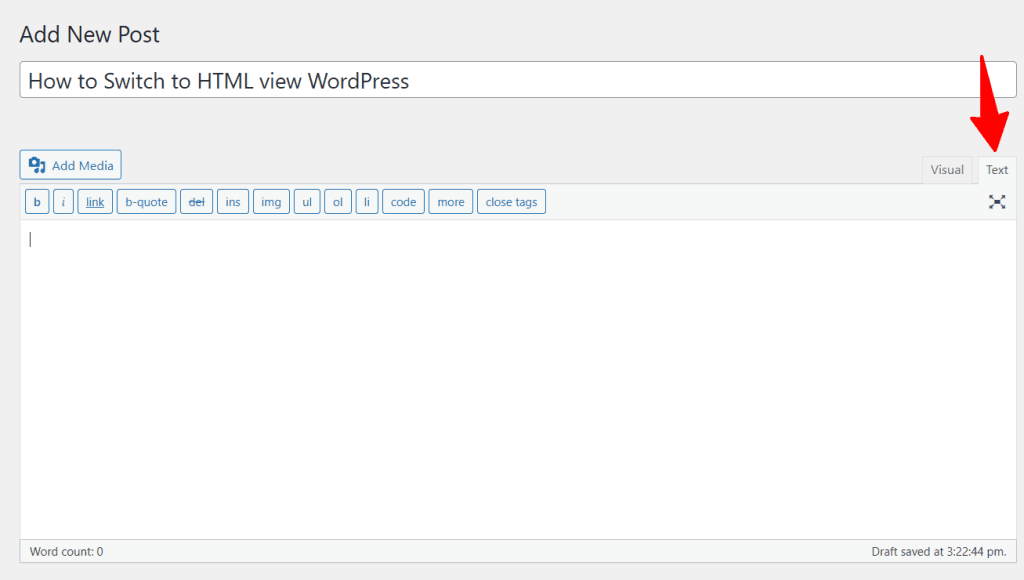
就这样。你现在看到内容的原始 HTML 版本。这可能看起来像:
<h2>欢迎来到我的博客</h2>
<p>这是简单的段落文本。</p>
<a href="https://example.com" target="_blank" rel="nofollow">访问这个链接</a>
你可以在这里编辑任何东西、更改标签、添加样式或粘贴其他工具的代码。这是直接的工作方式,没有块编辑器那样的块结构要担心。完成后,点击返回”可视化”标签页继续可视化编辑。
几个有用提示:
- 如果你添加脚本、iframe 或自定义嵌入,粘贴到文本标签页总是更安全。可视化标签页有时会剥离或破坏那种代码;
- 编辑 HTML 后,在”预览”中仔细检查内容样子,确保没有破坏布局;
- 如果你看到很多标签和格式,别慌。做简单编辑不需要理解每一行。
经典编辑器给你完全控制,如果你习惯处理基本 HTML,当可视化视图中有东西看起来不对时,它实际可以省去很多挫败感。接下来,我们看看如何在 WordPress 小组件切换到 HTML 视图。如果你想向侧边栏、页脚或其他小组件区域添加自定义代码,这特别有用。
如何在 WordPress 小组件切换到 HTML 视图
WordPress 小组件是向网站不同区域(侧边栏、页脚或页眉)添加内容或功能的绝佳方式。但如果你想插入自定义 HTML(如横幅广告、嵌入表单或新闻通讯订阅框)呢?WordPress 用 Custom HTML 小组件让这容易。你实际上不需要”切换”小组件到 HTML 视图;你只需用专为写原始 HTML 构建的小组件。操作方法:
- 进入 WordPress 仪表盘;
- 悬停在”外观”上,点击”小组件”;
- 找到你想添加代码的区域(如侧边栏、页脚或页眉);
- 点击该区域的”+”(块插入器图标)按钮;
- 搜索”Custom HTML”并选择它。
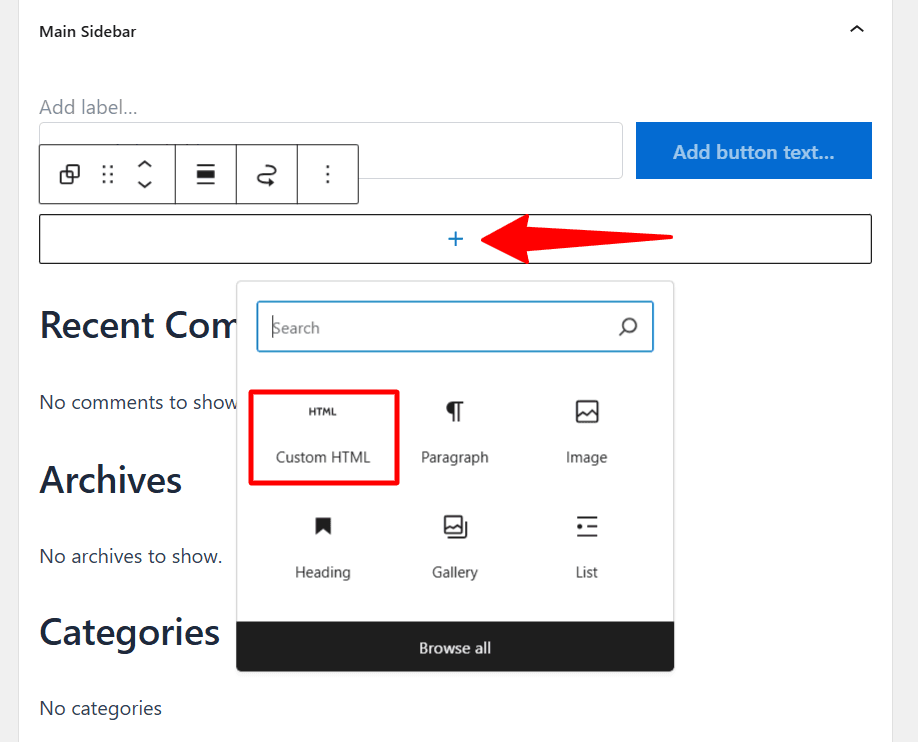
你现在会看到简单编辑器,可以直接输入或粘贴 HTML 代码。
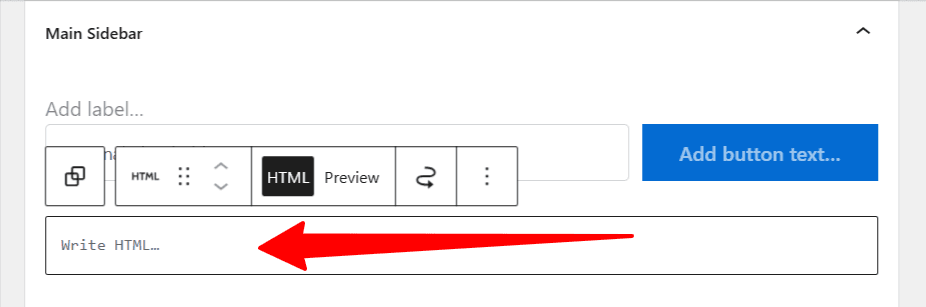
比如,如果你想添加带特殊样式的链接,可以输入类似:
<a href="https://yourlink.com" target="_blank" style="color: red; font-weight: bold;">点击这里</a>或者,嵌入邮件服务商的注册表单,只需粘贴他们给你的代码。
如果你用传统小组件界面呢?
如果你在旧版 WordPress 或用 Classic Widgets 插件,你会看到小组件列表而不是块。那种情况下:进入外观 > 小组件。把 Custom HTML 小组件拖放到想要的区域,把代码粘贴到框内,点击保存。无论哪种方式,你在这里不是在对抗可视化编辑器。你直接处理 HTML,意味着代码精确按你写的方式进入,无过滤、无格式问题。
这对以下非常有用:
- 联盟横幅;
- 自定义广告;
- 邮件订阅表单;
- YouTube 或播客嵌入;
- 带样式的特殊消息。
只要确保代码干净、格式良好,尤其添加 JavaScript 或 iframe 时。
使用 HTML 视图要避免的常见错误
切换到 WordPress 编辑器 HTML 视图给你更多控制,但也打开错误之门,可能弄乱布局、样式,甚至内容在页面的显示方式。知道要注意什么后,这些错误容易避免。我们看看最常见的几个问题以及如何避开它们。
1. 忘记闭合标签
每个打开的 HTML 标签都需要闭合。如果你忘记闭合,可能弄乱内容整个区块。比如:
<strong>这段文本是加粗的如果你忘记 </strong>,文章其余部分可能看起来加粗,直到下一个闭合标签出现。总是仔细检查每个标签正确闭合。
2. 破坏块编辑器
在 Gutenberg(块编辑器)中,每个块被包在特殊注释中,像这样:
<!-- wp:paragraph -->
<p>这里有些文本</p>
<!-- /wp:paragraph -->
如果你删除或编辑那些包装注释,块可能停止工作或显示奇怪格式。它还可能把编辑器返回经典。除非你确切知道在做什么,否则别碰那些注释。专注编辑它们内部的 HTML。
3. 使用不支持的标签
并非所有 HTML 标签都在 WordPress 工作,尤其小组件或块编辑器。<script> 或 <iframe> 等标签有时会被剥离,尤其你不是管理员或特定安全插件激活时。对自定义嵌入等用可信插件,或检查你的主题或主机看允许哪些标签。
4. 不切换 HTML 视图就粘贴代码
如果你把原始 HTML 代码粘贴到可视化编辑器,它可能不能正确显示,或更糟,在线上页面显示为纯文本。粘贴嵌入、自定义链接或特殊格式等代码前总是切换到 HTML 视图。
5. 误用内联样式
用 style=”” 属性添加一点自定义样式没问题,但太多会让代码杂乱、难以维护。保持内联样式简单,或全站样式用插件或主题自定义器中的自定义 CSS 编辑器。意识到这些陷阱后,在 HTML 视图工作变得容易得多、压力小得多。你能在问题破坏布局前发现并修复它们,无需帮助。
什么时候和为什么应该在 WordPress 使用 HTML 视图
你可能想知道:WordPress 已经给你可视化编辑器,为什么还要费心用 HTML 视图?答案简单:有时你只是需要更多控制。以下是一些切换到 WordPress HTML 视图真正有区别的情况:
1. 你嵌入自定义代码
如果你试图添加新闻通讯注册表单、自定义广告、短代码,甚至 Calendly 等第三方小组件,HTML 视图给你干净空间粘贴代码,不受可视化编辑器干扰。比如,大多数邮件营销服务(如 GetResponse 或 Mailchimp)给你一段 HTML。直接复制、粘贴到 Custom HTML 块,或经典编辑器切换到文本标签页。
2. 你想修复看起来”不对”的东西
有时可视化编辑器正确显示,但线上页面看起来损坏,或相反。这些情况下,切换到 HTML 视图可以帮助发现缺失标签、失效链接或意外添加的额外格式。就像看幕后发生了什么。
3. 你需要定制样式
也许你想让链接更突出,或想添加 WordPress 不断移除的换行。HTML 视图让你写类似:
<a href="https://example.com" style="color: blue; font-weight: bold;">阅读更多</a>这比尝试对抗可视化工具快得多(通常更可靠)。
4. 你跨多篇文章复用或编辑代码
假设你有一个可复用代码区块(如联盟链接布局或行动号召文本块)。你可以直接从 HTML 视图复制粘贴、快速调整,不必从零重建。简而言之,HTML 视图是那种你可能不是每天用、但需要时是救命稻草的功能。无论添加自定义代码、清理格式,还是只想对显示方式有更多控制,知道如何把 WordPress 编辑器切换到 HTML 视图都能让你掌握主动权。如果你不熟悉编辑 HTML,用得越多越舒服。从小开始、慢慢来、发布更改前总是用预览按钮。
总结
在 WordPress 切换到 HTML 视图不只是为开发者;它是为任何想对内容更多控制的人。无论你用块编辑器、经典编辑器还是处理小组件,知道如何访问和安全使用 HTML 视图可以节省时间、修复布局问题、无需依赖额外插件就添加自定义功能。你不需要成为编码专家。对幕后事情如何工作的基本理解可以在网站外观和功能上带来很大差异。一步一步来,需要额外灵活性时使用你在这里学到的东西。
常见问题解答(FAQ)
切换 HTML 视图需要懂编程吗?
不需要成为编码专家。你只要基本理解 HTML 视图显示的是幕后的代码就行,做简单编辑时也不用看懂每一行,比如粘贴别人给的嵌入代码、加个换行标签,照着格式改就好。用得越多越顺手。
块编辑器里只想改某一段的 HTML,怎么操作?
点击要编辑的块,在块的工具栏点三点图标,选择”Edit as HTML”,就只切换那一个块。改完再点”Edit Visually”返回。这样不会影响页面其他部分,比整页切到代码编辑器更安全。
在 HTML 视图里误删了 wp:paragraph 之类的注释会怎样?
那些注释是块的标记,删掉后切换回可视化编辑器时,那个块可能无法正常工作。除非你确切知道自己在做什么,否则只编辑注释里面的 HTML 内容就行,别碰注释本身。
为什么把代码直接粘贴到可视化编辑器会出问题?
因为可视化编辑器会自作主张”清理”或格式化你粘贴的内容,脚本、iframe 这类关键部分容易被剥离或破坏,有时还会在线上页面显示成纯文本。粘贴代码前先切到 HTML 视图,代码就会按原样保留。
想在小组件里加自定义 HTML,该怎么做?
不用”切换”什么,直接添加一个 Custom HTML 小组件,把代码粘贴进去就行。旧版小组件界面的话,把小组件拖到目标区域、粘贴代码保存。很适合放联盟横幅、自定义广告、邮件订阅表单和各种嵌入。
切回可视化视图后页面变乱了怎么办?
通常是小 HTML 错误造成的,比如引号缺失或标签没闭合。先检查标签是否都正确闭合,也可以用 Ctrl+Z 撤销更改,或者用修订功能恢复到之前的版本,不用慌。


