在 WordPress 中显示带缩略图的相关文章有几种方式,具体取决于你的主题功能,以及你偏好专用插件、编辑主题文件,还是想要特定功能。选项确实很多,但如果你有 Astra、GeneratePress 和 KadenceWP 等现代 WordPress 主题,过程比你想象的容易得多——Kadence 和 Astra 让你毫不费力地显示带特色图片或缩略图的相关文章,你只需点击几个按钮,甚至不用插件或编辑主题文件。
但如果你没有这些主题呢?这里有一些可以在 WordPress 中启用带缩略图相关文章的方法,全部不用插件或写代码。不过,先说说为什么要这样做……
为什么需要显示相关文章?
相关文章是让访客在 WordPress 网站保持参与的绝佳方式:通过展示与读者正在阅读内容相似的内容,你鼓励他们探索网站其他精彩文章或页面,从而增加页面浏览量、减少跳出率(看一页就离开网站的人)、增加站内时间、改善整体用户体验。如果你有几百或几千已发布页面,在突出位置向网站用户展示相关重要内容就变得更关键。用相关文章功能,你可以战略性地显示帮助用户找到更多有用信息的内容。
包含缩略图的好处
缩略图充当视觉预告,抓住读者注意力、引诱他们点击相关文章,吸引眼球的图片可以显著增加相关文章区块的有效性。不过要确保文章在显示缩略图前有特色图片——如果文章没有附加特色图片,系统会找不到任何图片可用,或者拉取错误的图片。
在 WordPress 中显示带缩略图的相关文章
有很多方式在 WordPress 中显示带缩略图或其他图片尺寸的相关文章,满足不同舒适度和需求。本列表第一个选项让你在单篇文章显示相关文章;假设你想在网站特定页面展示分类/标签的文章,按选项 1 的步骤操作即可。
选项 1:使用块编辑器
Gutenberg 块编辑器是 WordPress 新的默认编辑器,提供添加相关文章等功能的新手友好界面。用这个方法,你可以把相关文章块添加到网站的单独页面或文章,以及页面任何区块内。比如,你可能想在特定数量的段落或标题后添加相关文章块,这个选项让你精确添加在需要的地方。
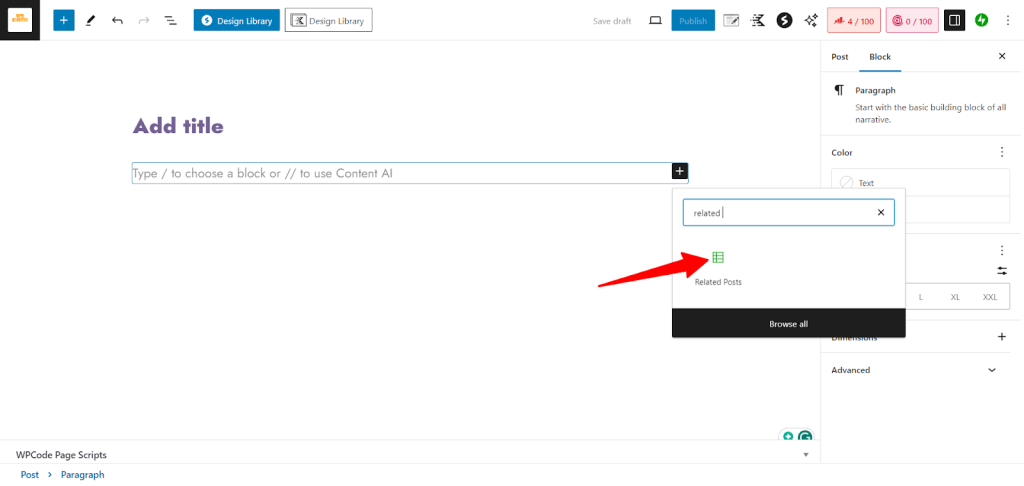
打开 WordPress 块编辑器、像往常一样写文章——现有文章或新文章都可以插入块,效果相同。现在,把鼠标光标指向编辑器中你想让相关文章出现的位置,点击 + 号打开块搜索面板,搜索”related post”块并点击它。
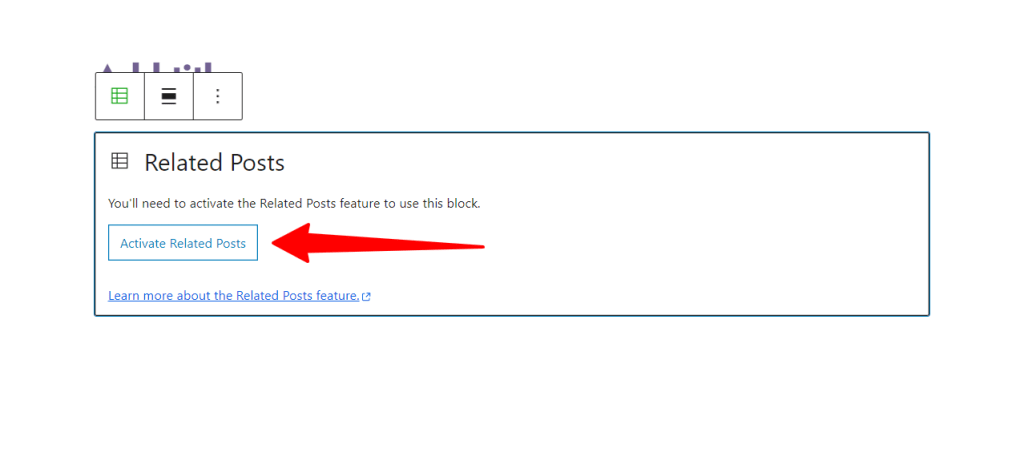
把块添加到页面后,定制它的外观和相关文章选择。注意如果你没有启用 Jetpack 中的相关文章功能,你会收到在此启用的通知,从对话框点击激活它。看下图。
接下来从编辑器界面右侧面板定制相关文章块外观,设置都在这里。
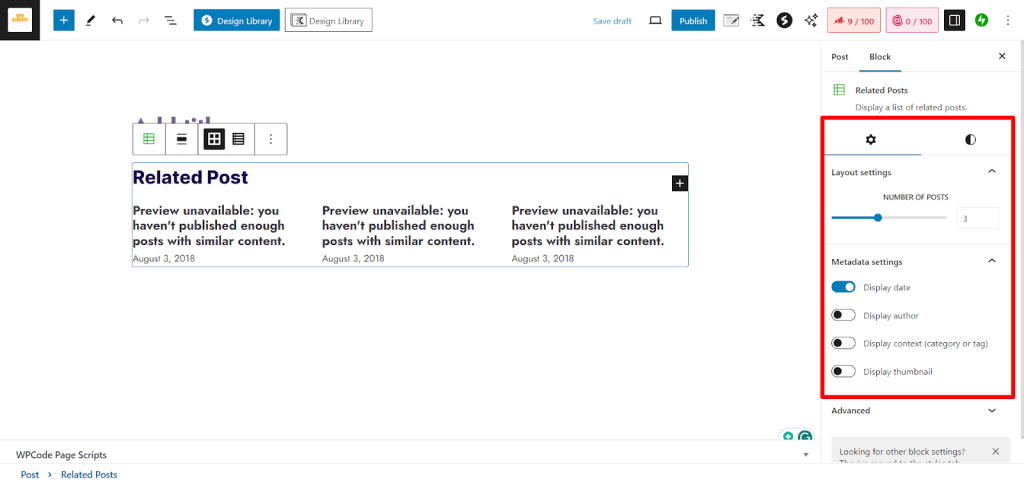
这里你可以定制相关文章的各种方面:
- 要显示的文章数:选择你想显示多少篇相关文章;
- 分类/标签:选择你想从中显示相关内容的分类或标签。这确保相关文章与当前文章或页面相关;
- 显示文章缩略图:启用这个选项确保显示文章缩略图;
- 显示日期:如果你想在元数据中包含发布日期,也启用这个选项;
- 作者:应启用这个选项在相关文章显示作者名。
要注意的一件事:在这里激活相关文章功能也会在整个网站的文章类型启用,你点击激活时会自动打开 Jetpack 功能。所以,从现在起,符合条件的相关文章会在你网站每个内容后开始显示。
选项 2:Jetpack 带缩略图相关文章
Jetpack 是 Automattic 开发的多用途 WordPress 插件,功能包括安全、备份、性能、内容推广、社交分享、服务器监控、网站管理等。这里我聚焦它的带缩略图相关文章功能——用 Jetpack 相关文章缩略图功能是最简单、最新手友好的方法。
登录 WordPress 后台,从侧边栏菜单悬停在 Jetpack 上,从菜单列表点击设置,然后点击设置页面的”Traffic(流量)“标签页、滚动到”Related Post(相关文章)“区块。
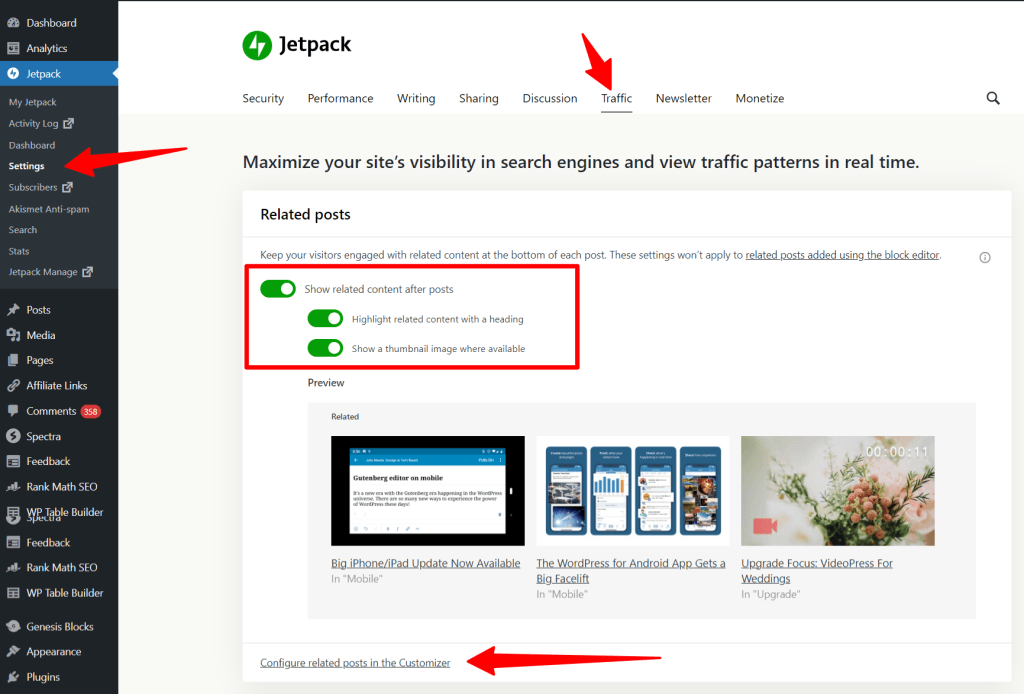
这里有三个设置:第一个启用相关文章功能,另外两个让你用标题突出相关文章内容、允许显示缩略图。如果你想在显示中包含文章标题或标题,打开第一个开关;第三个开关激活相关文章显示中的缩略图。
注意:Jetpack 设置不应用或覆盖单独文章的块编辑器设置。请注意。
我们继续……点击”在自定义器配置相关文章“链接打开主题自定义器的额外设置。这些设置让你显示或禁用相关文章元数据中的发布日期和分类/标签,你还可以从自定义器更改相关文章标题/标题和布局(网格或列表)。
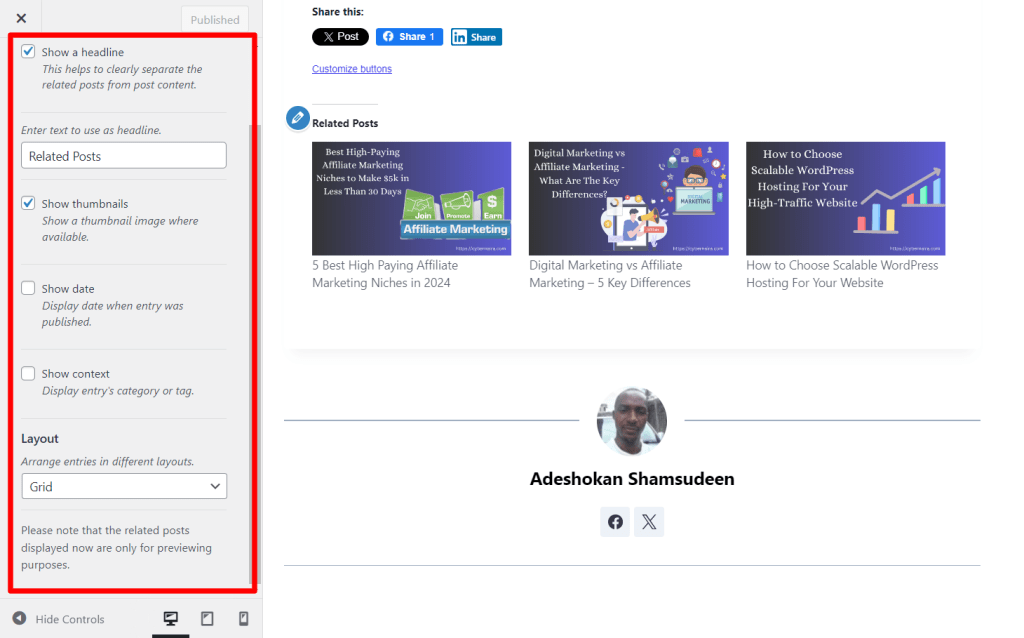
这种控制水平让你定制相关文章块很匹配网站主题和整体设计。
选项 3:使用 WordPress 主题内置功能
如我所说,许多现代 WordPress 主题预装相关文章功能,这个额外功能可能帮你省去安装另一个 WordPress 插件。所以在尝试本列表其他选项前,先检查你的主题是否有内置相关文章功能。下面我用 Astra 免费主题演示如何启用它。
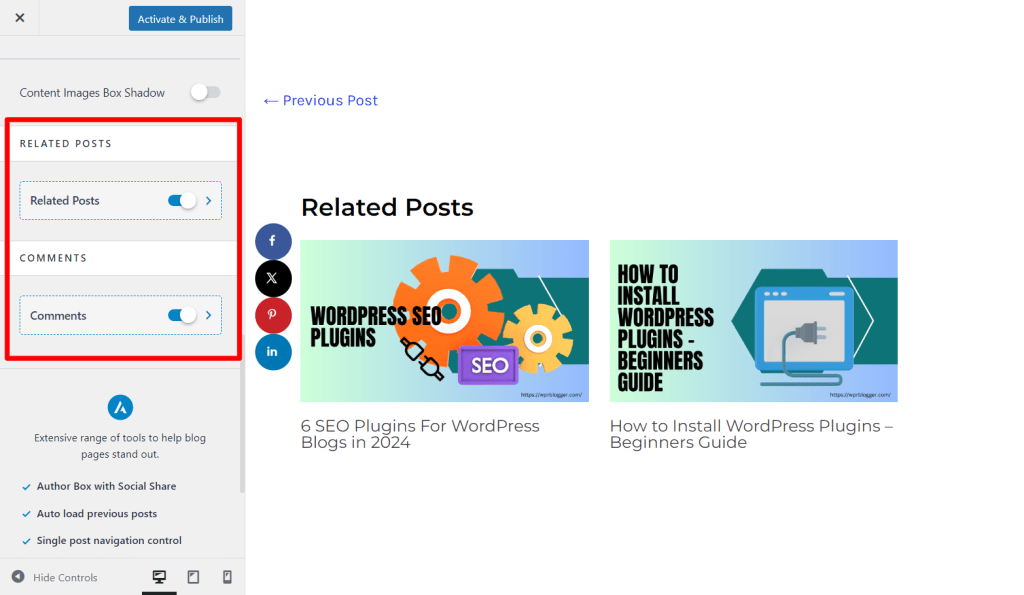
如果你偏好用 Astra 主题,进入 Astra 主题自定义器,点击”博客”,再点击”单篇文章”,向下滚动到”相关文章“区块,把齿轮开关切换到开,点击前面的小箭头图标显示其他设置。
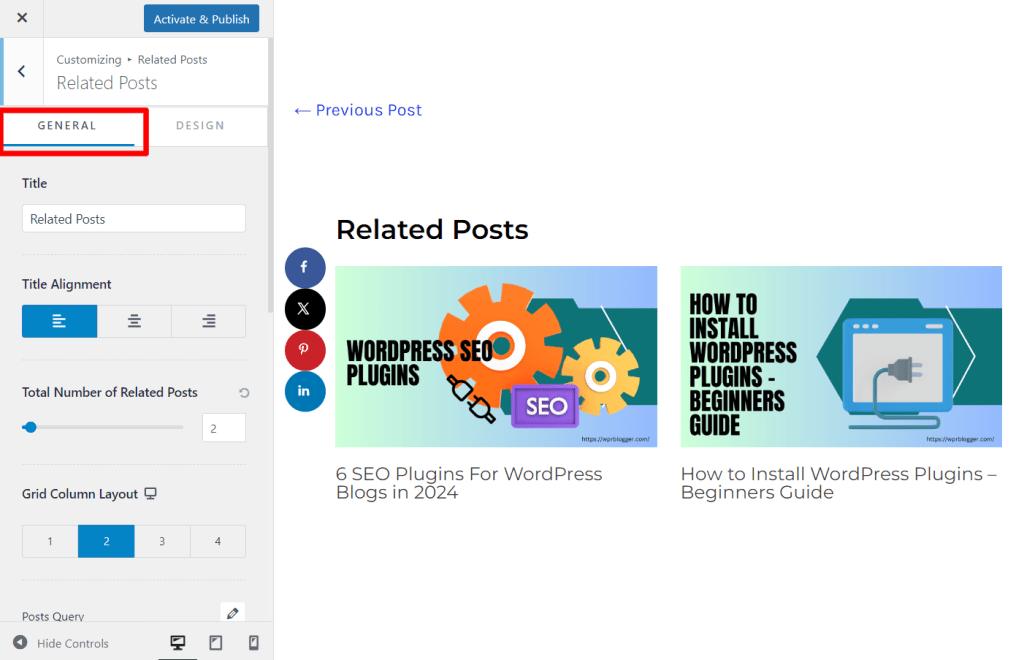
在常规标签页,你可以定义使用缩略图图片尺寸还是特色图片、图片宽高比(原始、预定义或自定义)、设置标题对齐、要显示的文章数、布局,以及禁用/启用文章元数据。
这个设置下方是启用相关文章摘要的选项,不过我不建议启用——博客上的相关文章区块可能变得太杂乱、无组织。
接下来,如果你需要定制相关文章外观,切换”设计标签页“更改元素颜色、设置内边距和外边距。
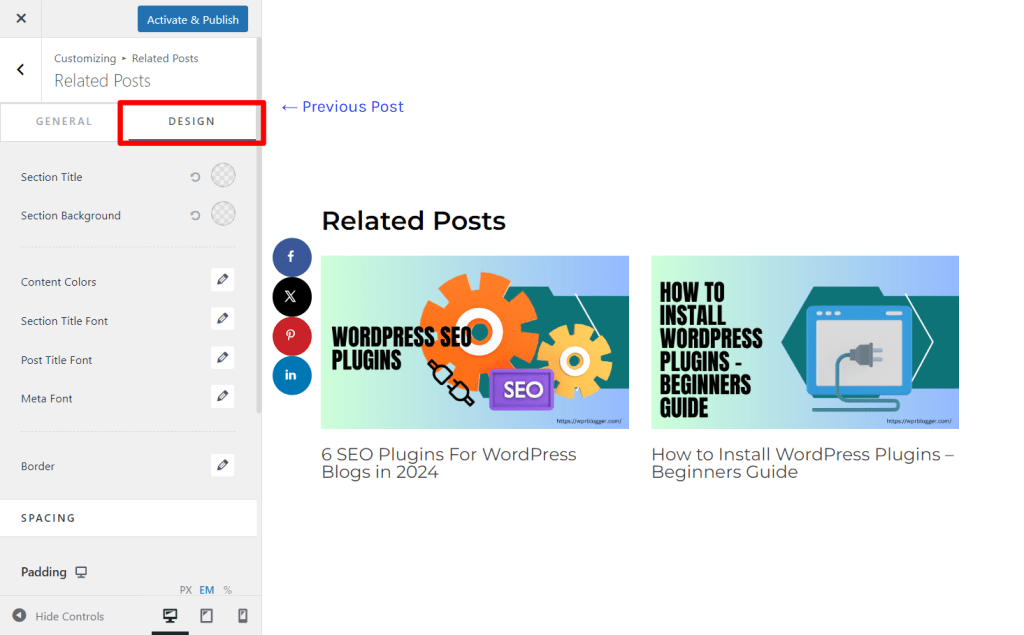
在这个标签页,你可以定制元素如标题颜色、背景颜色、字体族和标题与元数据大小,还可以用内边距和外边距定义元素间空间。在主题定制相关文章后记得点击发布,然后检查实时预览看一切是否按预期显示。
技术让原本需要更多努力和步骤的事情变得轻而易举。比如,几年前如果不想用插件,你需要向主题文件添加几行代码才能启用相关文章;但今天,除非你有原因,你不需要为在博客显示相关内容经历修改 WordPress 主题文件的压力。
如何优化相关文章获得更多点击
更进一步,你可以增加人们点击相关文章、在博客读更多内容的机会。按以下技巧,读者可能找到更多理由查看与他们刚读内容相关的更多内容:
- 限制文章数:不要用太多相关文章压垮读者。目标最多 3-5 篇相关文章;
- 考虑相关文章标题:为相关文章区块选择清晰简洁的标题。它应帮助吸引读者(如”你可能还喜欢”);
- 让缩略图匹配内容:确保缩略图准确代表相关文章内容。为获得最佳结果,用文章特色图片;
- 排除不必要信息:不要在文章显示添加太多信息或元数据。文章标题和特色图片足以吸引读者注意、让他们点击;
- 位置:你在博客显示相关文章的位置很重要。行业共识一直是放在内容之后。但你可以尝试其他位置:内容中、接近结论。
常见问题解答(FAQ)
为什么应该在 WordPress 网站显示带缩略图的相关文章?
带图片的相关文章往往保持访客注意、提升页面浏览量、通过展示相关内容增强用户体验。缩略图等视觉元素吸引注意、提示用户点击。它还给整体网站设计增加视觉,可以增强网站美感。
WordPress 有内置方式启用带缩略图的相关文章吗?
有。内置 WordPress 功能让你显示带缩略图的相关文章。块编辑器提供”相关文章”块,你可以显示缩略图、定制单个文章的相关文章数量和分类。还有,你可以通过进入 Jetpack > 设置 > 流量、滚动到相关文章设置区块激活功能。然后打开三个开关在博客激活功能。
如果我想要对相关文章布局和设计更多控制怎么办?
有哪些显示带缩略图相关文章的免费插件?
WordPress 中有许多免费相关文章插件;热门免费选项包括 WordPress Related Posts、Yet Another Related Post Plugin(YARPP)、Related Post Thumbnail Plugin for WordPress 和 Inline Related Post。这些提供基础布局控制和相关内容分类过滤。
我能做什么优化相关文章区块?
为相关文章区块用清晰简洁标题(如 Related Post 或 You Might Also Like)。显示很匹配主题推荐尺寸和宽高比的缩略图。不要包含太多信息在相关文章条目中。文章标题、缩略图和文章分类可能就足够。
总结
哪个选项适合你?在博客显示相关文章和内容的正确方法取决于你的舒适度、期望功能和定制。块编辑器是新手友好选项,而插件和主题提供更多定制和高级功能。Jetpack 提供简单新手友好选项,但可能不是每个人都想要——与 Astra 主题等其他选项相比,它不提供太多定制和设计能力。Astra 则提供内置相关文章功能、高级定制选项和控制,让你设计相关文章显示匹配主题外观和品牌形象。
查看我们另一篇关于如何用不同方法添加最新文章的文章,从新手友好方式到更高级选项(如使用短代码和 PHP 脚本)。


