创建自定义 WordPress 登录页面可以增强网站品牌、改善用户体验,并加强 WordPress 登录页面的安全性。品牌化登录页面有助于保持与网站设计的一致性,让它看起来更专业、更可信。如果你运营会员网站、电商商店或其他用户必须创建账户才能使用的网站,定制登录页面很重要。
在今天的指南中,我们将探索在网站上创建自定义 WordPress 登录页面的最新手友好方法,并提供充分利用它们的技巧。通过提供不同选项,你可以选择最适合自己具体需求和舒适度的方案。
谁需要自定义登录页面?
默认 WordPress 登录页面有效地服务于其主要目的:允许拥有管理员权限的用户安全登录。但设计很简陋、朴素。它由 WordPress Logo 和简单登录表单组成。
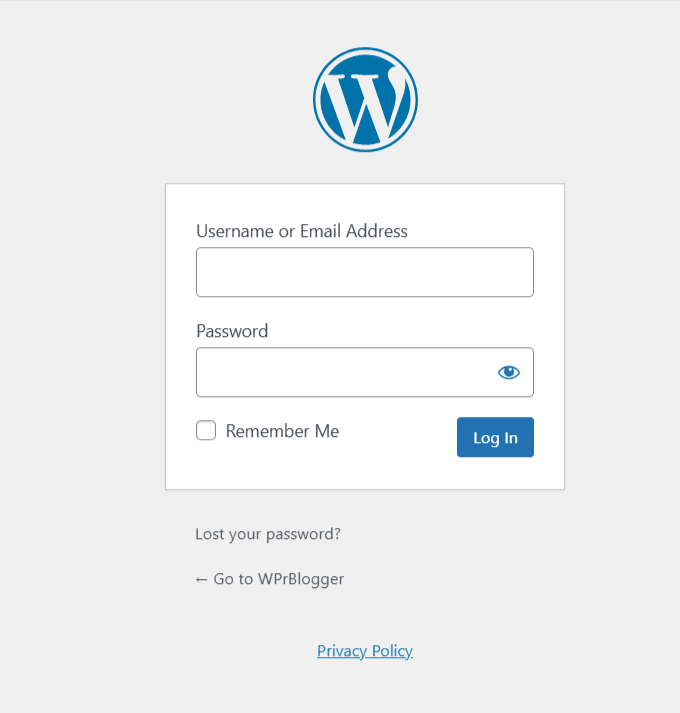
这无助于品牌建设,除了你自己,它不会对任何人产生视觉吸引力。如果你想要更美观的设计、完全的品牌控制、品牌一致性,甚至想在用户注册和登录前提供更多信息,你需要创建一个具备所有这些功能的自定义注册页面。比如,这是 WPBeginner 用 WPForms 插件定制登录页面的方式。
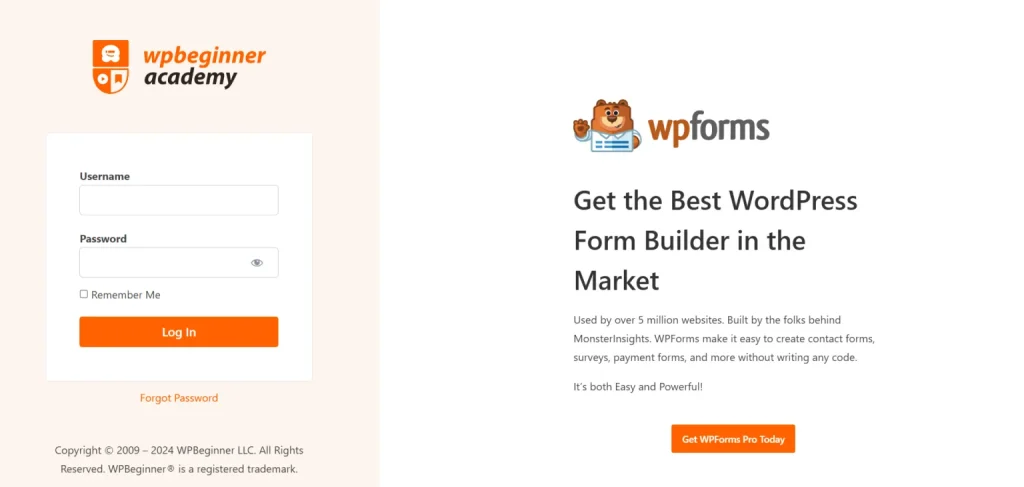
你可以看到他们如何在页面上融入其他设计元素和信息来改善用户体验。左边是登录表单,右边是推广 WPForms WordPress 表单构建器插件的更多信息。以下是应该考虑创建自定义登录页面的原因:
- 品牌一致性:自定义登录页面让你把网站品牌应用到登录界面:Logo、颜色和设计元素。这从第一次互动就创造连贯的品牌体验,给人专业印象,尤其当会员或客户定期登录时;
- 增强安全:定制登录页面 URL 或布局可以帮助保护网站免受针对默认 WordPress 登录 URL 的暴力破解和自动攻击。配合额外工具,你可以集成 Web 安全措施:CAPTCHA 和双因素认证,甚至限制登录尝试次数阻止未授权访问;
- 改善用户体验:如果你运营会员网站、网店或有多用户的平台,自定义登录页面可以为你的受众提供量身定制的友好体验。这可以包括简化的登录表单、额外登录选项,以及密码恢复和社交登录集成等实用功能;
- 更多功能:自定义登录页面让你添加语言选项、个人资料图片、到网站其他区域的直接链接等功能。这可以减少用户导航平台的摩擦。你还可以个性化消息或添加条款、政策或其他资源链接,顺畅引导用户;
- 变现机会:一些企业把登录页面用作公告、促销甚至微妙广告的额外空间。添加自定义设计让你在用户每次登录时分享相关优惠或信息。
如何定制 WordPress 登录页面
创建自定义登录页面最简单的方法是使用 WordPress 插件。有了插件,无需编码技能就能设计个性化登录页面。不过,许多 WordPress 插件可以帮助你创建和定制登录页面。有些提供免费和付费功能,另一些(如 SeedProd)可能只对自定义登录功能提供付费访问。
因此,你选择的插件取决于具体需求和预算。但为了本教程,我们用免费插件在 WordPress 中创建自定义登录页面。我们将使用 LoginPress 插件。这个插件是轻松定制任何 WordPress 用户注册页面(客户管理区域、登录页面、管理员登录等)的轻量选项。
所以,登录你的 WordPress 后台,导航到插件页面。在插件搜索栏输入 LoginPress。安装并激活插件。接下来,打开插件设置页面定制你的体验。
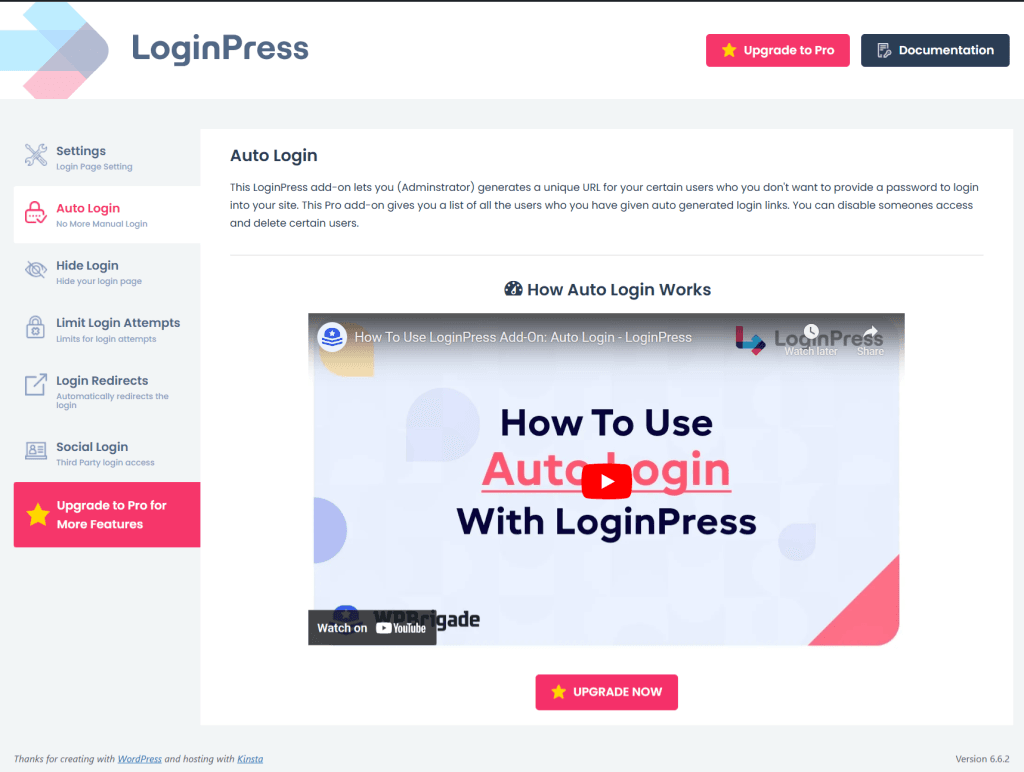
虽然设置页面的大多数选项是付费功能,但在这里过一遍是有好处的。比如,你可以把特定用户角色(编辑、客户、访客、订阅者)重定向到网站的专用页面或区域。LoginPress 还让你自动生成链接,让用户自动访问网站,而不是传统的用户名和密码。另外,Pro 附加组件包含登录尝试限制。这个功能限制用户在密码表单锁定前尝试登录的次数。它能防止暴力破解攻击,阻止网络犯罪分子强行进入网站。
LoginPress 的 Pro 附加组件还能让你隐藏登录页面或更改其 URL。默认 WordPress 管理员登录页面 URL 是 /wp-admin/,但你可以按需定制。用户还可以用 Facebook、Twitter 和 Google 等社交媒体账户登录网站。了解了 LoginPress Pro 附加组件功能后,下面带你用 LoginPress 定制管理员登录页面。
从菜单列表悬停在 LoginPress 上,点击”自定义器”。你应该会看到类似下面的 LoginPress WordPress 自定义器界面。
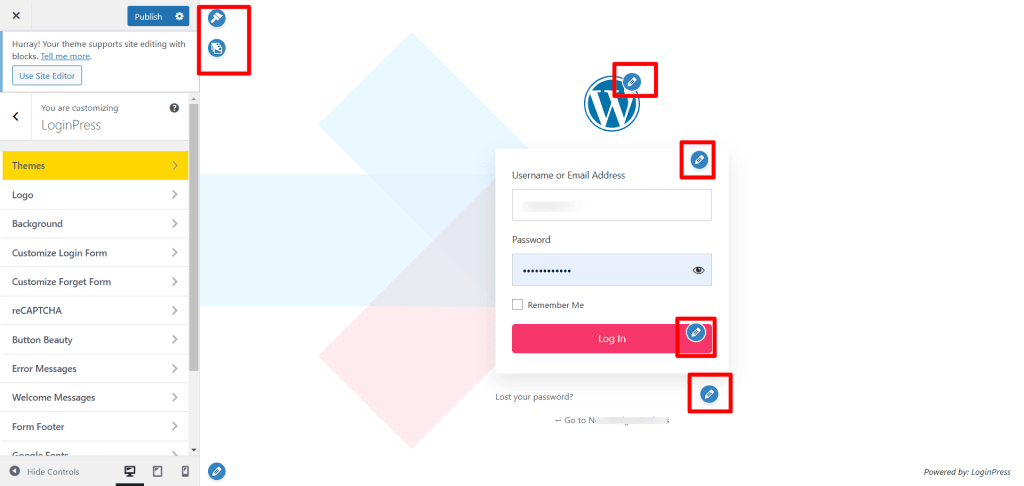
上图中的红色方框代表画笔或编辑铅笔图标,用于定制设计元素。悬停在区域上显示图标,然后点击要编辑元素对应的正确图标。这会在左侧打开自定义器设置。每个元素提供不同的定制选项。你应该知道,LoginPress 免费版让你定制 WordPress 登录页面背景、登录表单、页脚、模板、测试链接和按钮。
你可以用视频等媒体内容定制背景。这对营销或产品引导很有用。你还可以定制用户输入错误凭据时收到的错误消息。插件的高级版提供更多定制和控制选项。写这篇文章时,我摆弄了 LoginPress 插件定制我的管理员登录页面。这是我在 5 分钟内完成的。
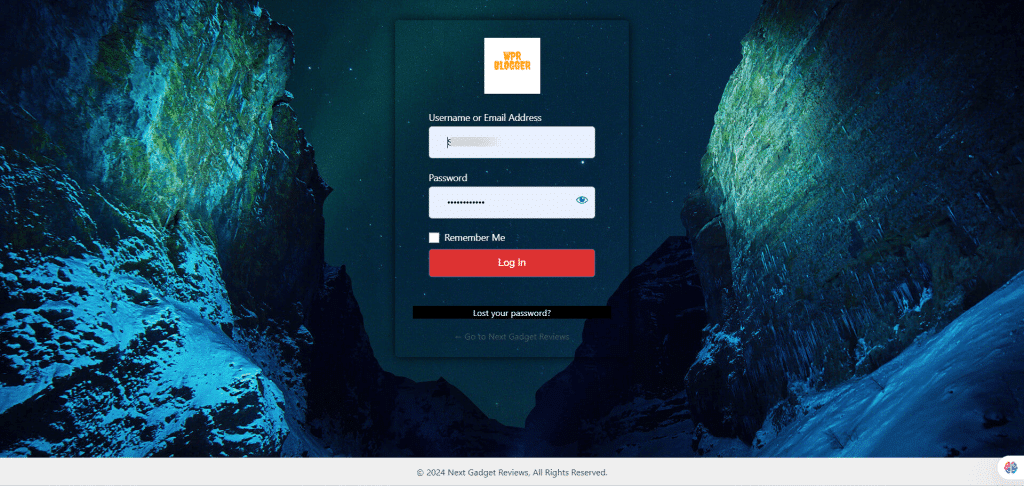
所以,不到五分钟,我完全更改了管理员登录页面的背景图片、模板和 Logo,添加了版权消息等。所有这些都是用 LoginPress 免费版完成的。想象一下用插件 Pro 版花更多时间你能做什么。你可以添加 reCAPTCHA、用 Google 字体更改排版、隐藏登录页面、限制登录尝试、生成登录链接、让用户用社交媒体账户登录等。
其他 WordPress 登录页面插件
尽管功能出色,LoginPress 提供的定制和高级选项比 SeedProd 少。如果你想要更多控制、高级功能和更丰富的现成模板,以及预设计的管理员页面(”即将上线”、”维护模式”、”施工中”、”自定义 404 错误页面“、”归档页面”),应该考虑 SeedProd。
另一个定制管理员登录页面的优秀 WordPress 插件是 WPForms。它提供更高级的设计、模板和样式,增强 WordPress 登录页面外观。不过,与 SeedProd 一样,这些功能仅在 Pro 版中提供。要提供它们,你需要订阅其中一个付费方案。
WPForms 和 SeedProd 是创建专业安全 WordPress 管理员落地页的强大工具,但它们提供付费方案。
注意:写这篇文章时,我无法使用 SeedProd 或 WPForms 插件的 Pro 版。我很想展示两个插件中可用的内容。但那肯定要留到以后了。
常见问题解答(FAQ)
为什么要为 WordPress 创建自定义登录页面?
自定义登录页面增强品牌一致性、改善用户体验、添加额外安全层,对有多用户的网站有益。
不用插件能创建自定义登录页面吗?
你可以用 CSS 和 PHP 代码手动定制登录页面。这个方法需要基本编码知识和访问 WordPress 主题编辑器。使用插件更可取、更直接,尤其对新手。
自定义登录页面有安全风险吗?
正确实施时,自定义登录页面本身没有风险。用双因素认证和 CAPTCHA 加强安全性。你还可以个性化用户体验、添加更多安全层、提供不同登录选项。
创建自定义登录页面最简单的方法是什么?
使用 LoginPress、SeedProd、Theme My Login 和 WPForms 等插件是最直接的方法,适合没有编码技能的用户。
如何把自定义登录页面重置为默认?
在 WordPress 设置中,你可以停用或移除插件或代码,恢复到主题的默认登录页面。停用特定的定制插件会自动移除 WordPress 默认登录页面上的所有定制。
总结
为 WordPress 创建自定义登录页面可以改善品牌、安全和用户体验。无论你选择哪个插件,每个选项都基于你的技能、预算和网站需求有各自的优势。LoginPress 非常适合寻求简单、免费可用选项、需要最少定制就能调整 WP 后台页面的用户。不过,想要更多控制和更复杂的设置,考虑 SeedProd 或 WPForms。这些插件提供更强大、更高级的定制、模板、控制和设计元素。


