因为致命错误警告登不进 WordPress 后台,确实让人头疼。网站突然报错,把你挡在登录页外面,谁遇到都会慌。但只要方法得当,这类问题基本都能解决,你可以重新进入网站的管理后台。
所谓致命错误,一般意味着 WordPress 内部出现了严重问题,最常见的原因是插件、主题冲突或代码层面的错误。搞清楚可能的原因,是解决问题的第一步。下面按从易到难的顺序,介绍 6 种恢复后台访问的排查方法,从停用冲突插件到从备份恢复网站,都能自己动手完成。
| 方法 | 难度 | 适用场景 |
|---|---|---|
| 1. WordPress 恢复模式 | 最简单 | 收到恢复模式邮件,问题出在某个插件或主题 |
| 2. 停用所有插件 | 简单 | 没收到邮件,怀疑插件冲突 |
| 3. 切换默认主题 | 简单 | 最近更换过主题,怀疑主题冲突 |
| 4. 检查 PHP 错误 | 中等 | 能访问文件,需要定位具体报错 |
| 5. 从备份恢复 | 中等 | 网站白屏死机,无法通过修解决 |
| 6. 联系主机商 | 最省事 | 以上方法都无效,或怀疑服务器端问题 |
1. 使用 WordPress 恢复模式(Recovery Mode)
优先尝试 WordPress 自动发送的”恢复模式”邮件链接。WordPress 内置了错误检测功能,会自动识别导致网站出现严重错误的插件或主题冲突。一旦检测到问题,系统会自动向网站管理员邮箱发送错误日志和恢复模式链接。
邮件主题通常是”您的网站遇到技术问题(Your Site is Experiencing Technical Issue)”。邮件里会写明出问题的插件或主题、错误详情,以及恢复链接。注意:恢复链接在发送后 24 小时内有效,收到邮件后要尽快处理,别拖到链接过期。
点击邮件里的恢复模式链接,就能重新登录 WordPress 后台,然后安全地诊断和修复问题。下面是一封典型的恢复模式邮件:
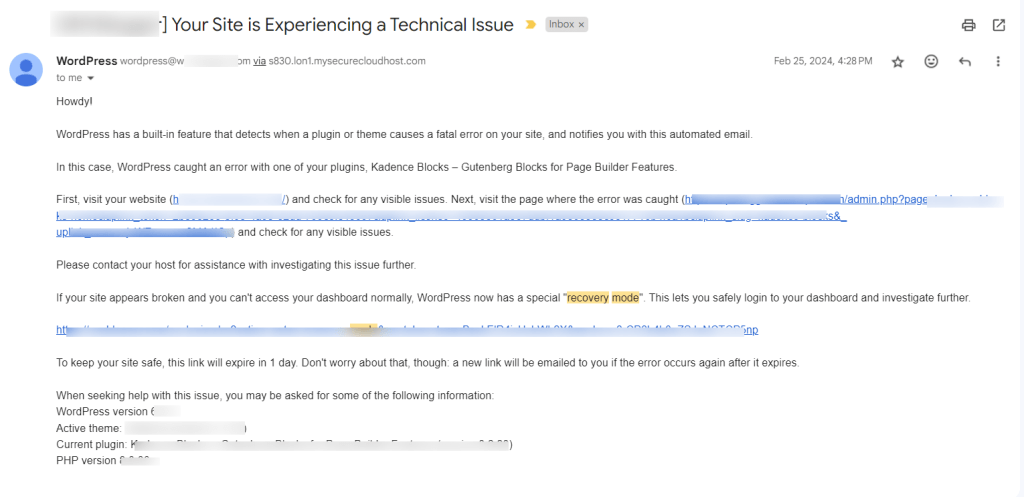
点击邮件中的恢复模式链接重新登录网站后,根据邮件中提示的信息,停用导致问题的插件或主题即可。大多数情况下,这一步就能解决网站的严重错误。如果问题依旧,请继续尝试下面的方法。
2. 停用所有插件
如果你没有收到恢复模式邮件,可以尝试停用所有主题或插件,找出”罪魁祸首”。这时需要通过 FTP 工具访问你的 WordPress 网站文件。最流行的开源 FTP(文件传输协议)软件是 FileZilla,下载安装免费版就够用了。有时候,这种简单的处理方式就能帮你重新进入被致命错误锁住的后台。
具体操作步骤如下:
- 访问网站文件:使用 FTP 或主机控制面板的文件管理器,进入
wp-content/plugins目录。如果你用的是 cPanel 主机,可以直接通过文件管理器访问网站文件。 - 重命名插件文件夹:找到插件文件夹,把整个文件夹重命名为
plugins_old。这样就能停用网站上的所有插件。 - 重新访问后台:完成上述操作后,再次尝试登录 WordPress 后台。如果问题出在某个插件上,这时你应该能正常进入后台了。
进入后台后,先在插件全部停用的状态下检查网站是否恢复正常。如果正常,再逐个重新启用插件。每启用一个插件就测试一次网站,看问题是否复现。如果启用某个插件后问题再次出现,那它就是罪魁祸首。
如果这个插件对网站运行不是必需的,可以直接删除;如果必需,那就找替代方案,或者联系插件开发者反馈问题。具体怎么选,取决于你的实际情况。
3. 切换回默认 WordPress 主题
主题冲突同样会导致致命错误,把你挡在后台门外。如果你在出问题前不久刚安装并启用了新主题,可以考虑切换回 WordPress 默认主题,这有助于判断问题是否出在主题上。
由于此时你无法登录后台,需要使用 FTP 工具(比如前面提到的 FileZilla)来操作网站文件。具体步骤如下:
- 进入主题文件夹:使用 FTP 或主机控制面板访问
wp-content/themes目录。 - 重命名当前主题:把正在使用的主题文件夹重命名为
theme_old,这样主题就会从网站前端”下线”。 - 启用默认主题:无需手动操作,WordPress 会自动切换到默认主题。
- 重新访问后台:尝试再次登录。如果这次能进入后台,说明问题就出在主题上。
不过,有时候主题并不是原因,可能只是系统临时故障,而且已经自动恢复了。你可以重新启用原来的主题试试,看问题会不会再次出现。如果问题复现,就需要更换其他主题,或者联系主题开发者寻求帮助。
4. 检查 PHP 错误
PHP 错误是 WordPress 严重错误的常见元凶。通过开启调试模式、查看错误日志,就能定位并修复这些问题。
什么是 PHP 错误
PHP 错误通常由代码语法错误、资源限制或代码冲突引起。这些错误会导致网站无法正常加载,最终显示致命错误提示。
开启调试模式
要查看 PHP 错误,需要在 wp-config.php 文件中开启调试模式,在文件末尾加上以下代码。注意:这些设置仅用于排查问题,问题解决后务必关闭。
define('WP_DEBUG', true);
define('WP_DEBUG_DISPLAY', true);
define('WP_DEBUG_LOG', true);
查看错误日志
开启调试模式后,PHP 错误会直接显示在网站上,同时写入 WordPress 根目录下的 debug.log 文件。日志包含详细的错误信息,如错误提示、行号和文件位置。
修复 PHP 错误
定位到 PHP 错误后,就可以开始修复了。常见问题包括语法错误、资源限制、插件或主题冲突。如果不确定怎么处理,可以咨询开发者或查阅相关资料。
如果你对网站文件调试不熟悉,不要独自尝试,处理不当可能会让问题变得更糟,比最初的致命错误还严重。当然,只要仔细查看 PHP 错误日志并做必要的修正,你完全可以解决根本问题,让网站恢复正常。提醒:修改
wp-config.php之前,务必先备份网站。
5. 从最近的备份恢复
如果所有方法都试过了,网站仍然无法恢复(比如出现 WordPress 白屏死机),那么从备份恢复到之前的状态,就是唯一可行的办法了。
大多数主机商都提供自动备份功能,专门应对这种紧急情况。这也是为什么建议大家选择提供每日自动备份和高级安全防护的正规主机商。
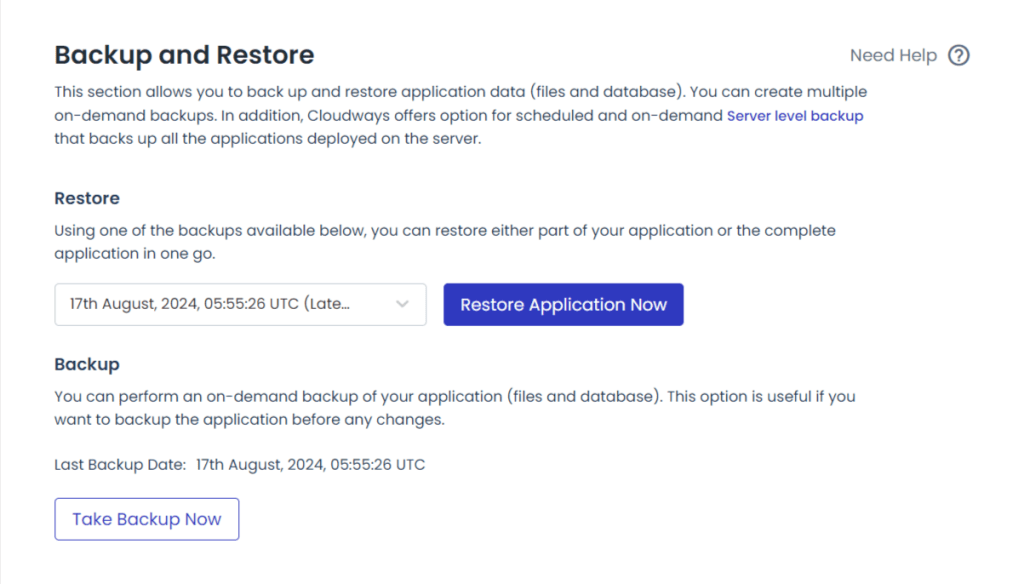
意外随时可能发生,你永远不知道自己什么时候会需要最新的数据库备份。有了备份,你就能把网站文件回滚到最近一次正常的状态。登录主机商后台,找到备份功能即可。
以 Cloudways 为例,它提供长达 14 天的每日自动备份。也就是说,无论何时出现问题,你手里都有一份最近两周内、最新版本的网站备份。除了每日备份,Cloudways 还支持定时备份和按需备份(服务器级别)。该功能会备份服务器上安装的所有应用,即使一个服务器上放了多个网站,也能一键备份和恢复。
6. 联系你的主机商
如果以上方法都无效,请联系主机商寻求帮助。他们可以帮你排查服务器端的主机问题,或者给出更具体的解决建议。
在从备份恢复网站之前,先联系主机商的技术支持咨询一下。如果对方足够专业,他们能指导你如何修复这类致命错误。有些主机商不提供网站或应用层面的技术支持,但至少能给你一些建议或推荐有用的资源。如果问题出在服务器端,主机商通常很乐意直接帮你处理。
按照上述步骤系统排查,你就能找到并解决致命错误的根源,重新进入 WordPress 后台。
总结
无法登录 WordPress 后台确实令人沮丧,而且这个问题不能拖,必须尽快解决。不过,你完全可以主动预防,降低致命错误再次发生的概率:
- 采用最佳的 WordPress 维护实践,例如为插件、主题和 WordPress 核心开启自动更新;
- 只使用信誉良好的开发者发布的插件和主题;
- 启用安全防护措施;
- 使用 CDN 和性能强劲的主机。
做好以上几点,就能大大降低网站再次出现致命错误的风险。
常见问题解答(FAQ)
致命错误会导致网站数据丢失吗?
一般不会。致命错误通常只是让网站暂时无法访问,数据库和文件内容都还在。只要按本文方法恢复后台,数据不会丢失。但养成定期备份的习惯,能在极端情况下多一重保障。
恢复模式邮件里的链接多久有效?
恢复链接在发送后 24 小时内有效。超过时间链接会失效,就需要改用停用插件、切换主题等其他方法排查。
怎么判断是插件还是主题导致的致命错误?
用排除法。先停用所有插件,如果网站恢复,再逐个启用插件定位问题源;如果停用插件没用,就切换回默认主题试试。
修改 wp-config.php 开启调试模式有风险吗?
开启调试本身没有风险,但改文件前一定要先备份。排查完记得把 WP_DEBUG_DISPLAY 关掉,否则错误信息会直接展示给访客。
致命错误和网站被黑有关系吗?
不一定。多数致命错误来自插件或主题冲突、PHP 版本不兼容这类技术原因。但如果网站被植入了恶意代码,也可能引发致命错误,所以长期不上线且反复出错的网站建议做一次安全扫描。
出现致命错误后还能联系谁帮忙?
首选主机商的技术支持,他们能查看服务器日志帮你定位。也可以找专业的 WordPress 维护服务或开发者,付费解决比自己乱试更稳妥。


