WordPress 插件是为网站添加功能和特性的必备工具。但有时你可能需要停用一个插件,也许它引起冲突、拖慢网站,或不再发挥作用。停用插件是一个简单过程,不会删除插件或其设置。但这里我说的不只是从后台停用插件。
那些可怕的情况呢?比如你被锁在 WordPress 后台外面、无法访问。下面我会带你了解多种安全停用 WordPress 插件的方法,即使你无法登录后台仪表盘也能操作。这确保你能灵活有效地掌控网站,并管理网站的功能和安全。
1. 通过 WordPress 仪表盘停用
WordPress 仪表盘是停用插件最简单、最好用的方式。大多数情况下,为了便利和轻松管理,你在这里停用插件。另外,如果停用后需要卸载或删除插件,WordPress 后台仪表盘也提供了简单步骤。
操作方法如下:先导航到 yourdomain.com/wp-admin 登录 WordPress 后台,输入凭据。进入后台页面后,转到插件 > 已安装插件,从列表中找到要停用的插件。列表中的每个 WordPress 插件在其名称下方显示”激活“、”停用“或”设置“链接。根据插件功能,名称下方可能还有其他链接:”回滚到上一版本”、”设置向导”、FAQ、支持、文档等。
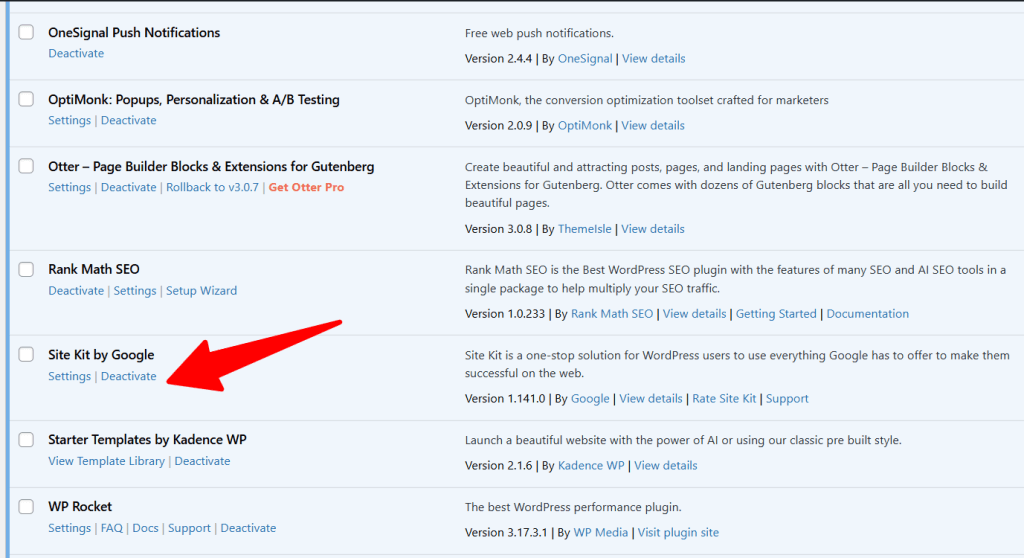
你要找的链接功能是”停用”。点击”停用“禁用插件在网站上加载。
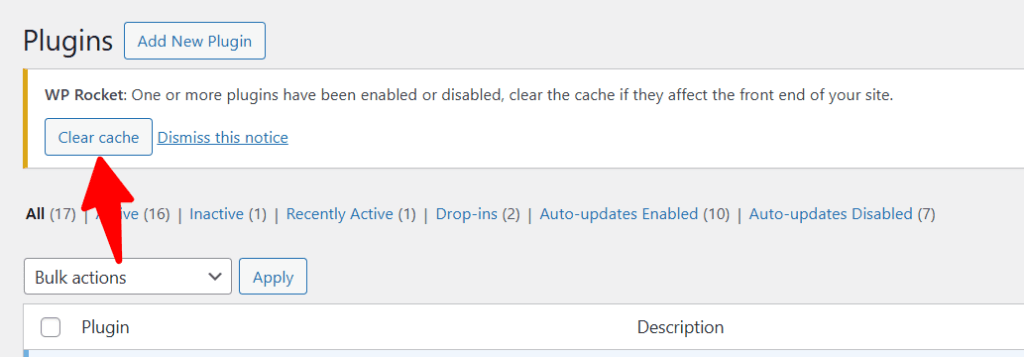
专业提示:停用插件后始终检查网站,确保一切按预期工作。最好使用 WP Rocket 等缓存插件,在插件安装、停用或卸载时自动清除网站缓存。
2. 一次停用所有插件
有时,你会遇到网站崩溃、怀疑插件冲突的情况。但不知道具体是哪个插件。这时一次停用所有插件可以更快排查问题,而不是一个一个来。个人来说,我多次这样做过:停用所有插件排查问题,确定是否与插件性能或其他问题有关。
如果你能访问 WordPress 仪表盘,进入插件 > 已安装插件,选择”所有插件“。你不需要逐个勾选插件;应该用列表顶部的复选框同时选择所有插件。
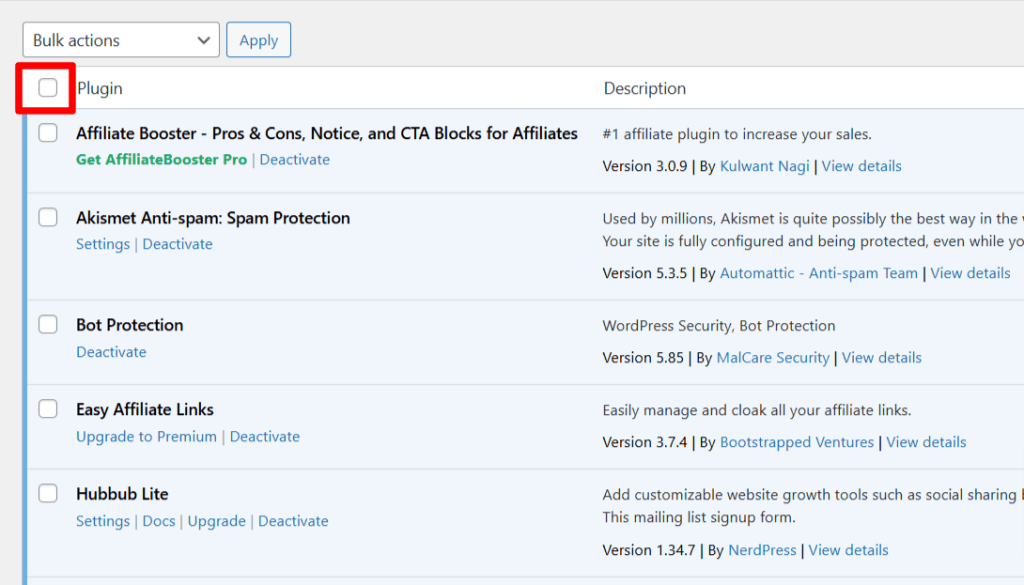
之后,点击”批量操作“下拉菜单,选择”停用“。然后点击批量操作链接旁边的”应用”按钮。
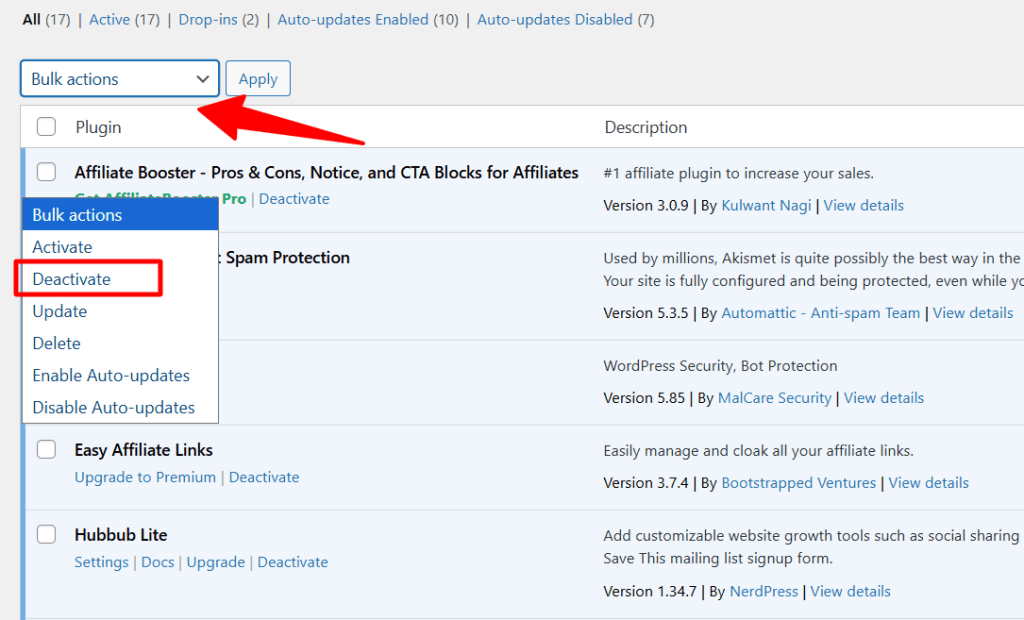
这个操作会停用所有插件在网站上的加载。这个方法特别有用,可以逐个重新激活插件缩小冲突范围,找出罪魁祸首。
3. 通过 FTP 停用插件
假设你的网站出现致命错误警告,你无法再访问网站后台页面。而且 WordPress 恢复模式也无法让你重新登录。下一个选项是尝试通过 FTP 程序访问网站。或者,你可以通过主机的 cPanel 文件管理器应用操作。
使用文件传输协议程序还是文件管理器应用,取决于你的主机类型或知识水平。使用 FTP 程序需要主机服务器 IP、用户名、密码和连接端口。你的主机会提供这些信息,你总能在托管账户中找到。如果你用 Cloudways 作为主机,账户中应该看到类似这样的内容。
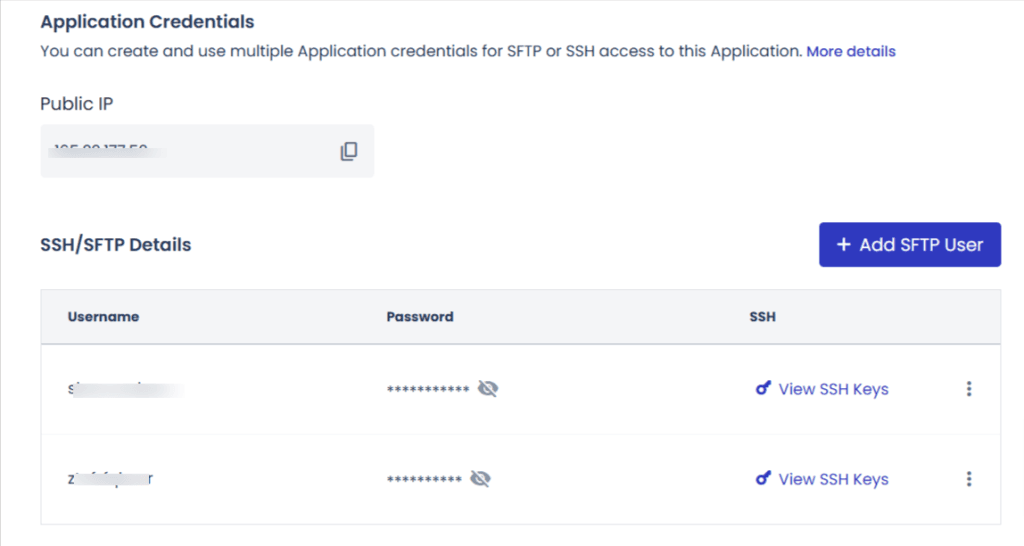
拿到这些详细信息后,打开文件传输协议程序,提供服务器凭据登录。然后在根目录中找到 /wp-content/ 文件夹。这个文件夹包含你的 WordPress 内容:主题文件、插件、图片等。
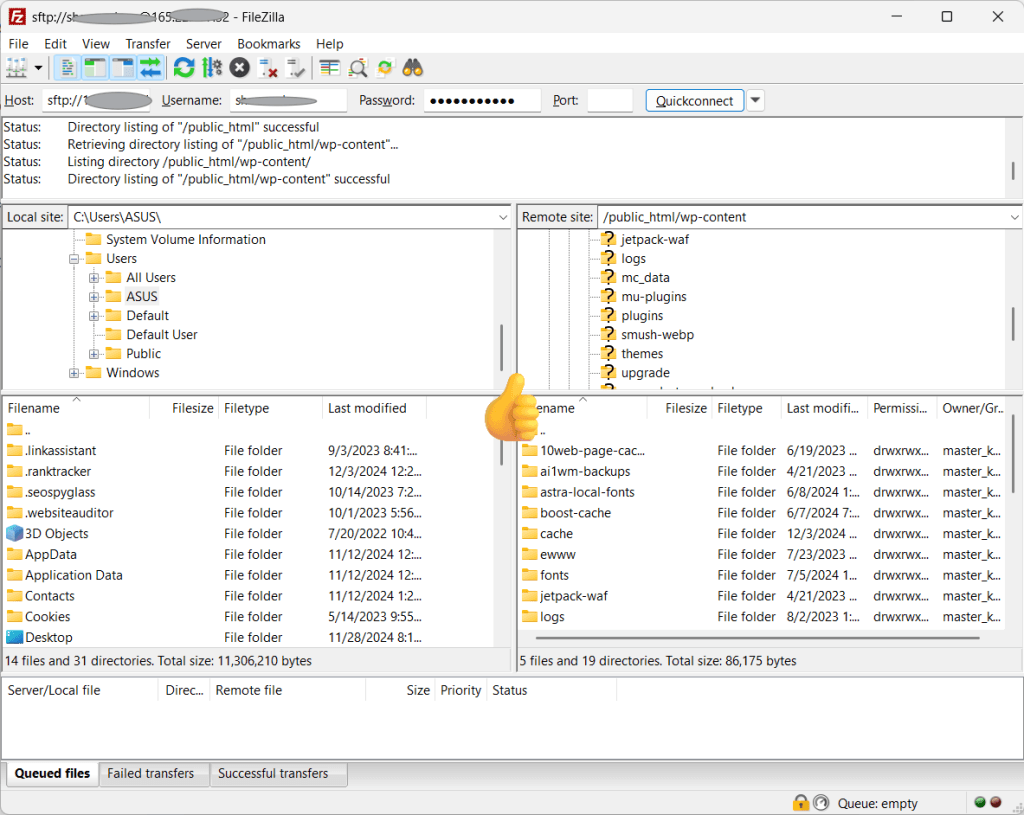
大多数情况下,到达插件文件夹的路径是:/public_html/wp-content/plugins。到达插件文件夹后,右键点击它选择”重命名”。把它重命名为任何容易记住的名字。WordPress 找不到名为”plugins”的文件夹时会自动停用网站插件。
这里有一个关键点要注意:不需要删除插件文件夹;只需重命名为其他名称。完成后,回到网站登录。此时所有插件应该都已被停用。然后你可以排查网站,检查问题是否与插件相关。
专业提示:如果重命名文件夹解决问题,你可以稍后把它重命名回原名,进一步排查。
4. 通过 WP-CLI 停用插件
对开发者或高级用户,WP-CLI(WordPress 命令行界面)提供直接从命令行管理插件的强大方式。不过,走这条路停用 WordPress 插件要小心。如果你不是开发者或高级 WordPress 用户,不要尝试这个方法;你会搞坏网站。无论如何,继续前确保备份网站。以下是步骤:
访问 WP-CLI。
通过 SSH 登录服务器,导航到 WordPress 安装目录。然后运行停用命令。用以下命令停用特定插件:
wp plugin deactivate plugin-name你可以对每个需要停用的插件使用这个命令。
检查插件状态。
你可以通过运行以下命令确认插件状态:
wp plugin status按照这些步骤操作,你的插件应该已被停用。
停用插件后会发生什么?
停用插件不会把它从网站删除。插件文件、设置和数据保持完整,除非你完全删除或卸载插件。这在排查问题或测试新插件时尤其有用。在极少数情况下,即使删除的插件也可能留下文件夹路径,导致以后无法重新安装插件。这种情况下,你需要像上一节那样用 FTP 应用删除插件文件夹。无论如何,以下是一些停用插件后要采取的步骤:
- 检查网站功能:确保一切顺利运行。彻底检查网站的功能、网页表单、按钮、侧边栏、导航、表格等;
- 决定重新激活还是删除:如果不再需要插件,考虑删除它减少杂乱、提升网站性能。保持网站上最少资源(包括插件列表)是好习惯。如果插件不是网站运行所必需的,不要保留它;
- 测试性能和速度:根据插件功能,考虑用 PageSpeed Insights 和 GTmetrix 等工具测试网站性能和速度。如果插件功能有助于改善性能、用户体验和加载时间,这是必要的。
常见问题解答(FAQ)
停用插件会破坏我的网站吗?
停用插件通常是安全的,不应该破坏网站。但如果插件驱动关键功能(如页面构建器),它的缺失可能破坏网站设计或功能。
长时间让插件保持停用状态安全吗?
让不活跃插件长时间留在网站上没问题。但通常,删除不用的插件是更好的做法。停用的插件如果留在网站上且不定期更新,可能构成安全风险。
如何决定停用哪个插件?
排查问题时,逐个停用插件识别问题插件。从最近安装或更新的插件开始。
总结
插件管理对维护健康的 WordPress 网站很重要,但当插件引起冲突或性能问题时你无能为力。这在 WordPress 中很常见,你应该学会如何停用 WordPress 插件,以备不时之需。停用插件,无论通过仪表盘、FTP 还是其他方法,都很直接,给你对网站功能的控制。无论你是新手、中级还是 WordPress 老手,上面描述的方法都提供了适合每个人知识水平的选项。记住,如果不确定,向主机商或 WordPress 专家寻求支持。你有问题或技巧要分享吗?在评论区发布吧。


