WordPress 网站是分享热情和想法或在线运营业务的绝佳方式。WordPress 易用、新手友好。它让你完全掌控核心软件、插件、主题等。但有时会出现技术问题,让你感到沮丧、不知道如何解决。这份新手友好指南将为你提供排查常见 WordPress 主机问题、让网站重回正轨的知识。读完它,你无需雇用开发者或请人帮忙就能修复常见的 WordPress 主机问题。
理解基础知识
排查问题前,先建立对网站托管及其与 WordPress 连接的基本理解。把网站想象成房子,托管商就是租给你土地、打地基的公司。托管商把网站的文件和数据库存储在他们的服务器上,让访客 7×24 小时都能访问。WordPress 是让你创建和管理网站内容的软件,就像你在线之家的墙壁、家具和装饰。这个更简单的类比解释了 WordPress 与托管或 Web 服务器之间的联系。
识别 WordPress 主机问题
第一步是识别潜在主机问题的迹象。尝试修复与网站托管相关的任何问题之前,你必须先识别或理解托管服务的问题。
- 加载缓慢:网站加载时间很长或间歇性加载,可能表明托管服务器有问题;
- 错误消息:”连接超时”或”内部服务器错误”等错误消息也可能指向托管问题;
- 网站宕机:网站完全无法访问或显示”此网站遇到技术问题”等消息,可能是托管问题导致;
- 功能受限:评论或联系表单等网站功能可能因托管问题而故障;
- 错误 429(请求过多):如果 WordPress 网站出现此错误,也可能指向托管问题。
收集信息
识别潜在问题后,收集信息有效诊断问题很重要。这个初始任务将帮助提供如何最好解决问题的见解。
- 网站地址(URL):如果问题影响特定页面,记下准确的 URL;
- 错误消息(如有):错误消息的准确措辞可以提供有关问题的宝贵线索;
- 最近的网站更改:你最近是否安装新插件、更新 WordPress 或更改网站代码?知道这些有助于缩小原因范围。
WordPress 中 5 种常见主机错误及解决方案
现在你掌握了基础知识和一些诊断信息,来看看一些常见的 WordPress 主机问题及排查方法:
注意:修复网站任何 WordPress 错误前,确保备份了网站数据库。你的主机商应该有自动备份流程。如果没有,可以用 Jetpack VaultPress Backup 插件或主机商的原生备份功能。
1. 加载缓慢
通常,加载缓慢与主机质量相关。但有时不一定意味着你的托管服务器慢,或你需要升级到更快的托管基础设施。决定迁移到其他主机前,应考虑一些步骤。升级托管或迁移到其他主机商应该是修复慢网站的最后选项之一。考虑以下排查建议:
图片优化
先优化网站上的所有图片。大图片文件会显著影响加载时间。如果 WordPress 数据库包含大量未优化图片,数据库大小可能增加,导致服务器性能缓慢。网上有很多免费和付费图片压缩工具。这些工具可以在不牺牲质量的情况下减小图片文件大小。一些最流行的 WordPress 图片优化插件包括 Imagify、Smush、ShortPixel 和 EWWW。安装其中一个插件,图片就会持续得到优化。不过,压缩图片时,要平衡图片质量和文件大小,以获得最佳网站性能。
减少插件使用
安装太多插件会拖慢网站,尤其如果它们编码不佳、臃肿过多。审查已安装的插件,停用任何不主动使用的。这会释放资源并可能提升网站速度。如果插件不是始终需要,就没有理由一直留在网站上。比如,数据库优化插件可以按季度或月度安装,取决于你的数据库维护计划。数据库优化完成后,应该卸载插件。
另外,如果一个插件执行多个任务,不要为这个插件已有的功能再用另一个插件。比如,你安装了 WP Rocket 和一个数据库插件。WP Rocket 按计划执行数据库清理,所以没有必要再装一个插件做这个任务。
升级托管方案
如果网站持续缓慢、你已尝试上述排查技巧,该审查托管方案了。你的网站托管方案可能没有足够资源处理流量,或者主机基础设施可能无法胜任。大多数主机商提供带宽、RAM 和 CPU 级别不同的各种方案。升级到资源更多的方案可以显著加快网站加载时间。不过,虽然升级到更高方案可能解决问题,但迁移到更好的主机商有时是更理想的方案。
有些主机商缺乏提供快速加载时间的服务器技术栈,无论你订阅他们网站上的哪个托管方案。即使升级到更高方案,好处也达不到理想的托管效果。所以,选择托管方案时,应仔细研究网站的流量和资源需求。
2. 连接超时错误
这是 WordPress 中另一个常见主机错误。多种因素可能导致连接超时。如果网站使用 Cloudflare CDN,你可能会看到这样的通知。
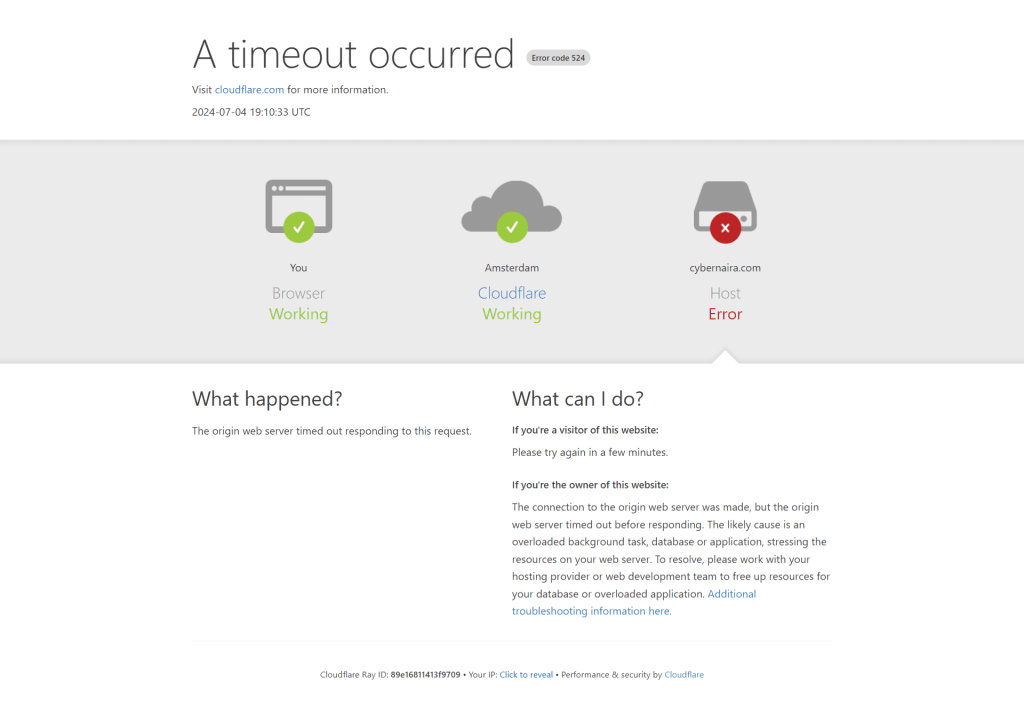
这里我们看最常见的因素并推荐有用的排查技巧。
检查你的网络连接
第一步是确保你的网络连接稳定正常,因为可能只有你遇到连接超时,其他用户没有。运行网络速度测试或尝试访问另一个网站,看看问题是局限于你的网站还是只有你遇到。一旦确认问题与托管相关而非网络连接,进入下一步。
联系你的主机商
连接超时错误通常表明托管服务器端有问题。这些问题可能是服务器过载、维护或其他技术问题。联系主机商的支持团队报告错误消息。他们可以调查问题原因并提供进一步帮助。
另外,考虑你是否最近安装/更新了主题或插件。新更新主题或插件可能有兼容性或配置问题,导致服务器过载、耗尽 CPU。如果是这样,可以用 Filezilla 等 FTP 程序登录服务器,禁用插件或主题。阅读使用 Filezilla 连接托管服务器的步骤指南,了解如何访问 Web 服务器。
注意:你需要从主机商获取登录凭据。这应该在账户信息中。
3. 内部服务器错误
500 内部服务器错误是一个 HTTP 状态码,表明网站服务器有问题。
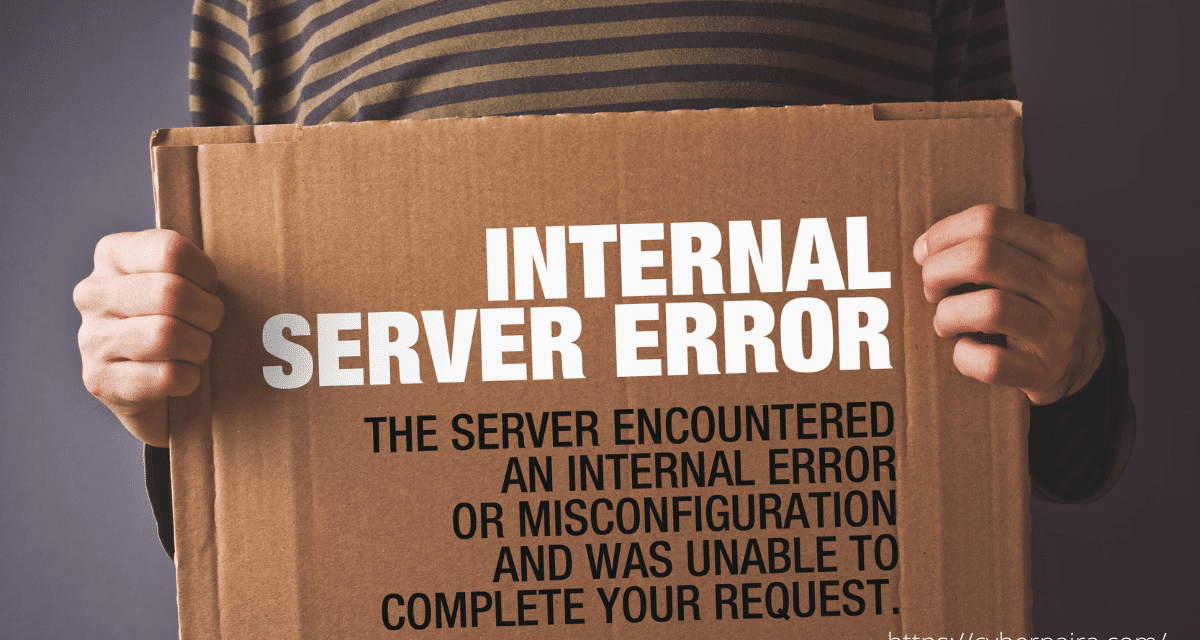
状态码是通用响应,并不会说明具体是什么问题或错误。多种原因可能触发内部服务器错误(如 500 状态码)。无论原因如何,以下是一些解决步骤。
停用插件
有时,插件冲突可能导致内部服务器错误。停用所有插件,然后逐个重新激活。如果重新激活特定插件后错误消息再次出现,你很可能找到了罪魁祸首。停用有问题的插件,找替代方案,或联系插件开发者寻求支持。如果无法访问 WordPress 管理后台,必须通过 FTP 客户端连接网站。参考上面部分给的链接。
检查文件权限
WordPress 文件的错误文件权限可能导致内部服务器错误。主机商的控制面板可能有文件管理器工具,让你查看和调整文件权限。不过,如果你不熟悉文件权限,最好咨询主机商文档或支持团队寻求指导。他们可以建议你 WordPress 安装的正确文件权限设置。
重新安装 WordPress 核心文件
极少数情况下,损坏的 WordPress 核心文件可能是内部服务器错误的罪魁祸首。重新安装核心文件有时可以解决问题。重要提示:尝试此步骤前,创建网站文件和数据库的完整备份。大多数主机商在控制面板内提供备份和恢复功能。有了备份后,可以从官方网站下载最新版 WordPress,用 FTP 客户端(文件传输协议)或主机商的文件管理器工具把核心文件上传到网站。这一步应该能完全解决问题。
4. 建立数据库连接错误
当网站无法连接数据库提供服务请求时会发生。连接数据库的某个环节断了。可能是数据库登录信息错误、数据库损坏、数据库本身有问题、服务器配置问题,或常常是突发的流量高峰。好消息是:网站访客可能不会立即看到这个错误。取决于网站缓存过期时间,如果网站仍提供缓存页面,用户仍能访问。不过,越早解决数据库连接错误越好。尝试以下排查建议:
验证数据库凭据
错误消息可能提供数据库连接问题的一些线索。仔细检查 WordPress 配置文件(wp-config.php)中的数据库用户名、密码和主机名。这些凭据应与设置 WordPress 数据库时创建的匹配。一个常见错误是复制粘贴时在凭据前后意外添加了多余空格。确保一切输入正确并保存 wp-config.php 文件。
联系你的主机商
如果验证凭据不能解决问题,问题可能在托管服务器端。你的数据库可能损坏或遇到技术问题。联系主机商支持团队并解释错误消息。他们可以调查数据库问题,帮你恢复在线。有关修复数据库连接错误的深度排查指南,请阅读 Kinsta 博客上的综合指南。
5. 网站宕机或”此网站遇到技术问题”消息
大多数情况下,网站宕机或遇到技术问题通常与托管问题相关。这里有一些有用的解决方法。
检查主机商状态页面
许多主机商有通过其网站访问的状态页面。这个页面会告知客户导致网站宕机的计划维护或故障。如果状态页面显示正在维护,你需要等待维护完成,网站才能恢复在线。
清除浏览器缓存
前面提到,杂乱的浏览器缓存有时会导致显示问题。清除浏览器缓存,再尝试访问网站。
联系域名注册商
偶尔,域名注册问题可能导致网站宕机。登录域名注册商控制面板,验证域名是否处于活跃状态并指向正确的服务器。如果不确定域名管理,联系域名注册商支持团队寻求帮助。
把网站恢复到更早状态
如果找不到问题、已用尽所有可能选项,最后要做的是把网站恢复到以前的状态。你的主机商应有带日期的网站数据库备份。可以从备份恢复到更早状态。
何时寻求专业帮助
虽然这篇指南给了你处理常见托管问题的方法,但有些情况寻求专业帮助是最好的选择。以下是一些可能需要找专业人士的迹象:
- 尝试所有排查步骤后问题仍然存在;
- 你不愿意更改网站代码或数据库;
- 问题看起来复杂,超出你的技术专长。
许多主机商提供包含故障排除协助的支持方案。另外,还有专门解决网站问题的自由职业 WordPress 开发者。不过,对谁信任你的网站登录信息要小心。不要信任随机的陌生人访问网站管理区域,除非出现问题时你能找到责任人。
总结
WordPress 错误是网站管理中的常见现象。运营在线业务时你肯定会遇到很多错误。通过理解网站托管的基础、学习如何识别和收集托管问题的信息,并遵循上述排查步骤,你就能很好地处理许多常见的 WordPress 主机问题。如果问题看起来复杂或对任何步骤不确定,不要犹豫,向主机商或合格的专业人士寻求帮助。掌握一些排查技巧,你就能让 WordPress 网站流畅运行,为访客提供积极体验。
常见问题解答(FAQ)
网站加载慢,一定是主机的问题吗?
不一定,别急着升级主机方案。文章建议先优化网站上的所有图片、减少不必要的插件,这些才是拖慢网站的常见原因。都试过了还慢,再考虑升级托管方案或换主机商,这应该是最后的选择。
遇到连接超时错误(比如 524)怎么办?
先确认是不是只有你自己连不上,可能是网络问题。如果确定是网站的问题,多半是服务器端过载、维护或技术故障,联系主机商报告错误消息最直接。另外回想下最近有没有更新主题或插件,兼容性问题也可能导致服务器 CPU 耗尽,必要时用 Filezilla 等 FTP 工具登录服务器禁用它们。
500 内部服务器错误是什么原因?
500 是个通用状态码,具体原因很多,常见的有插件冲突、文件权限设置错误、WordPress 核心文件损坏。排查顺序一般是:停用所有插件逐个重新激活找罪魁祸首、检查文件权限、最后重新安装核心文件。动手前记得先创建网站文件和数据库的完整备份。
网站提示”建立数据库连接错误”是怎么回事?
说明网站连不上数据库,可能是数据库登录信息填错、数据库损坏或服务器配置问题。先检查 wp-config.php 里的数据库用户名、密码和主机名,注意复制粘贴时别在凭据前后带多余空格;不行就联系主机商调查数据库状态。
网站完全打不开了,第一步该做什么?
先别慌,按顺序排查:看主机商的状态页面是不是在计划维护、清除浏览器缓存、登录域名注册商确认域名是否正常指向服务器。如果都不行,用主机商带日期的备份把网站恢复到更早的状态。
什么时候应该找专业人士帮忙?
当你试过所有排查步骤问题还在、不想动网站代码或数据库、或者问题明显超出自己能力范围时。很多主机商的支持方案本身就包含故障排除协助,也可以找专门解决网站问题的自由职业开发者。不过别把网站登录信息随便交给陌生人。


