使用 WordPress 的最佳方面之一是它的灵活性。你不需要是设计师或懂编码就能让网站看起来完全符合你想要的样子。无论你想更改网站颜色、布局,甚至整个首页设计,WordPress 给你内置工具,几次点击就能完成。
如果你刚开始,被所有设置和菜单淹没很容易。但一旦你知道在哪里找,定制网站就变得有趣,几乎像装饰自己的家。你可以实验样式、测试不同布局、保存更改前即时查看一切效果。下面我会分享无需碰一行代码定制 WordPress 网站的实用简单方法。你会知道如何从 WordPress 后台定制网站颜色、字体、菜单和页面。
使用 WordPress 定制器
WordPress 定制器是你定制网站外观的主要控制中心。它内置在 WordPress,最棒的是,你可以在发布前实时预览更改。打开它(无论什么主题):登录 WordPress 仪表盘,进入外观 → 自定义。
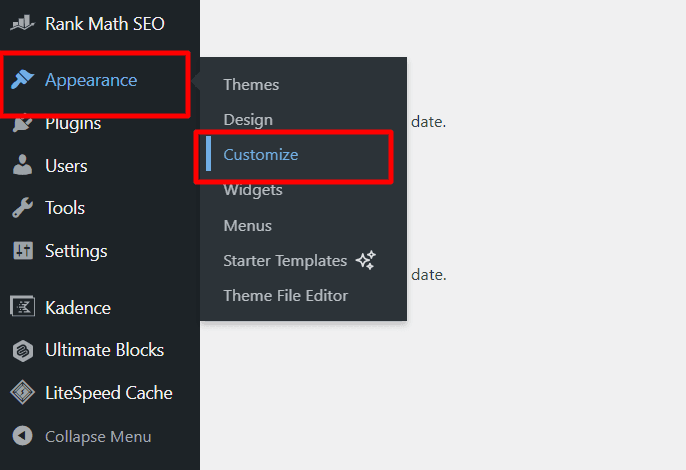
这会在屏幕左侧启动面板,右侧是网站实时预览。你点击的每个选项都会在面板中打开新菜单、即时更新预览,让你自由实验而不会破坏任何东西。
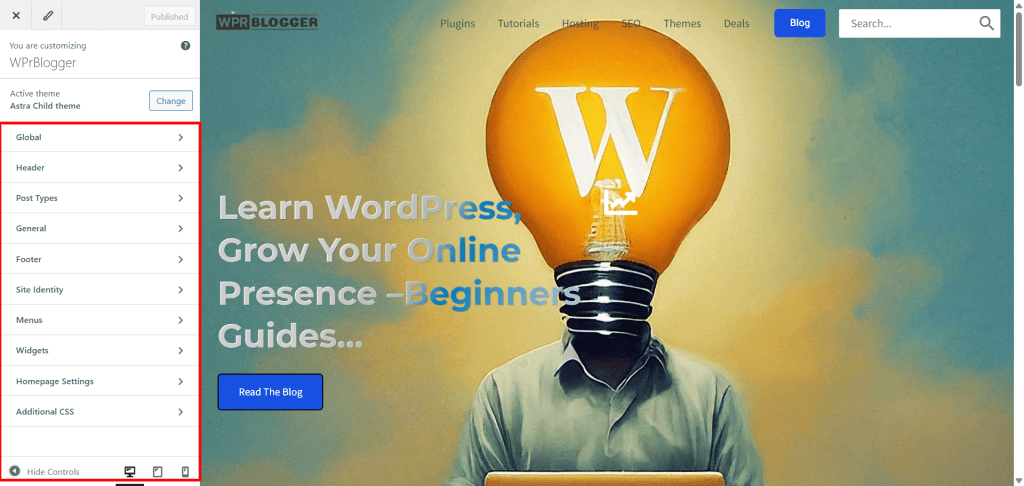
以下是你可以在定制器做的:
- 更新网站标题、标语和 Logo:导航到站点身份上传 Logo、输入网站标题、定制标语。这是访客注意到的第一件事,所以保持简单易识别;
- 调整颜色和网站背景:大多数主题让你选择自己的调色板和背景图片或颜色。你可以尝试不同组合,直到找到适合风格的;
- 编辑字体:一些主题包括排版选项,让你调整字体大小、粗细和间距。坚持可读字体、避免一次用太多;
- 管理菜单和小工具:你可以直接从定制器添加导航菜单和侧边栏小工具,无需切换屏幕;
- 移动和桌面预览:在定制器底部,你可以在桌面、平板和移动预览之间切换,查看网站在不同设备的显示。
对更改满意时,点击发布让它上线。如果不满意,只需按返回箭头、再次定制或关闭面板。确认前不会保存任何内容。定制器是探索设计选项最安全、最简单的方式,不用担心搞乱网站。一旦你习惯使用它,以后做更大设计调整会更自信。
定制首页布局
默认情况下,WordPress 在首页显示最新博客文章。如果你运行简单博客这没问题,但如果你构建企业网站、作品集或落地页,你可能想要更精致、静态的首页。你需要先创建或选择首页页面。以下是做法:
- 进入仪表盘 → 设置 → 阅读;
- 在”你的首页显示”下,选择静态页面;
- 选择哪个页面作为首页、哪个作为博客(如果你计划有);
- 点击保存更改。
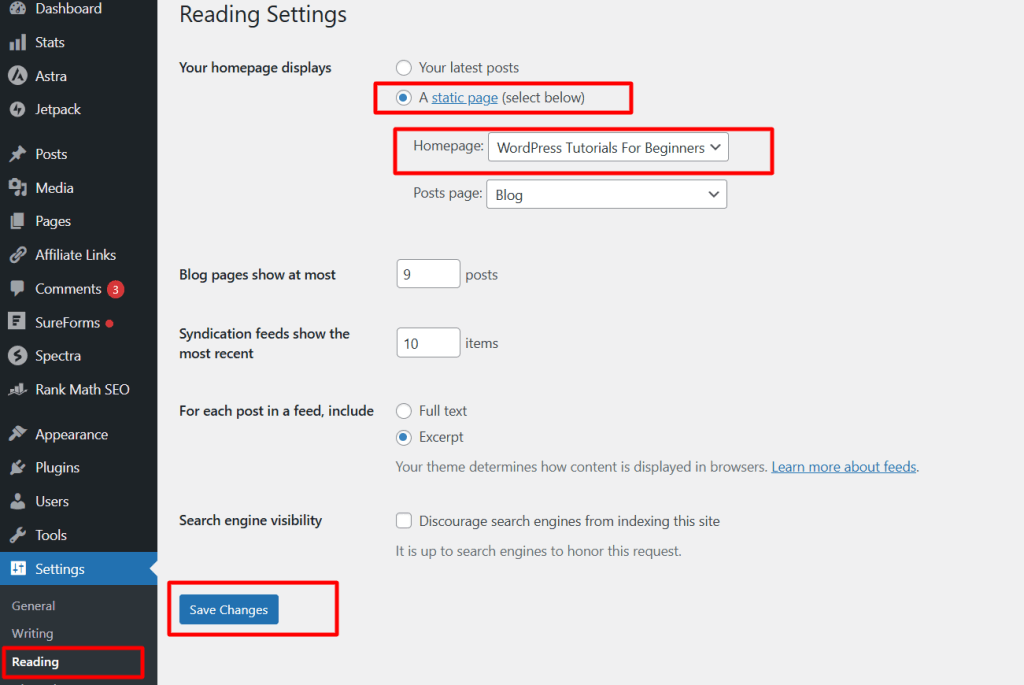
现在,有人访问你的域名时,他们会看到新首页而不是最新文章。如果你还没有可用页面,进入页面 → 添加新页面,创建名为”首页”的页面并发布。如果你想把文章分开,可以对”博客”页面做同样的事。
首页设置好后,你可以用块编辑器(Gutenberg)设计它。这个编辑器像用数字乐高积木构建。你可以按喜欢的任何顺序添加文本、图片、按钮和区块。比如:
- 用封面块做带背景图片的主视觉区块;
- 添加列块整齐组织文本和图片;
- 插入按钮块做”开始使用“或”联系我“等行动号召。
如果你偏好更大灵活性,考虑安装免费页面构建器插件,如 Elementor 或 Spectra。这些工具让你可视化拖放元素,轻松创建适合风格的定制布局。慢慢实验不同设计。没有”正确”方式。重要的是首页看起来干净、加载快、给访客清楚了解你是谁、网站提供什么。
使用块编辑器(Gutenberg)
WordPress 块编辑器(常称为 Gutenberg)是定制页面和文章最新手友好的工具之一。你不用处理代码或短代码,而是通过堆叠”块”构建内容。每个块代表一样东西:段落、图片、按钮、视频、列甚至表单。把它想成用乐高积木构建。你可以拖放、重新排列块,按你想要方式塑造页面。
要添加新块元素,把鼠标悬停在编辑器页面任何位置显示”+“图标并点击它。接下来,用搜索栏找特定块(如”图片”或”按钮”)。然后点击它添加到页面。
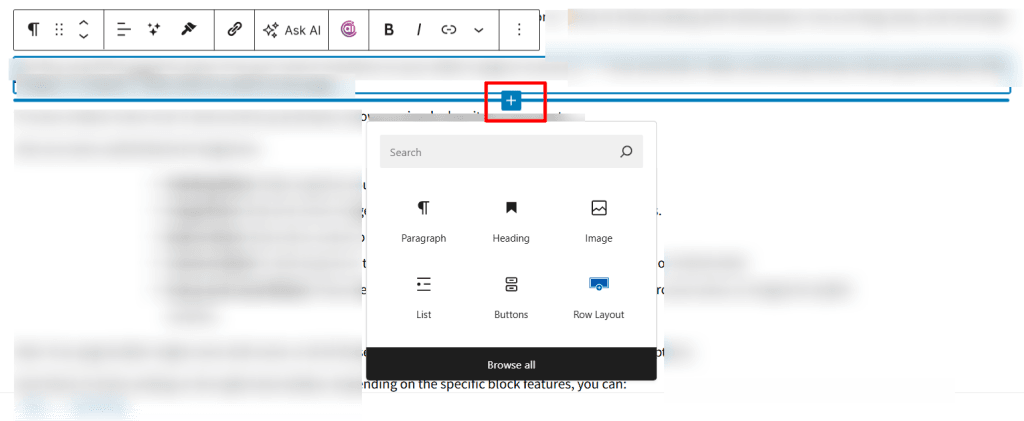
要移动块,悬停它用上下箭头,或直接拖到新位置。以下是一些对新手有用的块:
- 标题块:帮助把内容组织成部分(H2、H3 等);
- 图片块:轻松添加和调整图片大小、设置对齐和说明文字;
- 按钮块:添加链接到其他页面或区块的行动号召按钮;
- 列块:创建多列布局,非常适合展示服务、功能或推荐语;
- 组和封面块:这些帮助你组合多个元素、为时尚区块添加背景颜色或图片。
注意:你的页面构建器可能也带其中一些或所有块,通常有更多定制选项。每个块在右侧边栏包含设置。根据具体块功能,你可以:
- 更改字体大小和系列;
- 定制颜色;
- 设置内边距和外边距;
- 调整对齐和背景设计;
- 添加元数据。
如果你创建了喜欢的区块(如自定义行动号召或页脚注),你可以把它保存为可复用块、以后在网站任何位置添加。这节省大量时间。要查看更改,用页面顶部预览按钮查看设计在桌面、平板或移动设备的显示。你还可以预览内容在邮件中的显示(桌面、移动和平板)。
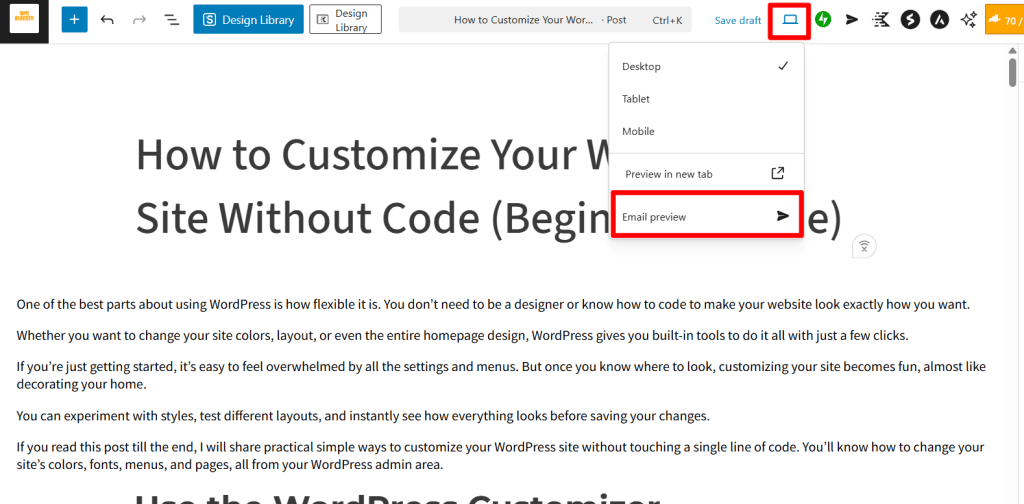
如果你有 WordPress 博客订阅者、自动把新发布文章发送到收件箱,这很有用。满意时,按发布或更新按钮保存工作。块编辑器给你完全创作控制而无需碰代码。一旦上手,你会惊讶于几个放置得当的块就能让页面看起来多专业。
添加小工具和菜单
小工具和菜单是组织网站的两种简单方式,让访客更容易找到所需。你不需要写任何代码;只需从仪表盘拖放和调整。
了解 WordPress 小工具
WordPress 小工具是可以放置在主题特定区域(如侧边栏、页脚或页眉)的小内容块。它们可以显示最新文章、搜索栏、社交媒体图标、横幅广告甚至联系表单等功能。管理网站小工具,进入:外观 → 小工具(或外观 → 自定义 → 小工具)
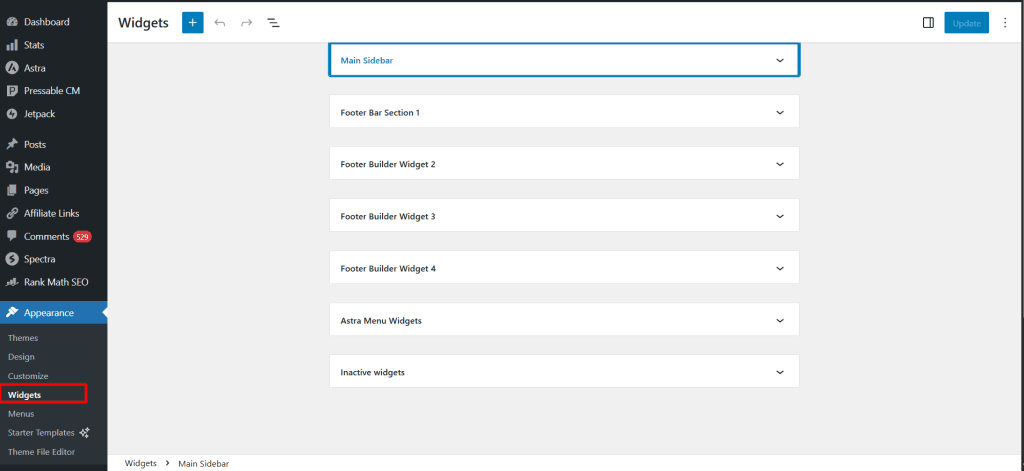
在那里,你会看到可用小工具区域(如主侧边栏或页脚)。你可以通过拖拽添加、移除或重新排列小工具。你还可以向小工具添加块元素、自定义代码、图片等。以下是一些对新手方便的小工具:
- 搜索:帮助访客快速找到内容;
- 近期文章:显示你的最新博客文章;
- 分类:显示文章分类列表;
- 文本或 HTML 小工具:非常适合添加自定义消息或短代码;
- 社交图标:添加链接到你社交资料的点击图标。
一些主题和插件也添加自己的小工具。比如,Web 表单小工具可能随主题出现在页脚或内容区域下方。你只需找出主题允许在哪里添加小工具并利用它。
创建导航菜单
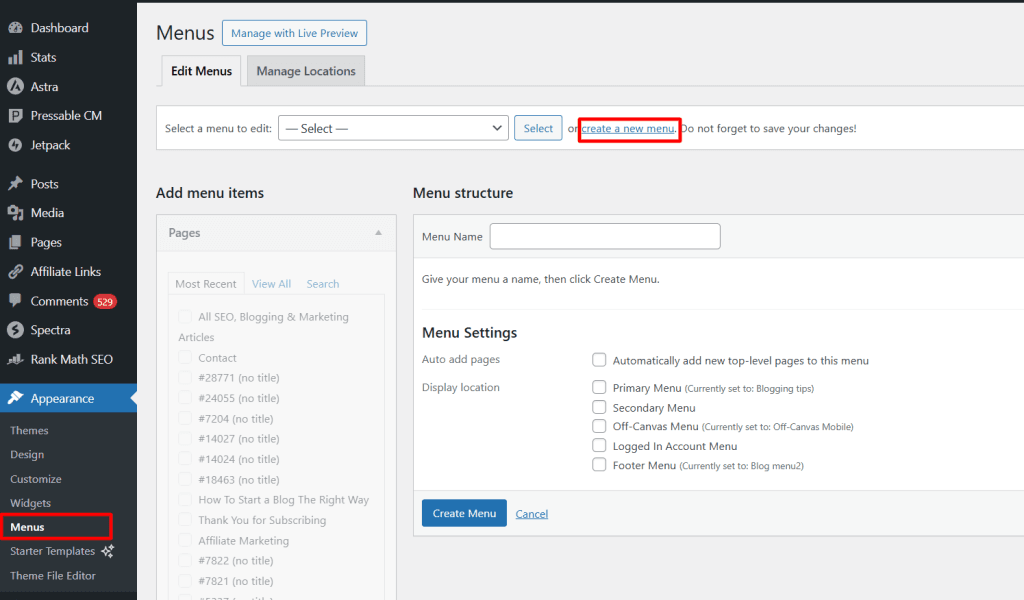
导航菜单是引导访客浏览网站的东西。干净简单的菜单对用户体验影响很大。不过,你不只是创建导航菜单;你还必须考虑它们如何帮用户找到网站相关内容、如何引导他们理解网站内容、归档和你的产品服务。创建菜单,进入:外观 → 菜单
然后:
- 点击创建新菜单;
- 给它名字(如”主导航菜单”);
- 接下来,从左侧添加页面、文章、分类、标签或自定义链接;
- 通过拖放排列它们;
- 选择显示位置(比如页眉的”主菜单”);
- 保存菜单。
你还可以在定制器直接编辑菜单(外观 → 自定义 → 菜单),添加或重新排序项目时看到实时预览。
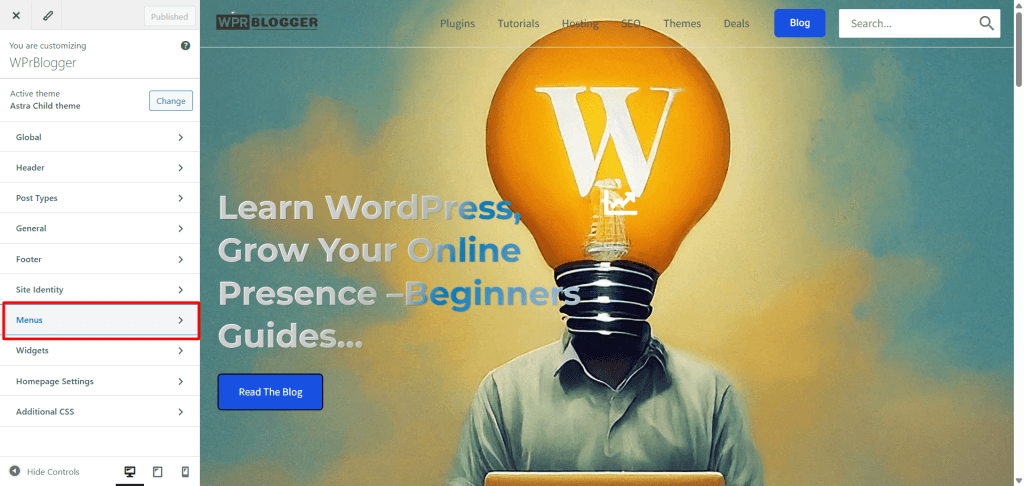
如果你用块编辑器或现代主题,你可能会看到导航块。这让你直接在页面布局内可视化添加和编辑菜单。
专业提示:保持简单
不要用太多小工具或菜单项压垮网站。专注最帮助访客的,如关键页面快速链接、搜索栏或最新文章。你可以看到我如何让这个网站的菜单专注于帮用户按分类找到内容。这让你快速搜索相关主题。干净、易导航的网站感觉更专业、让访客停留更久。
使用页面构建器插件(可选但强大)
如果你想对页面设计有更多控制、又不想碰代码,页面构建器插件可以带来大不同。这些工具利用拖放界面、带预建设计库,让你可视化构建美丽、专业外观的布局。不用在默认块编辑器内工作,你可以把文本框、图片、按钮、定价表和列等元素点击拖放到精确位置。它快速、直观,非常适合想要创作自由的新手。
下面是 Kadence 设计库。你可以一键把任何预设计模式或页面导入文章。
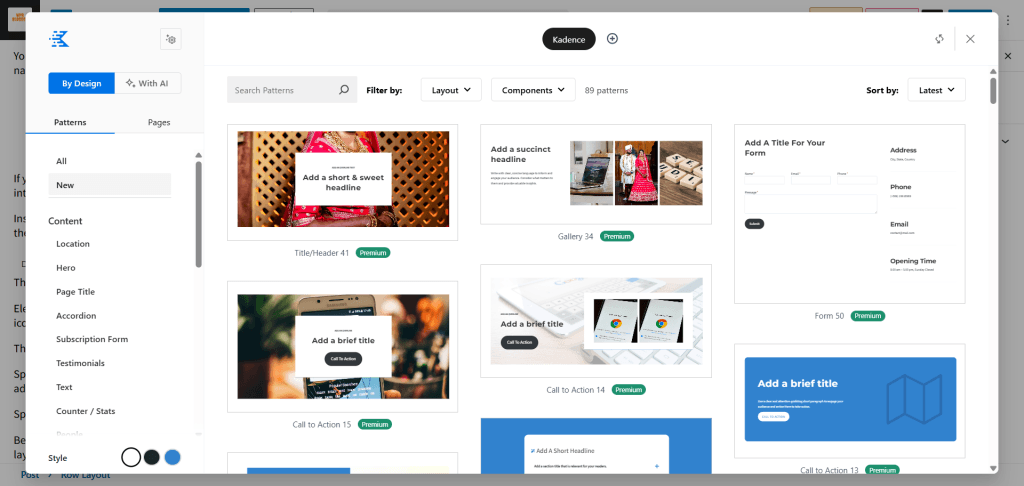
有几个热门页面构建器;一些新手友好,其他如 Beaver Builder 需要学习曲线才能有效使用。我的大多数网站都用 Spectra 和 Kadence 页面构建器。两者都带实时视觉编辑器、现成模板和数百个设计小工具(如定价表、推荐语、图标和行动号召区块)。它们免费版覆盖新手需要的大部分,但如果你需要高级定制和控制,Pro 版值得尝试。
如果你用 Astra 主题,Spectra 很棒,因为它与主题集成,两个产品都由 Brainstorm Force 开发。Elementor 和 Beaver Builder 是更高级页面构建器,以干净界面和可靠性著称。虽然它们提供更多自由、定制和设计库,但更适合高级用户。
为什么用页面构建器
有几个使用页面构建器的原因,但根据我的经验,以下是显著的:
- 视觉编辑:所见即所得;
- 无编码:对想要定制设计又不想碰 HTML 或 CSS 的新手理想;
- 可复用模板:你可以保存设计以后重用;
- 速度:几分钟创建整个页面,而不是几小时;
- 更多定制:扩展 WordPress 设计能力。
唯一要注意的是性能。不要用太多小工具或动画压垮网站。坚持干净布局,网站会好看且加载快。另外,小心臃肿的页面构建器。一些以添加不必要代码、样式和拖慢网站速度性能著称。
尝试预置模板或入门站点
如果从零设计感觉有点吓人,你不是一个人。好消息是许多现代 WordPress 主题现在带预置模板或入门站点,几分钟就能导入。
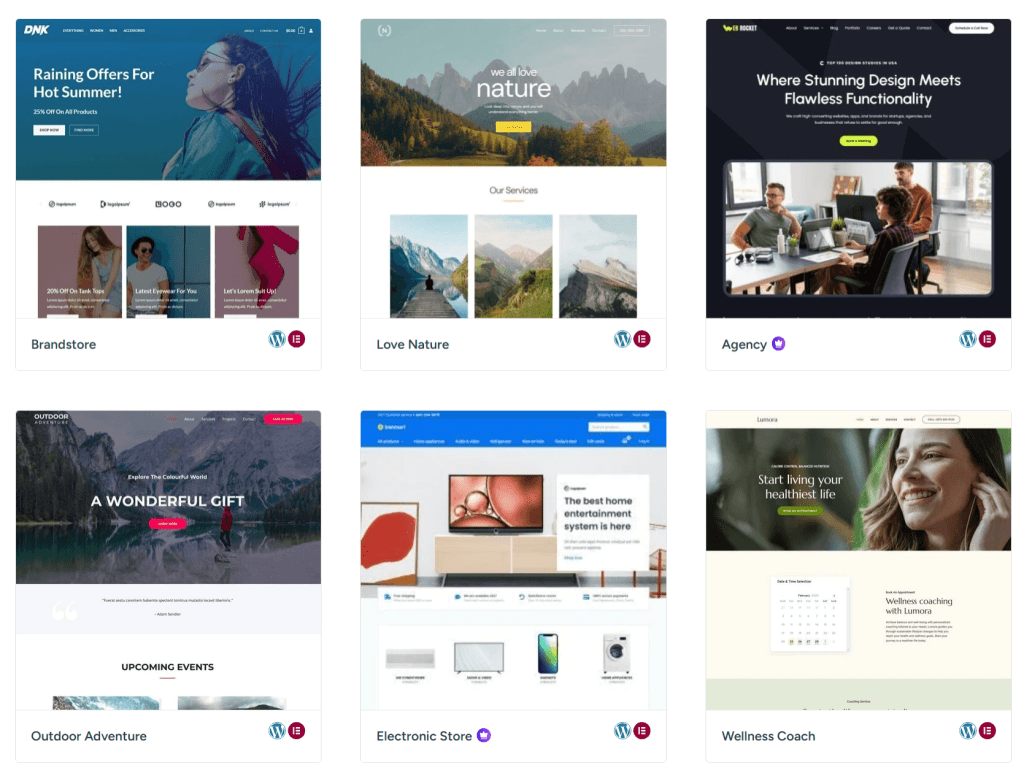
这些模板由专业设计、包含首页、关于页面、博客、服务页面、联系区块等现成布局。你在入门模板看到的页面、菜单或功能取决于领域或行业。Astra 和 Kadence 等热门主题创作者提供数百个免费入门模板,用 Elementor、Gutenberg 和 Spectra 等页面构建器构建。导入后,只需用自己内容替换演示文本和图片。这是不用花几小时自己设计每个区块就获得专业外观网站最快、最简单的方式之一。如果你想用最少努力快速构建美丽页面,我推荐使用入门模板。
如何使用入门模板
你需要先安装提供入门模板的主题,如 Astra、Kadence 或 GeneratePress。其中一些主题把入门模板作为单独插件提供。所以你需要安装激活插件。安装后,导航到 WordPress 菜单列表、找到”入门模板”标签。点击打开库、浏览可用入门站点。大多数按领域分组(如摄影、小企业或在线商店)。
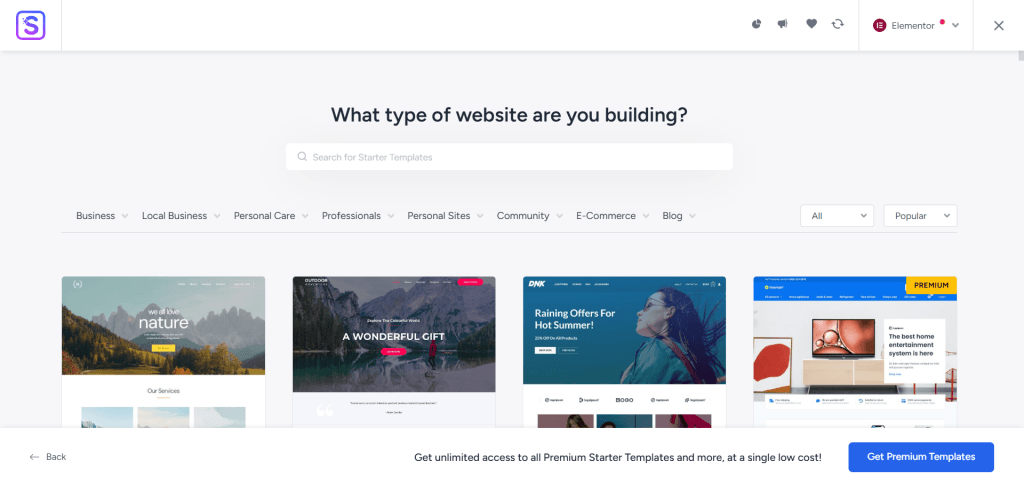
找到符合网站使命和设计概念的模板后,点击导入,把整个布局、图片、内容和结构带入网站。用块编辑器或偏好页面构建器编辑内容。几分钟内,你就有完整、视觉吸引、随时可定制的网站。
提供优秀入门模板的主题
- Astra:为 Elementor、Spectra 和 Gutenberg 用户提供数百个模板;
- Kadence 主题:包括快速加载入门站点和易用全局设计控制;
- GeneratePress:专注轻量、性能和 WooCommerce 就绪布局;
- Neve:轻量、包含几乎每种业务类型的模板。
为什么用入门模板
- 节省时间,无需自己设计一切;
- 它们给你遵循的结构,如果你是网页设计新手很棒;
- 它们完全可定制,你可以随时更改颜色、字体和布局。
如果你正在构建第一个 WordPress 网站,导入入门模板是你能做的最明智之举之一。它提供专业起点,帮你专注内容而不是担心设计细节。
全站更改字体和颜色
网站字体和颜色对访客访问时的感受起重要作用。正确组合让网站易读、专业、一致。你的主题带默认颜色和字体设置。幸运的是,你可以在整个网站定制这些设置;无需 CSS 或代码。选择符合品牌身份、个性和网站需求的东西。
如何在 WordPress 更改字体和颜色
进入外观 → 自定义,找标记为排版或颜色的区块。根据你的主题,你会看到选项:
- 为标题和正文选择字体系列;
- 调整字体大小、行高和字母间距;
- 更改文本和链接颜色;
- 设置网站背景和强调色。
Astra、Kadence 和 GeneratePress 等一些主题通过提供全局设计设置让这个过程更容易。如果你用其中之一,你会从全局设置区块看到定制颜色和排版的选项。
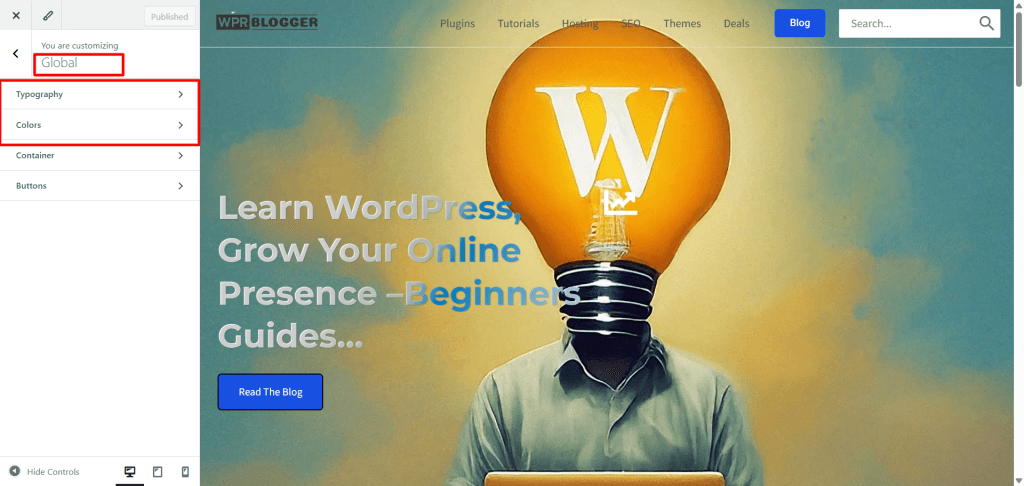
这意味着你可以从单一位置控制整个网站的调色板和排版。无需单独编辑每个页面。
选择字体技巧
- 保持简单:不超过两种字体,一种标题、一种正文;
- 让它可读:长段落避免花哨或手写体字体;
- 用正确对比度:浅背景深色文本最护眼;
- 保持一致:整个网站用相同字体样式保持连贯外观。
如果你的主题支持 Google Fonts,你有数百个选项选择。只是注意不要频繁切换;一致性建立认知度。
选择颜色技巧
- 选一个主(品牌)色:这可以是 Logo 的颜色或代表品牌个性的颜色;
- 添加强调色:用于按钮、链接和行动号召;
- 坚持 2–3 种颜色:用太多颜色会让网站看起来杂乱;
- 检查可读性:始终确保文本在背景下清晰。
如果你不确定哪些颜色搭配,尝试 Coolors.co 或 Adobe Color 等工具生成匹配调色板。更改字体和颜色看起来可能是小事,但它可以完全改变网站整体感觉。慢慢实验、发布前预览更改、不要害怕调整直到看起来刚好。
添加自定义页眉和页脚
你的页眉和页脚是网站最重要的两个部分。它们出现在每个页面、帮访客轻松导航。页眉通常包括 Logo、网站标题和主菜单,页脚可能包含版权信息、社交链接或联系详情。即使你是 WordPress 新手,你也可以不用碰代码定制这两个区域。
定制页眉
大多数 WordPress 主题给你简单工具从定制器定制页眉。通常,这被称为页眉页脚构建器。它利用拖放功能,更容易按需添加/移除/编辑元素。如果你用 Astra Pro(我用的主题),你可以在三层区块用拖放构建器向页眉添加功能。这给你更多空间和灵活性在网站页眉区域包含更多信息。
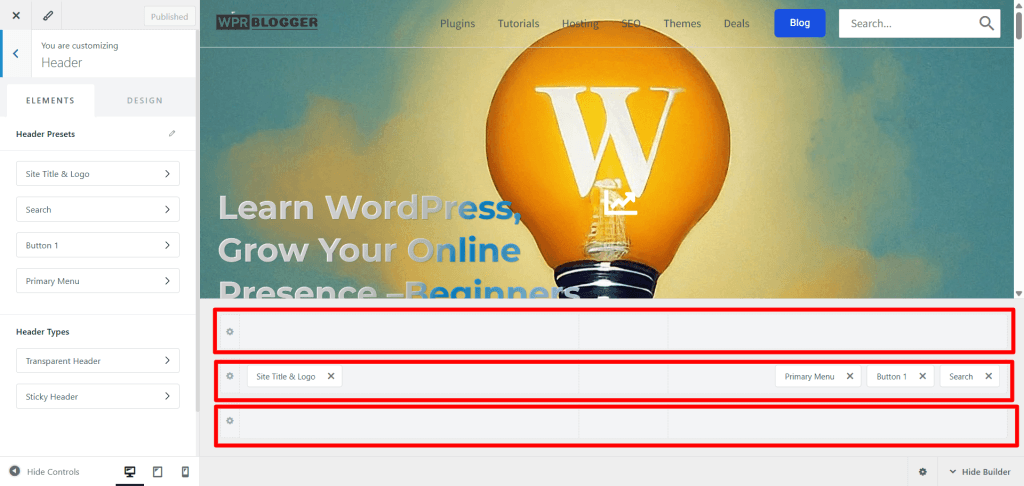
访问主题页眉区块,进入外观 → 自定义 → 页眉(或类似名称,取决于主题)。在那里,你可以:
- 上传或更改 Logo;
- 调整网站标题和标语;
- 添加或移除导航菜单;
- 控制布局(居中 Logo、左侧 Logo 等);
- 切换粘性页眉,访客滚动时菜单保持可见;
- 启用透明页眉。
如果你的主题支持,你甚至可以添加搜索图标、社交按钮或行动号召按钮(”注册”、”立即购物”等)等额外元素。
定制页脚
要编辑页脚,进入外观 → 小工具 → 页脚或打开外观 → 自定义 → 页脚。
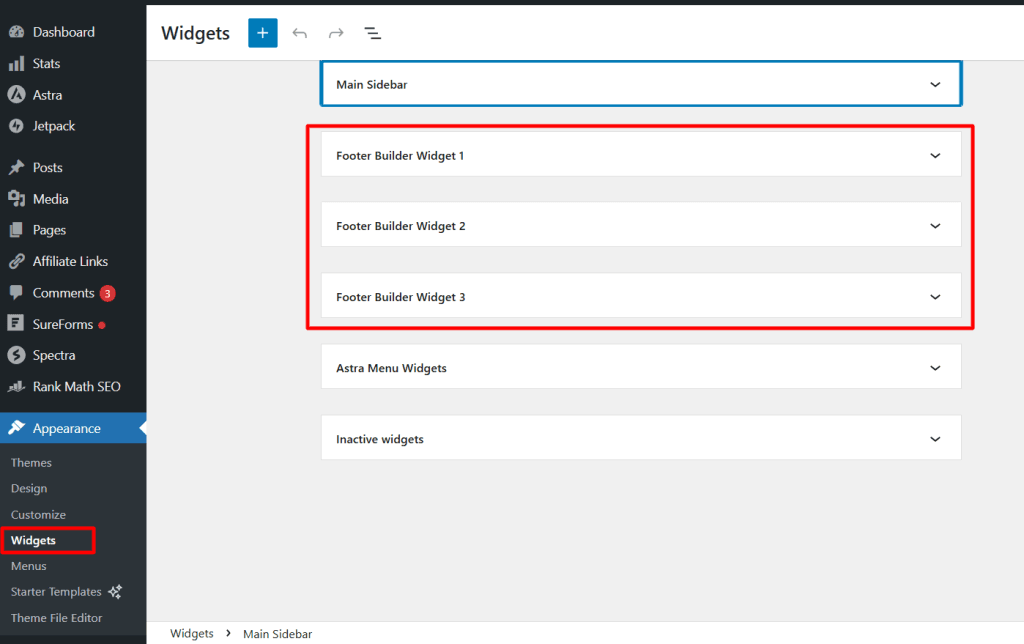
这也取决于你的具体主题设置。打开页脚区块后,你可以:
- 添加联系信息、社交图标或近期文章等小工具;
- 更改背景颜色和文本对齐;
- 移除或编辑”Powered by WordPress”文本;
- 添加版权详情或业务名称。
如果你用页面构建器插件,你可以从零设计完全自定义页脚,包括多列布局、新闻通讯注册表单或自定义菜单。
快速设计技巧
- 保持网站页眉干净,太多链接会混淆访客;
- 用页脚放有用额外内容,如隐私政策、服务条款或联系详情;
- 确保一切在移动设备好看,发布前彻底测试。
你的页眉和页脚为整个网站定调。一旦它们好看好用,页面其他一切都会感觉更精致专业。
最后润色:Favicon、站点身份和页脚版权
网站设计看起来符合你想要的样子后,该处理让网站感觉完整专业的小细节。这些是常被忽视但显著影响网站外观和感觉的收尾工作。
添加 Favicon(站点图标)
Favicon 是浏览器标签、书签和移动快捷方式中网站名称旁边出现的小图标。这是给网站更品牌化、易识别外观的简单方式。以下是如何给网站添加 favicon:
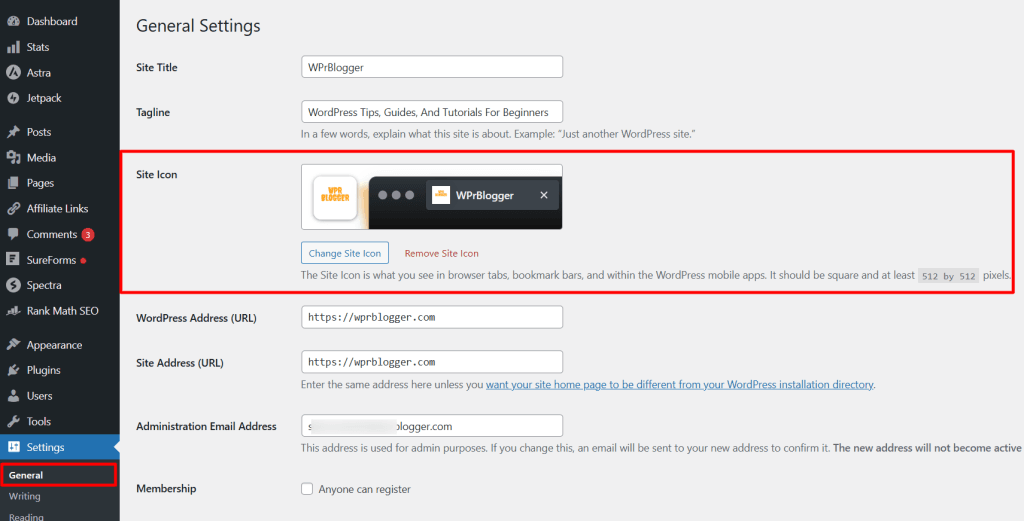
- 进入外观 → 自定义 → 站点身份或设置 → 常规 → 站点图标;
- 找站点图标区块;
- 上传方形图片(理想 512×512 像素);
- 点击发布。
保存后,刷新网站,你会在浏览器标签看到新 favicon。
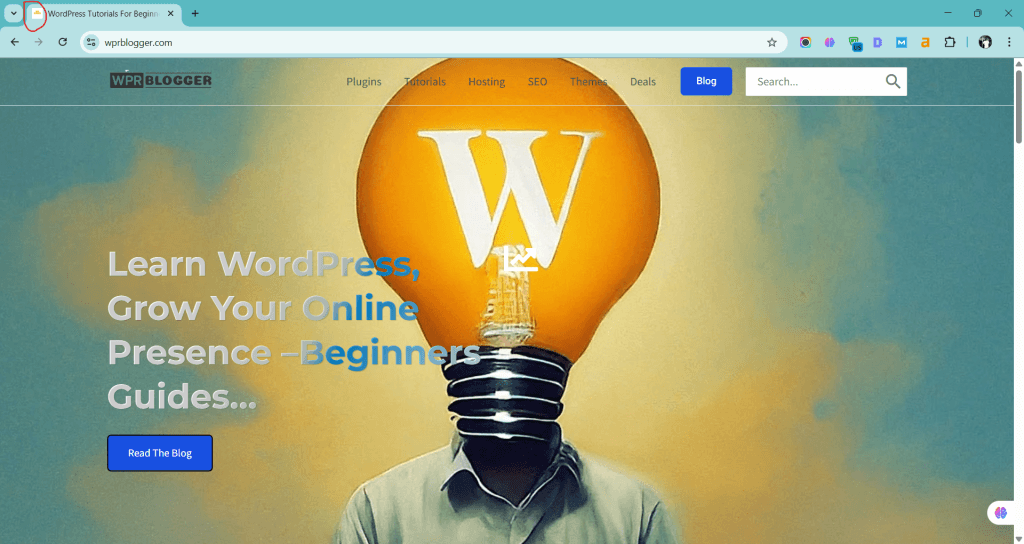
专业提示:如果你已有 Logo,你可以裁剪小版本用作 favicon。你还可以用 Canva 等图片编辑工具或其他在线 favicon 生成器创建。
编辑网站标题和标语
在常规设置页面相同的站点身份区块,确保网站标题和标语正确填写。
- 网站标题是网站名称;
- 标语是描述网站内容的短语。
这些出现在搜索结果和浏览器标签,所以对品牌和 SEO 都重要。保持清晰简单。比如:
- 网站标题:GreenBite Kitchen;
- 标语:健康食谱简单做。
定制或移除页脚版权
许多 WordPress 主题在页脚包含一小行文本说”由 WordPress 强力驱动”或主题名称。你可以轻松编辑或移除它。做法:
- 进入外观 → 自定义 → 页脚;
- 找页脚栏或页脚版权/版权之类的选项;
- 用自己文本替换,如:© 2025 Shamsudeen Media。保留所有权利;
- 点击发布保存。
如果你的主题不提供内置编辑方式,你可以用 Remove Footer Credit 等插件或用 Elementor 或 Spectra 等构建器插件创建自己的页脚。另一件事是你可以在页脚版权文本包含外部链接。这对添加联盟链接、服务页面和其他相关内容很理想。
在移动和桌面检查网站
收尾前,用定制器底部预览图标检查网站在不同设备的样子。确保文本在较小屏幕可读、按钮和链接易于点按。
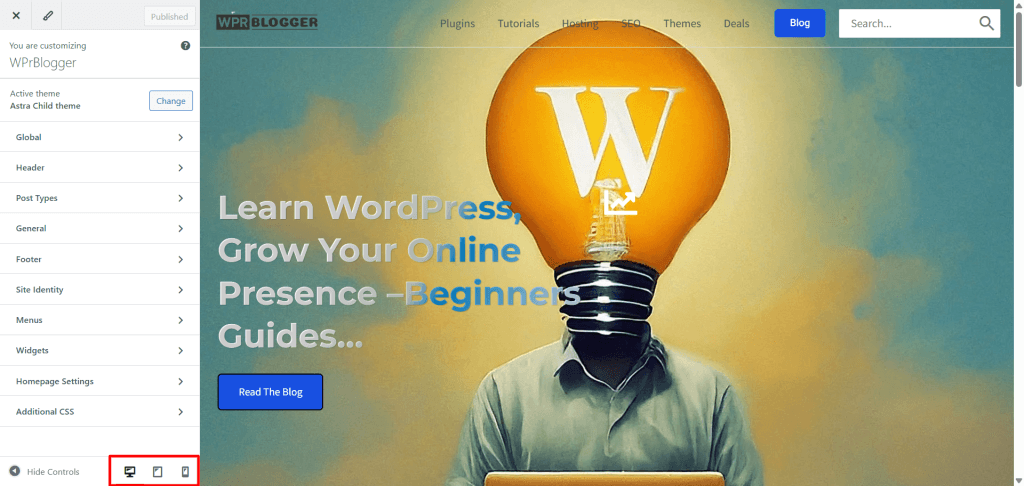
另外,确保所有上传图片正确缩放以适合容器。这些最终检查确保无论访客如何访问网站都看起来很棒。处理这些小细节给网站顺畅专业收尾。完成后,你的 WordPress 网站会看起来独特属于你:干净、连贯、随时迎接访客。
常见问题解答(FAQ)
我可以不用任何编码知识定制 WordPress 网站吗?
可以。WordPress 让用定制器、块编辑器(Gutenberg)和 Elementor 或 Beaver Builder 等拖放页面构建器定制网站容易。你可以更改颜色、字体、布局甚至整个设计而不用写一行代码。
WordPress 定制器和块编辑器有什么区别?
定制器帮你更改网站整体设计,如颜色、字体、页眉和菜单。块编辑器(也称 Gutenberg)帮你通过添加和排列文本、图片、按钮等设计页面和文章的实际内容。它们一起工作给你对网站外观和布局的完全控制。
我需要特殊主题才能轻松定制 WordPress 网站吗?
你不需要特殊主题就能设计网站,不过一些主题确实比其他更新手友好。Astra、GeneratePress 和 Kadence 等热门选项提供强大定制控制、与页面构建器配合良好。这些主题让你调整几乎所有东西,包括布局、间距和排版,不用碰代码。
如何确保设计在移动设备显示良好?
发布前始终预览更改。大多数现代主题和页面构建器有响应式选项,你可以在编辑器内切换桌面、平板和移动视图。你可能需要为移动用户调整间距、字体大小或图片大小,让一切看起来干净易读。
我需要付费插件定制网站吗?
不一定。许多免费插件可以帮你有效定制网站。不过,付费插件通常提供更多设计选项、模板和支持。你可以从免费工具开始,随网站成长或需求更高级再升级。
总结
不用编码定制 WordPress 网站比大多数新手想的容易。用定制器、块编辑器和拖放页面构建器,你有所有工具设计适合风格和目的网站。不要担心一开始就完美。从小开始:调整颜色、添加 Logo、调整首页布局。


