网站图标(Favicon)听起来只是网站设计里一个不起眼的小元素,但做对了,它对品牌价值的提升比想象中大。它是网站设计的一部分,也直接影响用户体验,甚至能在一定程度上帮你在网络上建立声誉、带来流量。
对新手来说,给 WordPress 网站添加网站图标可能有点挑战,尤其是当你的主题没有提供现成步骤的时候。这篇文章要展示的,就是如何在不破坏主题设计和文件结构的前提下,给 WordPress 加上网站图标。除此之外,我还会解释为什么网站图标值得你花时间设置,读完全文你就明白了。
什么是网站图标?
Favicon 是 Favorite icon 的缩写,指与网站关联的一张小图片,显示在 Web 浏览器里。你通常能在网页标题旁边、书签列表、SERP(搜索引擎结果页)和地址栏中看到它。
给 WordPress 博客创建并添加网站图标并不难,后面我会一步步演示。你只需要用 Canva 这类图片编辑器,或者在线网站图标生成器就行,其中不少是免费的,比如 Real Favicon Generator 和 Favicon.io。下面我会带你按分步指南,用免费的在线生成器创建网站图标。不过在动手之前,先说说为什么这件事值得你费心。
为什么应该添加网站图标
给网站加上图标的好处,大多集中在品牌和用户体验两个层面。有了它,网站看起来更专业,品牌也会被更认真地对待,这对建立在线声誉和个人品牌很有帮助。人们在网络任何显示网站图标的地方,都能一眼认出你的品牌或网站。
网站图标的另一个好处是改善用户体验。想象一下打开了好几个浏览器标签页的场景,光靠 URL 很难分辨每个标签页对应哪个网站。看这张打开的 Google Chrome 示例就明白了。

有了网站图标,用户靠识别每个标签页上的小图标,就能快速确认自己正在哪个网站、想打开哪一个。另外,在移动设备上把网站添加到主屏幕或收藏重要页面时,网站图标会作为应用图标显示,让用户像启动 App 一样从主屏幕进入你的网站,这也在间接帮网站提升流量。
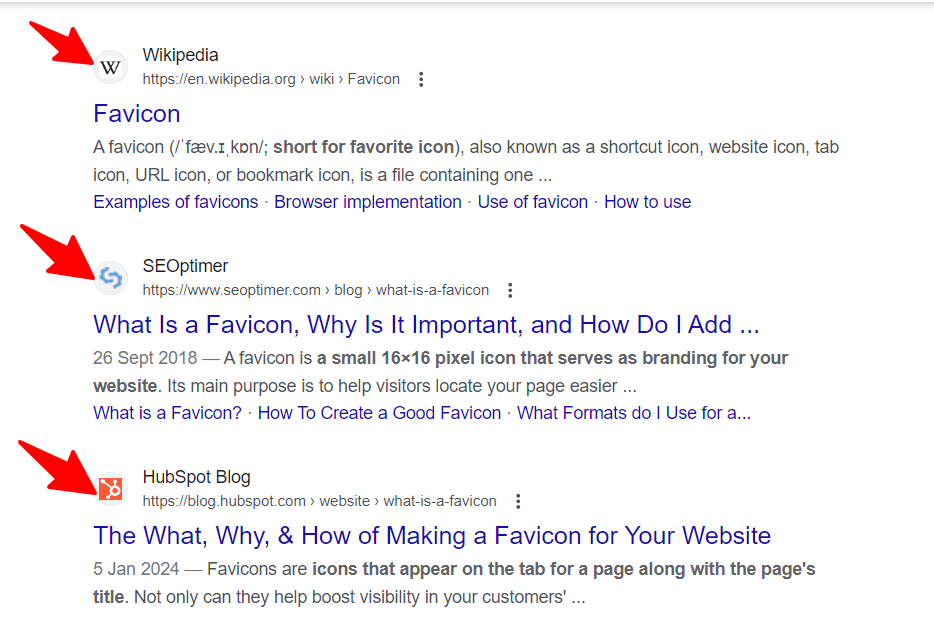
Google 同样会在搜索结果里显示网站图标。这个细节能帮助增加流量、建立品牌意识和信任感,用户也能借此识别自己以前访问过的网站,形成第一眼的积极印象,整体搜索体验都会更好。
创建突出独特的网站图标
在学怎么添加网站图标之前,更值得先搞清楚怎么创建一个独特、有品牌感的图标。最实用的做法之一,是让网站图标与网站 Logo 保持一致,理想情况下直接用业务 Logo 就好。这样品牌一致性有保障,用户在网络各处都能轻松认出你的业务。
如果你还没有网站或业务 Logo 也不用担心,Namecheap logo maker 和 LogoAI 这类免费 Logo 生成器都能用。如果你打算把 Logo 当作网站图标,记得确保背景透明、用 PNG 或 JPEG 格式,背景颜色可以用 Remove.bg 这类在线工具一键去掉。
另一个选择是直接用在线网站图标生成器。这个方案对新手很友好,但缺点是图标不保证独一无二,因为平台上所有用户都能访问相同的设计素材。你也可以上传自己的图片、从零定制,只是成品可能缺少专业设计师那种质感。不管用哪个方案,最后都要以 PNG、GIF 或 ICO 格式保存网站图标。其中 ICO 最值得推荐,因为它能在同一个文件里包含多个尺寸的小图片。
如何在 WordPress 中添加网站图标
这篇文章聚焦新手最省事的添加方式,不展开讲那些需要动主题文件的复杂方法,因为如果你已经是高级用户,大概也不会来读这篇。所以我只介绍三种对新手最友好的做法。
WordPress 常规设置页面
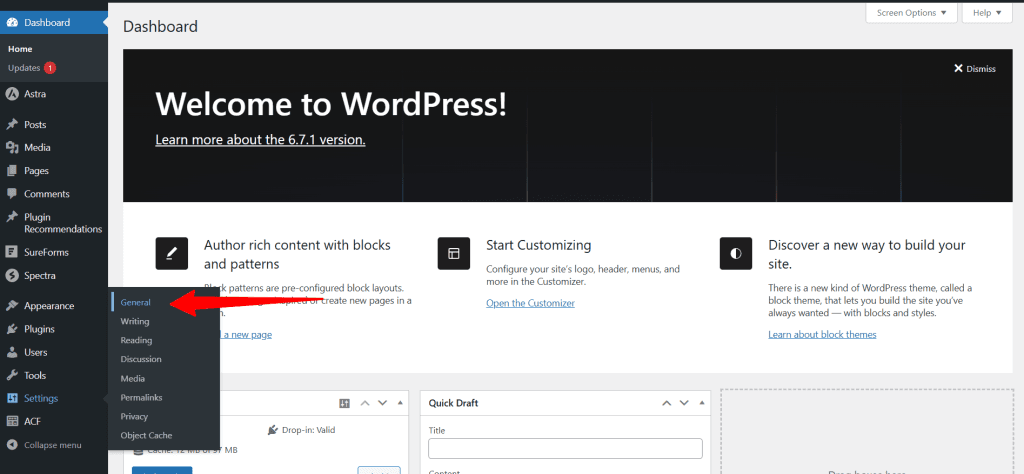
在 WordPress 里加网站图标,最简单、最新手友好的入口就是”常规设置”页面,全程不用碰任何主题文件。进入 WordPress 后台,悬停在设置 > 常规上。
在常规设置页面向下滚动到”站点图标”,点击”选择站点图标“。
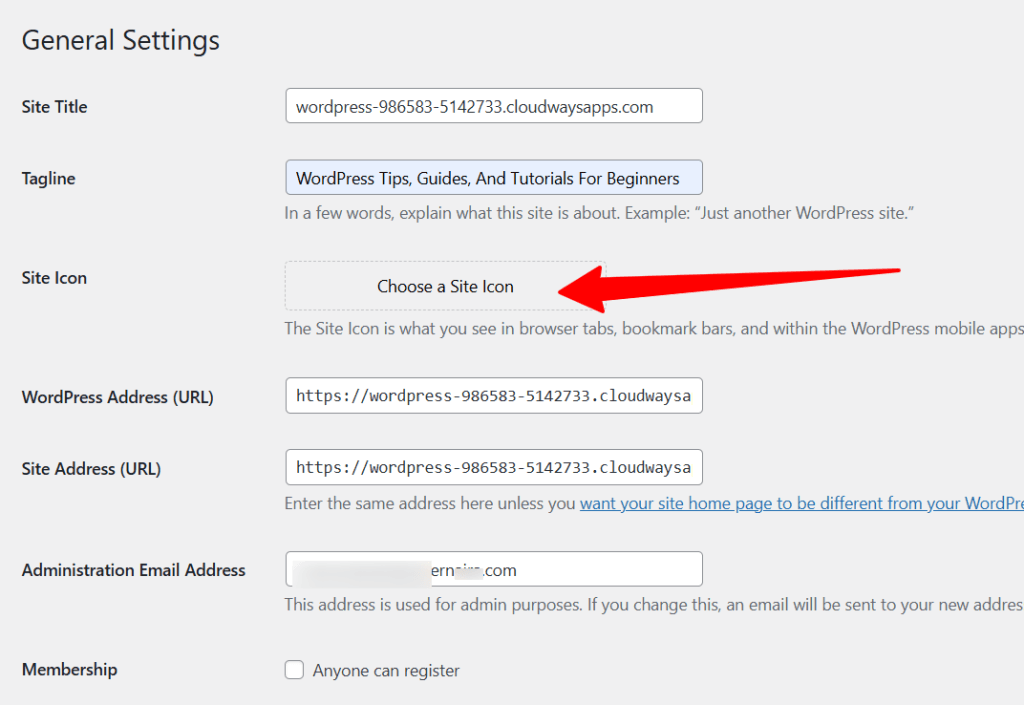
然后从电脑里选择图标文件上传。如果图片大于所需尺寸,WordPress 会提示你裁剪,所以创建图标前最好先查一下主题推荐的尺寸,兼顾体验和性能。上传完成后,你会看到图标以这样的形式显示。
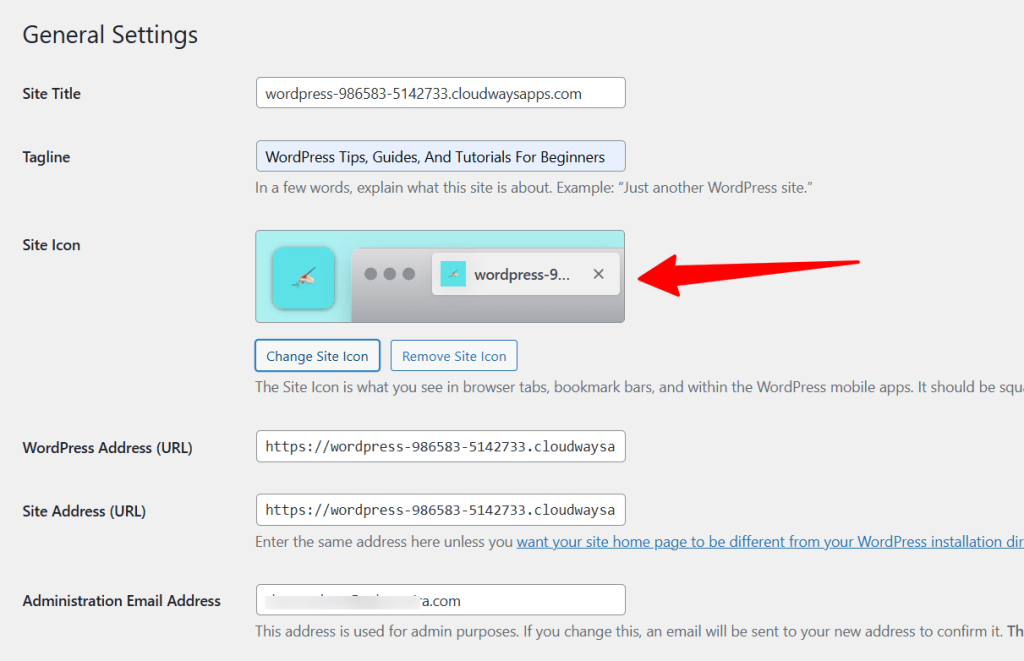
对效果满意的话,向下滚动点击保存更改按钮,新网站图标就生效了,浏览器标签页里立刻能看到。
WordPress 自定义器
自定义器是另一个既简单又推荐新手使用的方式,步骤更直接,适用于大多数支持原生自定义器面板的 WordPress 主题。
注意:这个选项只适用于经典 WordPress 主题,不适用于带全站编辑功能的 WordPress 块主题。
进入 WordPress 后台,悬停在”外观 > 自定义“上。
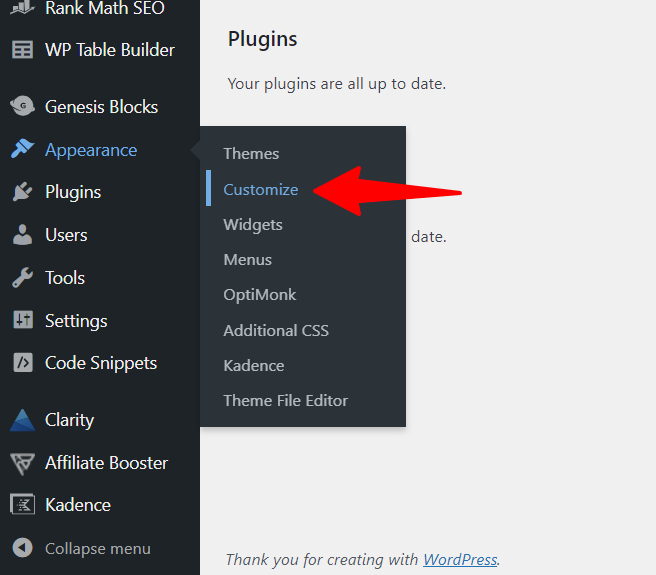
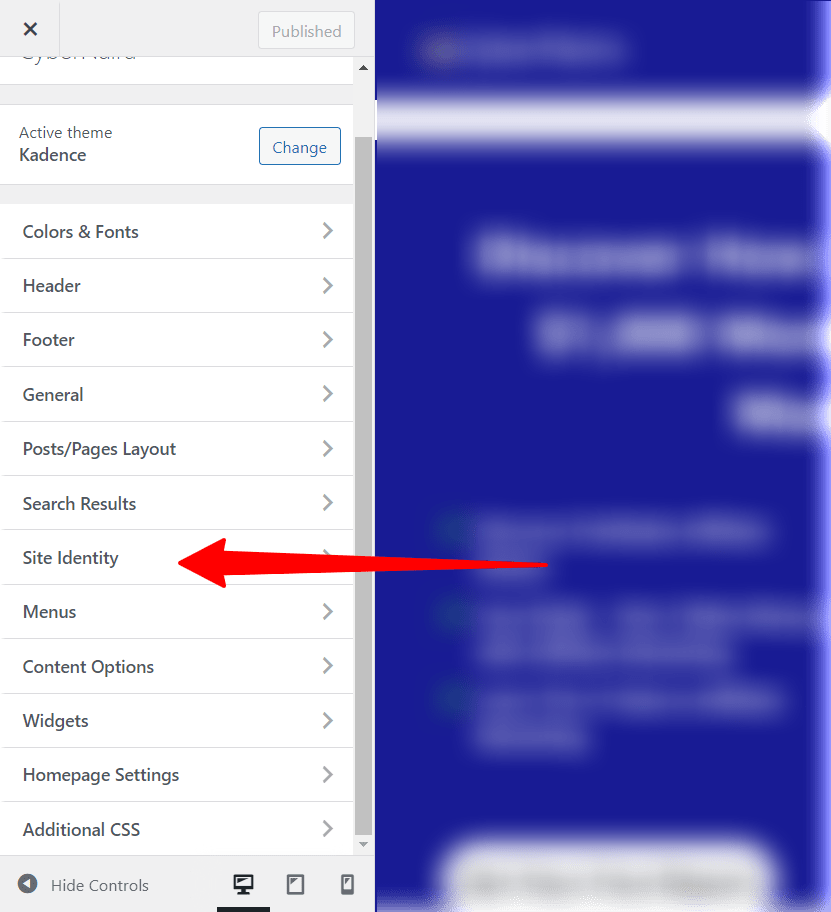
从自定义器界面点击”站点标识“标签页,就能看到上传或更改网站图标的选项。
这里有个要点:站点图标至少应该是 512 像素见方(宽和高都要够)。
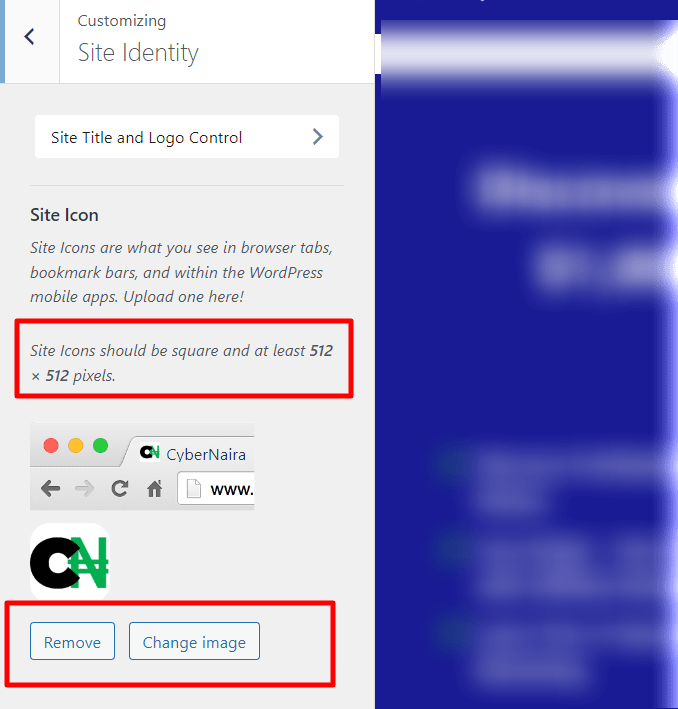
你可以用这里的控件移除现有图标或换成新的。决定更换时点击”更改”按钮,会打开 WordPress 网站媒体库,从电脑上传或直接从媒体库选都行。
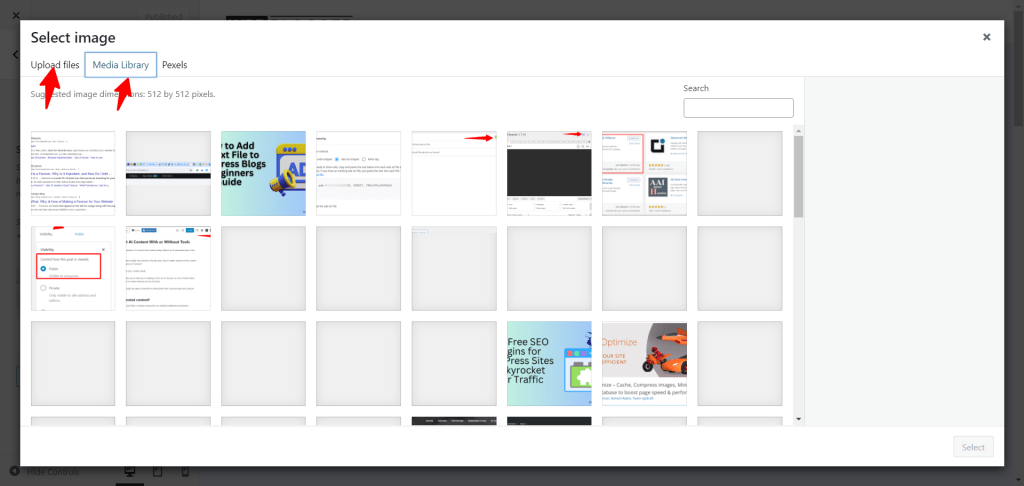
选中想要的图片后,点击右上角的”选择”按钮。如果图片大于推荐尺寸,WordPress 会提醒你裁剪,下面就是一个超尺寸图片的示例。
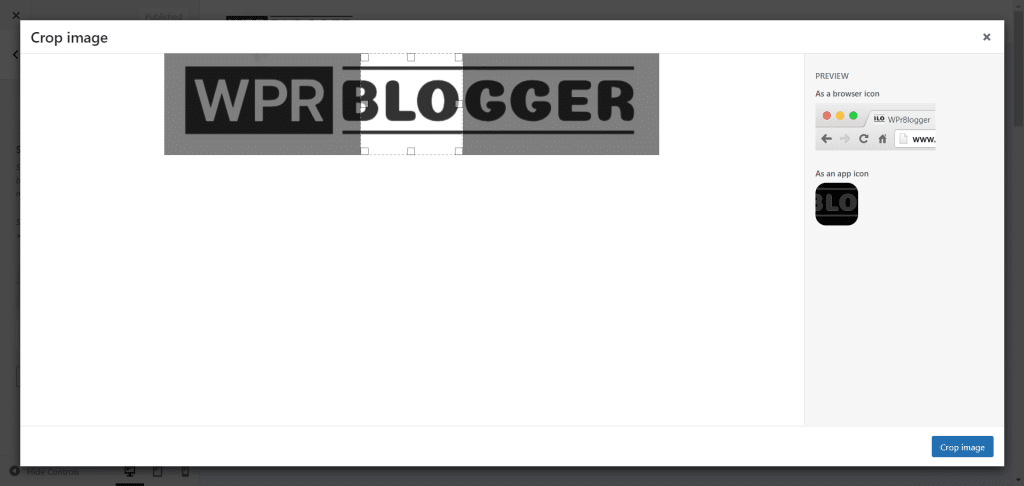
如果用了更大的 WordPress 图片尺寸,部分设计会被裁掉,这肯定不是你想要的结果,所以记得让所有设计内容都落在所需图标尺寸范围内。对裁剪结果满意后,点击”裁剪图片”返回”站点标识“页面,再点页面顶部的”发布“按钮。
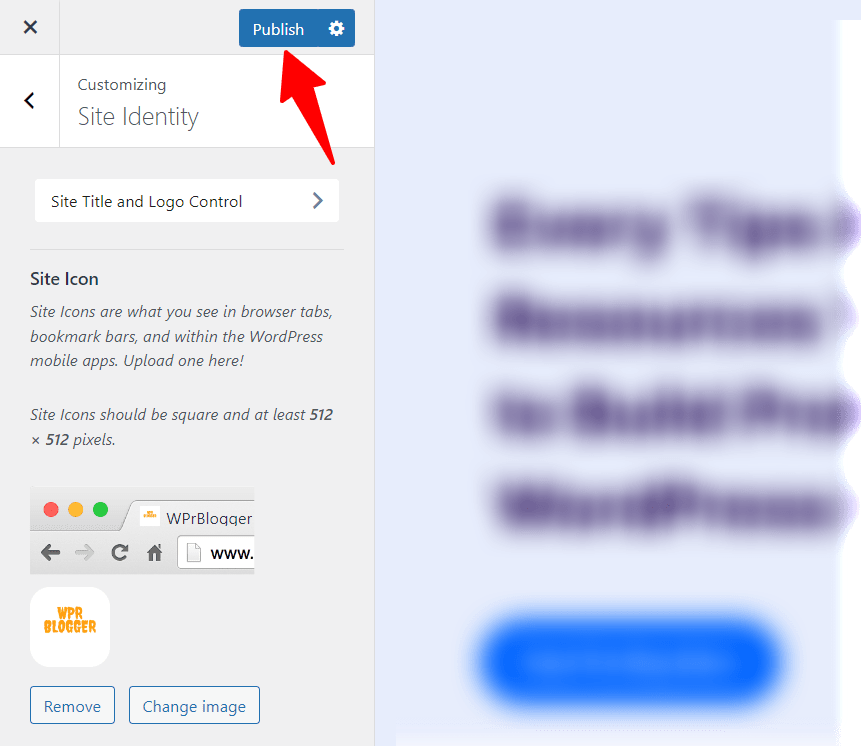
到这里,网站图标就成功添加到 WordPress 博客了,访客打开网站就能看到。
使用 WordPress 网站图标插件
如果前两种都不顺手,还可以用插件,比如最流行的 Favicon by RealFavicon Generator。从 WordPress 页面或插件仓库下载后,记得先安装并激活插件。
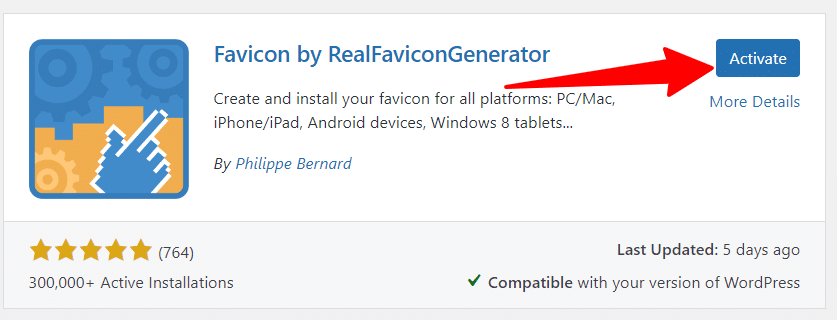
激活后进入外观,点击网站图标选项,再从媒体库选择或从电脑上传图标。
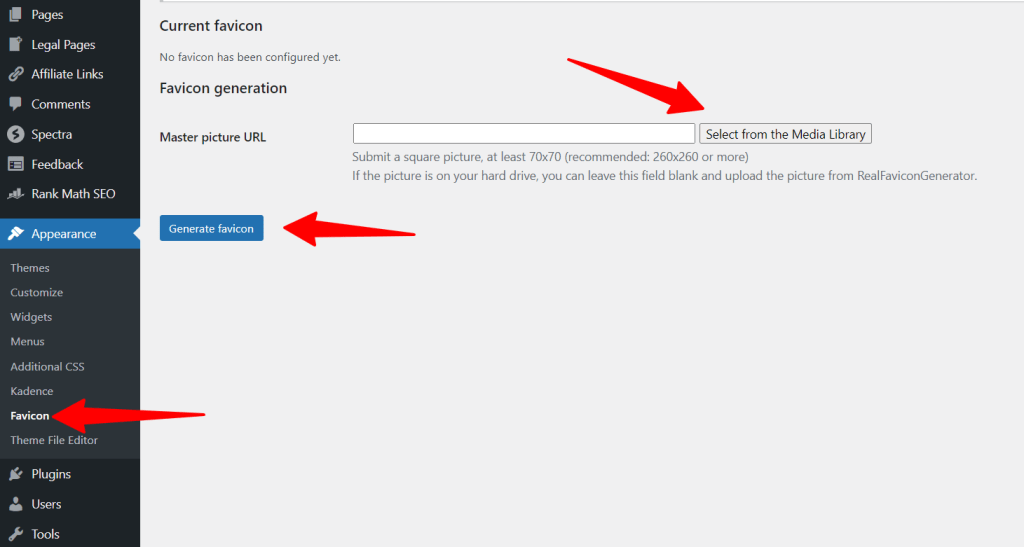
按插件建议,尽量用 260×260 像素或更大的图片,最小也得是 70×70 的方形图。图片就绪后点击”生成网站图标“按钮,会打开 RealFavicon Generator 网站。
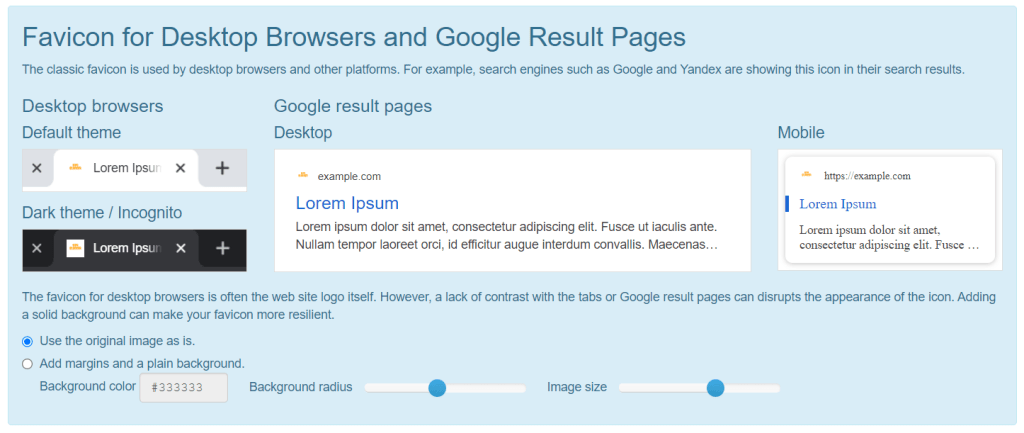
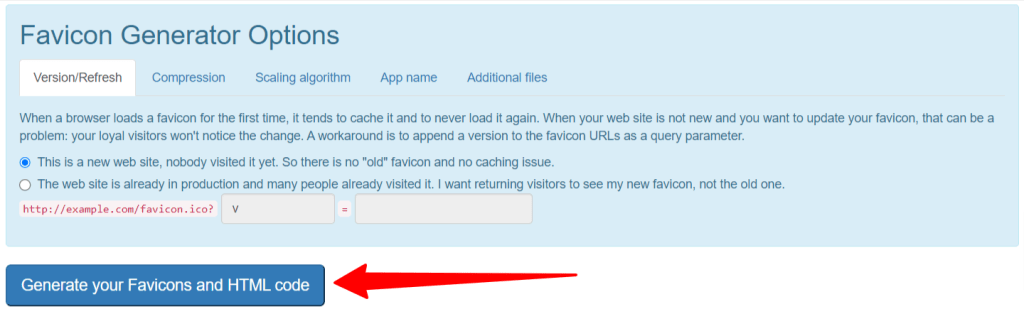
在那里你可以进一步定制:设置背景颜色、边距,以及图标在移动设备(IOS、Android、Chrome、Safari、Windows 等)搜索结果里的外观,还能压缩图片体积改善优化、选择正确的缩放算法。如果网站之前已有图标、想让访客看到新版,可以勾选一个框并输入版本号来引用它,这样访问者看到的就是新图标而不是旧缓存。全部设置好后,点击”生成网站图标和 HTML 代码“按钮,图标就正式加到网站上了。
对新手来说,这三种方法都足够在 WordPress 里搞定网站图标。不过如果你用的是带全站编辑功能的块主题,就得按照这个步骤指南来操作,因为块主题是靠拖拽能力编辑网站每个部分的。
总结
网站图标是出色的设计元素,对品牌、用户体验和视觉吸引力都有帮助。创建代表品牌的图标并不难,市面上有好几个工具能让你轻松生成精美的成品。上面我分享了几种添加方法,即使你之前完全没接触过也能照着做。如果让我推荐,我会选 WordPress 自定义器,它对新手最友好、过程也最直接。
常见问题解答(FAQ)
网站图标用什么尺寸和格式最好?
建议 512×512 像素以上,格式用 ICO 最稳,一个文件能包含多个小尺寸。用自定义器上传时至少 512 见方,用 RealFaviconGenerator 插件则推荐 260×260 以上、最小 70×70 的方形图。
三种方法我该选哪种?
新手首选 WordPress 自定义器,路径最短、最直观。如果你的主题不支持自定义器(比如带全站编辑的块主题),就走常规设置页面的站点图标,或者用 RealFaviconGenerator 插件,都能搞定。
为什么我上传的图标被截掉了一部分?
大概率是图片大于推荐尺寸,WordPress 会提示你裁剪,裁剪框外的部分就没了。所以设计时把重要内容放在方形中间,别贴边。
用网站 Logo 当图标可以吗?背景怎么处理?
完全可以,还最能保持品牌一致。确保背景透明,用 PNG 或 JPEG,背景没去掉的话可以用 Remove.bg 这类在线工具抠掉。
换了新图标,访客浏览器里还是旧的,怎么回事?
多半是浏览器缓存。RealFaviconGenerator 插件里可以勾选一个框并输入版本号,强制让访客看到新图标而不是旧缓存。
块主题(全站编辑)能用自定义器方法吗?
不能,自定义器方法只适用于经典主题。块主题要用全站编辑器来改网站图标,文章里也给了对应的步骤指南。


