我管理 WordPress 博客已经 12 年了。这段时间里,我遇到过几个错误,包括 WordPress 建立数据库连接错误。这个错误既令人沮丧又难以解决。根据经验,我学会了如何排查和修复建立数据库连接错误,而不对 WordPress 性能或数据库功能产生负面影响。
不过,修复这个问题并不直接,因为可能有多种原因。但下面我会介绍多种可能性,分享有用的修复技巧。
理解 WordPress 数据库连接问题
每个 WordPress 网站都依赖数据库存储所有内容,从博客文章、页面到图片、设置和评论。把数据库想象成你网站的储物单元,保存着让网站工作的一切。当你看到”建立数据库连接错误”这样的错误时,它只是意味着 WordPress 无法到达那个储物单元。这个错误消息是 WordPress 在说”我无法和我的数据库对话”。没有那个连接,网站无法加载任何内容,访客只能盯着空白或充满错误的页面。
WordPress 如何连接数据库
在幕后,WordPress 使用一个叫 wp-config.php 的文件知道如何访问数据库。这个文件包含重要信息:
- 数据库名称;
- 用户名;
- 密码;
- 主机地址。
每次有人访问网站,WordPress 用这些信息打开与数据库的通信线路,检索显示网站所需的信息。这些数据中任何一项不正确都会导致建立数据库连接错误。说了这些,来看看导致 WordPress 数据库连接错误的其他原因。
WordPress 数据库连接问题的常见原因
有几个典型原因可能让 WordPress 网站与数据库失去联系。理解这些原因能帮你更快定位问题、重回正轨。
数据库凭据错误
我之前提过,这是数据库连接错误最常见的元凶。数据库信息中的简单错误会导致 WordPress 与网站数据库失去通信。WordPress 依赖 wp-config.php 文件中存储的信息:数据库名称、用户名、密码和主机。即使一个小的拼写错误或过时的细节也可能阻止连接。
服务器问题
有时问题完全不在 WordPress 网站,而在托管数据库的服务器。服务器可能因维护宕机、过载或遇到使其难以连接的技术问题。如果你的主机服务器宕机,网站用户可能会看到 WordPress 数据库连接错误警告。
数据库文件损坏
时间一长,或者遇到断电等突发事件,数据库文件可能损坏。这种损坏使 WordPress 难以读取存储的数据,导致连接问题。
插件或主题冲突
插件和主题很擅长添加新功能,但有时可能干扰网站的核心功能。插件或主题中的冲突或 bug 可能破坏顺畅数据库连接所需的设置。
其他配置问题
还有其他不太常见的因素:防火墙设置、过时的服务器软件,甚至配置错误的服务器权限。这些问题也可能阻止 WordPress 与数据库之间的连接。知道要找什么,你就能开始逐一排除潜在问题。接下来,我们介绍一些清晰、分步的排查方法,帮你解决问题。
解决数据库连接错误的分步排查指南
现在你知道 WordPress 中数据库连接错误警告的常见原因,我们深入每个排查步骤,让你自信地解决”建立数据库连接错误”问题。
1. 验证和更新 wp-config.php 设置
你的 wp-config.php 文件就像一组指令,告诉 WordPress 如何连接数据库。如果任何信息不对,网站就无法检索内容。你需要检查 wp-config.php 文件中的信息与数据库一致。为此,我用 Cloudways 演示。与你习惯的传统 cPanel 不同,Cloudways 让连接数据库变得轻松、一键完成。但你还需要 FTP 程序连接到网站根目录(public_html)找到 wp-config.php 文件。有很多免费选项,如 FileZilla,你可以下载并用来连接网站文件。
连接到这个文件(wp-config.php)后,用任何文本/代码编辑器打开,检查这些信息:
// ** MySQL 设置 - 你可以从主机商获取此信息 ** //
 /** WordPress 的数据库名称 */
define( 'DB_NAME', 'database_name_here' );
/** MySQL 数据库用户名 */
define( 'DB_USER', 'username_here' );

/** MySQL 数据库密码 */
define( 'DB_PASSWORD', 'password_here' );

/** MySQL 主机名 */
define( 'DB_HOST', 'localhost' );
你需要做的是记下凭据值。可以写在安全的地方。接下来,登录 Cloudways 托管账户,打开受影响的应用程序,从仪表盘的访问详情页面点击 Launch Database Manager(启动数据库管理器) 按钮。
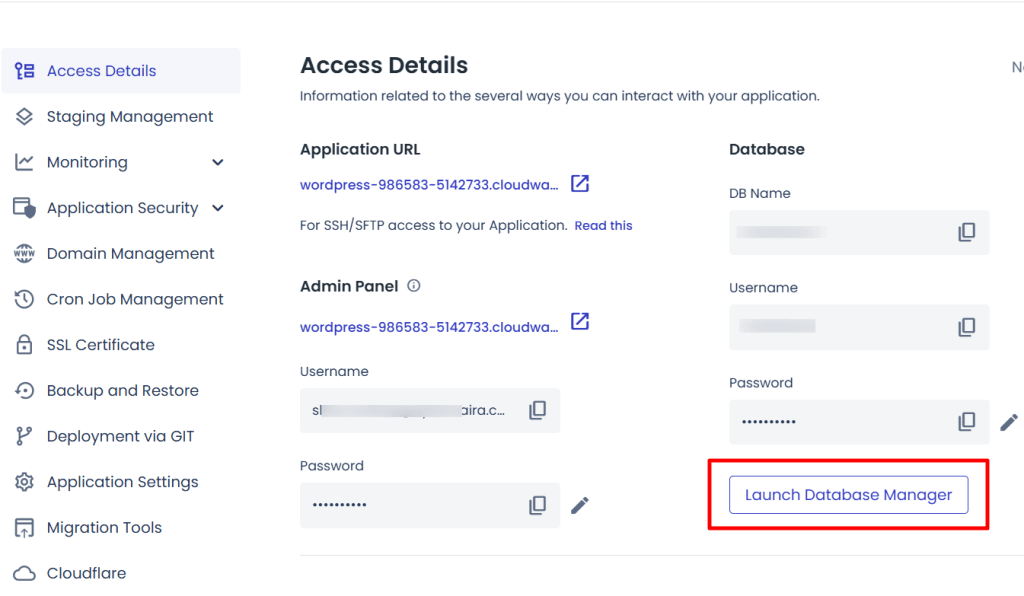
这会打开数据库管理器。然后从侧边菜单列表点击名为 wp-options 的表。这个操作应该显示你的应用程序详情。查看详情,确保与网站匹配。你的博客 URL 和 home 应该与 wp-config.php 文件中的一致。
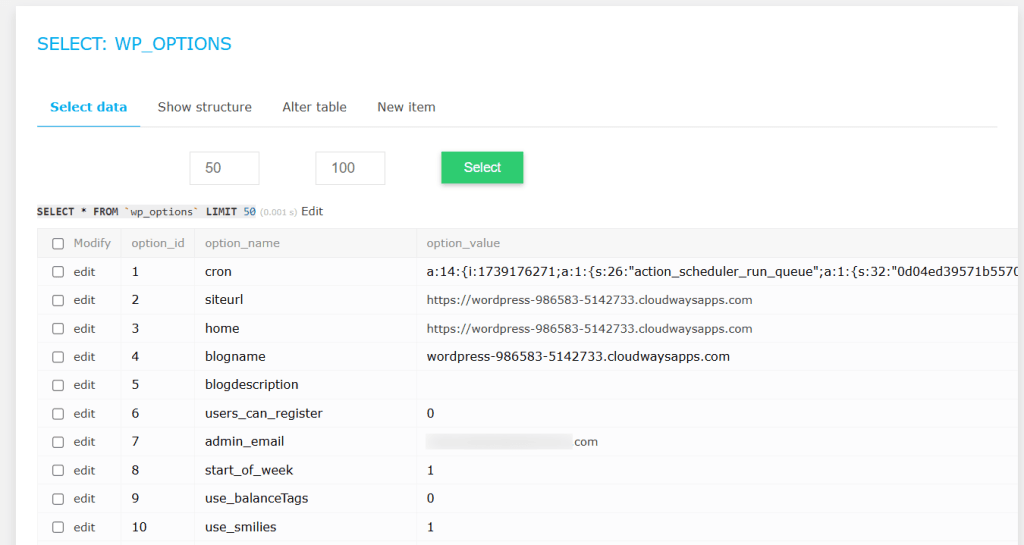
如果这些信息正确,用 wp-config.php 文件检查数据库名称、用户名和密码。再次打开文件,与 Cloudways 数据库详情比较。你可以按偏好或安全目的更改它们。最重要的是确保值相同。
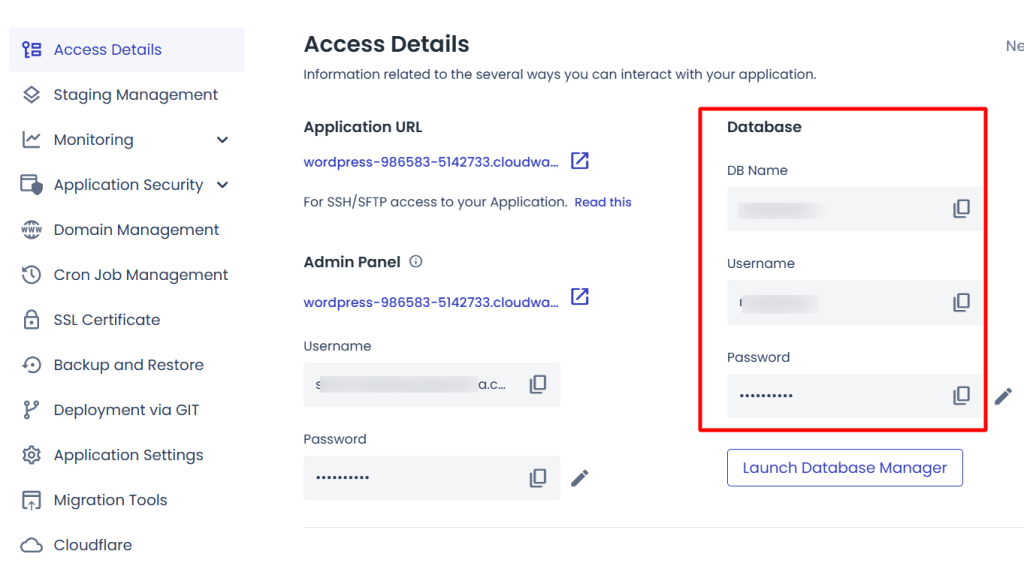
对大多数主机商,DB_HOST 的值通常是 localhost。把这个值输入 wp-config.php 文件的对应数据。如果你的主机商使用不同的值,可以咨询他们或查看此页面的可能值。对 wp-config.php 文件做出更改后,保存并上传回 public_html 文件夹。然后刷新网站,看错误是否已修复或重现。
2. 检查数据库服务器状态
有时问题不在你的设置,而在托管数据库的服务器。这里有几种可能:用户权限、超过最大流量限制或网络问题。先排除网络问题:联系主机商或检查他们的网络状态页面获取服务器状态的实时信息。大多数主机商有实时更新的服务状态页面。这个页面给你更全面的信息,了解服务器是否受例行维护或意外事件影响。
如果不是这种情况,可能是你的数据库无法处理突发的流量高峰。同时太多请求可能导致 WordPress 建立数据库连接错误。要解决这个问题,用 WP Rocket、FlyingPress 或 NitroPack 等缓存插件把任务从源服务器卸载。这些插件创建网站页面的副本并服务给用户,而不是原始版本。
你还应该使用 Cloudways 和 Kinsta 等集成 Cloudflare Enterprise CDN 的主机商,在 200+ 数据中心间分发内容。这显著减少服务器工作负载,改善数据库性能并更快加载页面。
另一个需要检查的常见数据库服务器连接问题是用户权限。如果 WordPress 用户权限不足,数据库不会连接。它可能变得无响应并显示错误消息。你可以检查数据库用户是否有足够权限。为此,通过 cPanel 中的文件管理器或 FTP 程序(对没有 cPanel 的自定义主机)连接网站数据库。进入 public_html,创建一个新的 PHP 文件。随意命名,但保持简单,比如 testfile.php。把以下代码粘贴到这个文件,用正确的 MySQL 数据库值替换用户名和密码。
<?php
$link = mysqli_connect('localhost', 'username', 'password');
if (!$link) {
die('Could not connect: ' . mysqli_error());
}
echo 'Connected successfully';
mysqli_close($link);
?>
保存文件。然后打开新浏览器标签页,访问:yourdomain.com/public_html/testfile.php(把 yourdomain.com 替换为你的网站 URL,testfile.php 替换为实际文件名)。如果这个文件在浏览器中成功加载,说明你的数据库权限足够。如果文件返回错误消息,你需要更改权限。详情咨询你的主机商。
3. 修复你的数据库
如果建立数据库连接错误同时影响网站访客(网站前端)和 WordPress /wp-admin/ 区域,那么数据库很可能损坏。这种情况下,你需要用 WordPress 内置的修复工具执行数据库修复。
再次用代码编辑器打开 wp-config.php 文件,在”That’s all, stop editing!”注释前添加以下代码行:
define('WP_ALLOW_REPAIR', true);接下来,运行修复过程。在浏览器中输入网站域名,添加以下 URL 路径:http://yourwebsite.com/wp-admin/maint/repair.php(把”yourwebsite.com”替换为实际域名 URL)。你会看到”修复数据库”和”修复并优化数据库”选项。
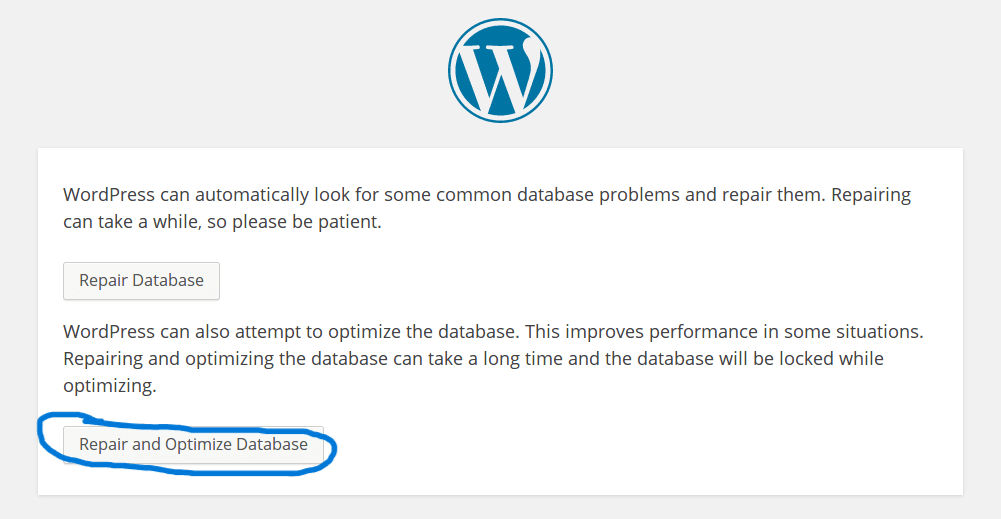
我推荐修复并优化数据库选项。虽然过程耗时更长,但它确保数据库被彻底排查、修复并优化到高性能。启动这个过程时会发生什么:这个工具会检查数据库错误并尝试修复发现的问题。它可以纠正小的损坏,让数据库回到工作状态。
不过,过程完成后,移除你添加到 wp-config.php 文件的代码,以防止安全漏洞或不必要的问题。如果代码留在文件中,任何人都可以运行修复工具,给网站造成安全问题。
4. 停用插件和主题
插件或主题可能干扰数据库连接。如果你安装了编码不良或损坏的插件或主题,这可能会发生。另一件事是第三方脚本,虽然它通常不导致建立 WordPress 数据库连接错误。但我建议删除/移除它们,彻底调查问题。
如果你能登录 WordPress 后台仪表盘,进入插件区域停用所有插件。然后检查博客前端,看网站是否正确加载。如果网站正确加载,逐个激活插件找出主要元凶。如果网站加载不正确,下一步是停用当前主题,让 WordPress 回退到默认主题。如果问题与主题相关,这会修复它,网站会正常加载。
不过,如果你无法登录网站后台,你需要用 FTP 或 cPanel 账户访问 WordPress 插件和主题文件夹。连接网站后,找到 wp-content 文件夹,把 plugins 目录重命名为其他名称(如 plugins_old)。这会一次停用网站上的所有插件。如果插件不是问题,把 wp-content/themes/ 中当前主题的文件夹重命名为不同名称。这样做会自动把活动主题切换到默认 WordPress 主题。
5. 恢复备份
如果上述步骤似乎都不奏效,可能是当前数据库或 WordPress 核心安装损坏。这种情况下,你需要重新安装 WordPress或把网站恢复到以前的状态。应该先尝试后一个选项,然后再考虑安装全新的 WordPress 核心文件。
如果你在 Cloudways、Hostinger、Kinsta 或 Pressable 等信誉良好的主机商托管,你的数据库会自动每日备份。这些主机商确保你的辛苦工作保持安全,遇到此类意外事件时有备份。
注意:我写过 Kinsta 和 Pressable 的独立对比评测。你可以阅读更多关于哪些主机商提供最快的首字节时间和加载时间。
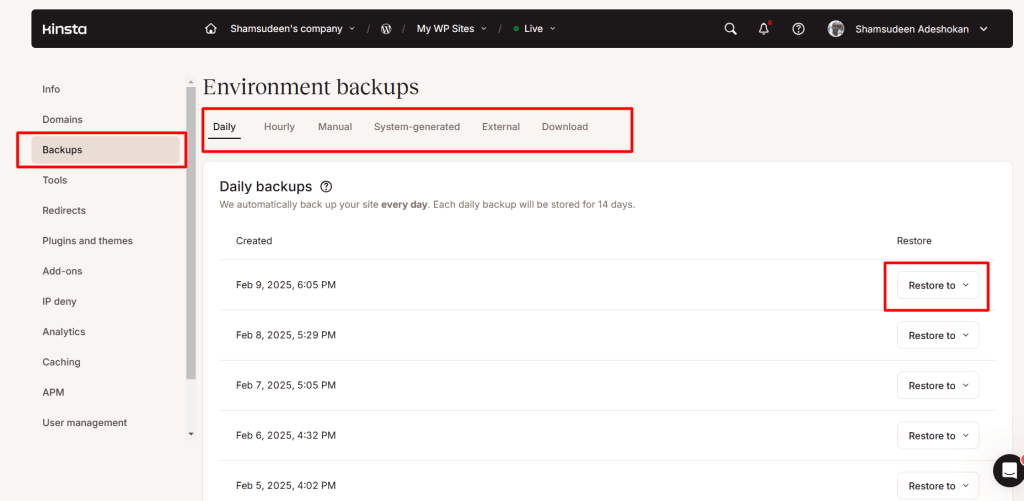
Kinsta 保持每日、每小时、手动、系统生成、外部或可下载的完整网站数据库存档。
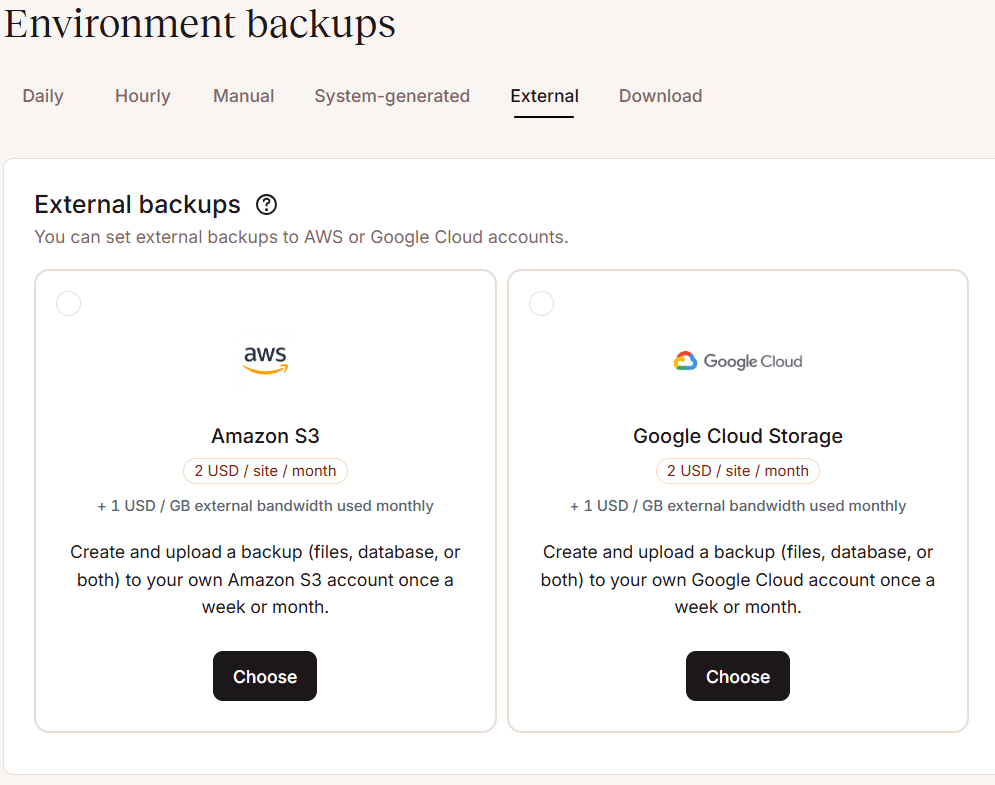
你还可以每月 2 美元把 Kinsta 网站备份导出到 AWS(Amazon Web Services)或 Google Cloud 的外部账户。这给你更多保护网站内容和业务的灵活性。
Cloudways 也定期每日备份网站,你还可以一键发起按需备份和恢复。Cloudways 异地/外部备份每 GB 收费 0.033 美元,无论你的服务器或备份位置。
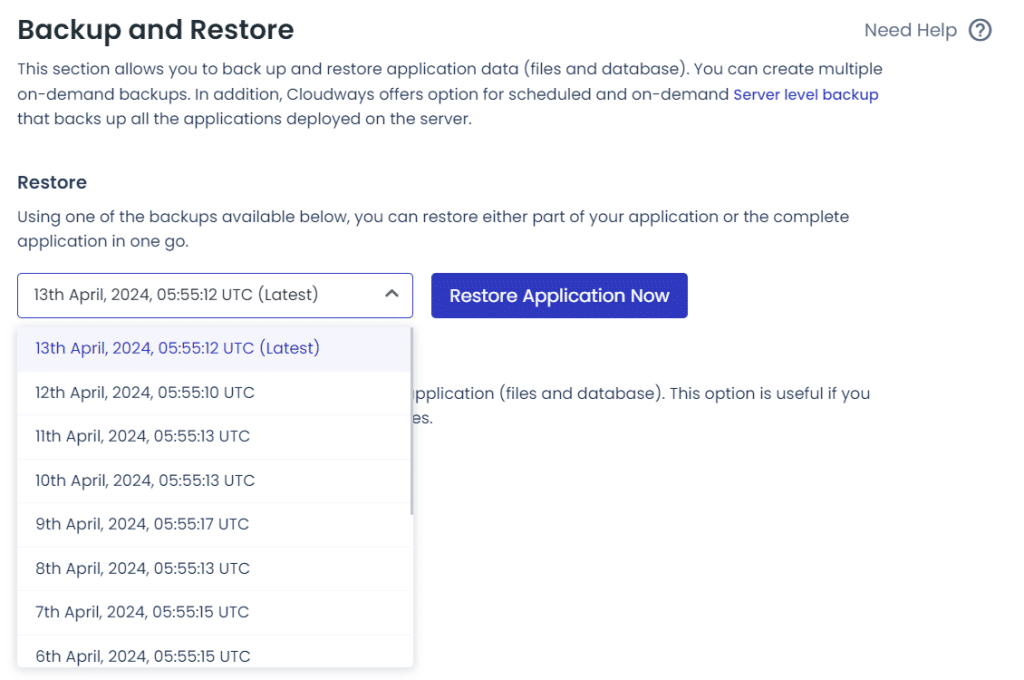
先恢复事件前最近的网站备份。每个主机商的备份恢复过程可能不同,所以务必按屏幕提示操作正确步骤。恢复完成后检查网站,看错误是否解决。记住,恢复备份可能意味着丢失一些近期更新,所以如果是最后手段,权衡这个选项。
如果恢复备份后问题仍然存在,该重新安装 WordPress 核心了。但在此之前,做网站完整备份,并保留其他可用的旧备份。你可能需要回退到更旧的备份以防万一。删除整个数据库,下载并安装干净的 WordPress 安装。恢复你的备份,看网站是否恢复正常。
持续数据库连接问题的高级解决方案
如果你已完成基本排查步骤,WordPress 网站仍无法连接数据库,也许该探索一些高级解决方案。这些步骤适用于常规修复无效、需要深入服务器环境和 WordPress 设置的情况。
联系你的主机商
有时问题超出 WordPress 本身,你的主机商可能遇到内部问题。联系前,花点时间记下你遇到的任何错误消息和你已采取的排查步骤。这个记录会帮助主机支持团队快速了解你的情况。联系时清楚说明问题:网站显示数据库连接错误,尽管你已努力解决,并询问是否有正在进行的服务器问题或维护任务可能影响数据库。请他们仔细查看服务器日志、数据库性能或任何可能干扰连接的防火墙设置。偶尔,资源限制或过时的服务器软件等问题需要主机技术团队的直接关注。
分析服务器日志和配置
分析服务器日志可以揭示从 WordPress 仪表盘不明显的线索。先定位日志;大多数主机商通过控制面板提供错误日志访问,通常在”error_log”或类似名称的文件中。在 Cloudways 中,你会在”Monitoring(监控)> log(日志)> error log(错误日志)“下找到应用程序错误日志。
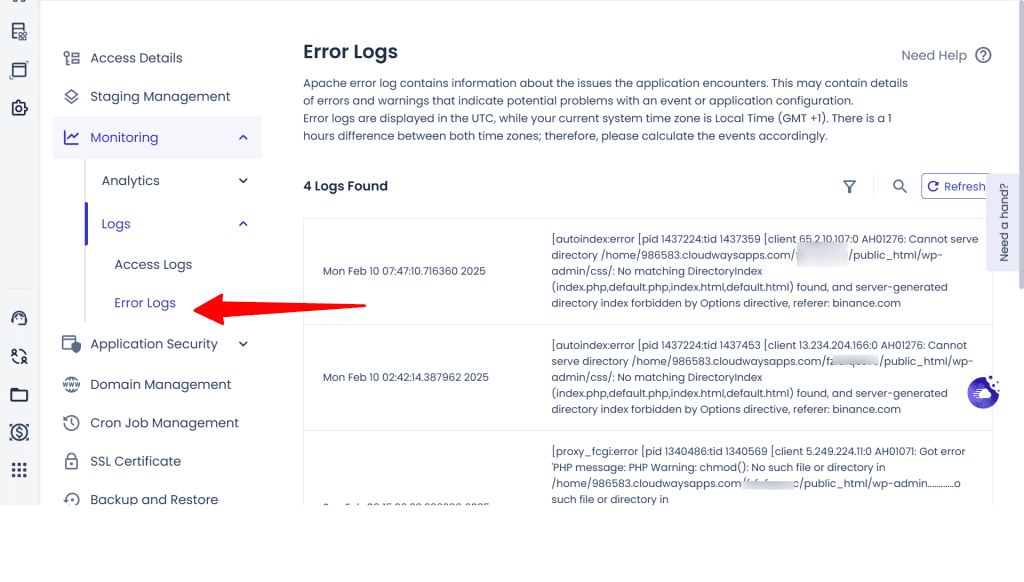
定位日志后,仔细查看与数据库连接相关的消息。日志可能突出重复连接尝试、失败登录尝试或服务器配置错误提示。验证服务器设置也很重要,比如确保 PHP 和 MySQL 版本满足 WordPress 要求。有时,过时的 PHP 或 MySQL 版本会触发意外问题,所以必要时请主机商升级到 WordPress 完全支持的版本。Cloudways 提供从账户直接更新服务器 PHP 版本的访问。你可以降级或升级。
重启 Web 服务器
如果你在专用托管环境、VPS 托管或本地服务器上,可以尝试重启服务器。这会终止所有运行中的服务并重新启动服务器。如果错误与服务器上运行的服务相关,它可能帮助修复数据库连接错误。向主机商确认重启 Web 和数据库服务器所需的步骤。
重新安装 WordPress 或数据库软件
如果数据库软件或 WordPress 安装损坏,可能需要重新安装。先备份文件和数据库,确保有安全网以防出错。然后从 WordPress.org 下载全新 WordPress,覆盖服务器上的核心文件而不影响内容。这个过程可以在不需要完全重装的情况下修复损坏文件。某些情况下,MySQL 等数据库管理软件可能需要全新安装或修复。这是更高级的步骤,通常涉及与主机商合作,他们可以协助安全重装或修复数据库服务器软件。
咨询专业人士
如果以上步骤都无法解决问题,也许该寻求专业帮助。雇用 WordPress 开发者可能是有效方案,有 WordPress 经验的开发者可以深入服务器配置、识别潜在代码冲突或发现导致连接错误的微妙问题。或者,如果你的当前主机反复造成问题,或管理技术层面变得难以应付,可以考虑切换到托管 WordPress 主机商。这些专业主机通常有专属支持团队处理此类问题。你还可以受益于参与在线社区和论坛,如 WordPress 支持论坛或其他技术群组,其他网站主可能遇到过类似问题并分享解决方案。
审查安全配置
有时,激进的安全设置可能阻止合法的数据库连接。检查防火墙规则很重要,你的主机或 WordPress 安全插件可能强制执行意外阻止某些数据库操作的限制。仔细查看这些设置,确保它们不干扰网站连接能力。如果你使用安全插件或服务,尝试临时禁用它们,确定是否造成冲突。某些情况下,只需重新配置或更新安全插件的规则就能解决问题,而不损害网站安全。
遵循这些高级步骤,你应该能更深入解决持续存在的数据库连接问题。虽然这些解决方案需要更多技术知识,但它们可以解决基本排查遗漏的复杂问题。如果你不喜欢自己做这些更改,不要犹豫寻求专业帮助。最终目标是安全高效地让网站恢复在线。
防止未来数据库连接问题的最佳实践
现在你成功让网站恢复在线,采取主动措施防止未来 WordPress 数据库连接问题是个好主意。采用几个简单的实践可以帮助网站顺畅运行,减少遇到类似问题的风险。
保持定期备份和维护网站
定期备份是你的安全网。通过备份整个网站(包括数据库),你确保出问题时可以快速把一切恢复到工作状态。根据你更新网站的频率,可以选择每日或每周备份。除了备份,安排网站的例行维护也很重要。这可以包括清理未使用插件、优化数据库或扫描潜在问题。定期维护帮你在小问题发展成大问题前发现它们。
选择可靠的主机商
主机商在保持网站稳定中扮演关键角色。研究并选择在线率记录好、客户支持响应快、声誉扎实的主机是明智的。在优质主机上多花一点钱可以避免以后的许多麻烦。理解你的托管方案并确保它满足网站需求也很重要。如果你遇到频繁问题,考虑升级或切换到提供托管 WordPress 主机的提供商,许多技术细节都由他们处理。
保持 WordPress、主题和插件更新
过时的软件可能导致触发数据库错误的兼容性问题。保持 WordPress 核心、插件和主题更新到最新版本不仅有助于防止错误,还能保持网站安全。尽可能先在暂存网站测试更新。这种方法让你在应用到线上网站前确保一切按预期工作,减少意外问题风险。
实施强大安全措施
安全是防止未经授权访问和潜在数据库连接中断的关键。使用强大、唯一的密码和信誉良好的安全插件有助于保护网站。用限制失败登录或追踪异常活动的工具监控登录尝试也很有益。这些实践不仅增强网站安全,还减少与安全相关问题影响数据库的机会。
监控服务器性能
密切关注网站性能和服务器负载很重要。利用提供网站性能洞察的工具或插件,帮助及早发现潜在问题。比如,如果你注意到服务器持续过载,也许该优化网站或考虑升级托管方案。你还应该养成定期查看服务器错误日志的习惯。这些日志可以提供可能导致数据库连接错误的问题早期预警信号,让你把小故障在大问题前解决。
遵循这些最佳实践,你可以减少未来遇到数据库连接问题的风险。这些步骤不仅帮助保持网站稳定,还为访客创造更顺畅、更可靠的体验。
常见问题解答(FAQ)
“建立数据库连接错误”到底是什么意思?
这个错误出现在 WordPress 无法连接网站数据库时。把它想象成打不通的电话。系统无法检索或显示网站内容,因为它无法与存储所有数据的地方通信。
我可以自己修复这个错误吗?
通常可以。问题往往只是 wp-config.php 文件中的拼写错误或临时服务器故障。按照上面介绍的分步排查,你可能可以自己解决问题。不过,如果你不喜欢编辑文件或问题持续存在,最好联系主机商或专业人士。
怎么知道问题是数据库凭据还是服务器?
先检查 wp-config.php 文件是否有拼写错误或错误信息。如果一切看起来正确,尝试通过 phpMyAdmin 或类似工具访问数据库。如果仍然无法连接,问题可能在服务器本身,如维护或过载问题。联系主机商可以帮你弄清楚。
使用 WordPress 内置修复工具安全吗?
修复工具是安全的,如果数据库有轻微损坏,它可能非常有帮助。完成后从 wp-config.php 文件移除修复代码,因为留下它可能造成安全风险。
如果我尝试了一切错误仍然存在怎么办?
如果你完成了所有排查步骤、错误仍然存在,也许该寻求专业帮助。联系支持或开发者时,尽可能详细说明你尝试过的内容。他们能更好地诊断不太明显的复杂问题。


