从头脑风暴主题创意、研究、内容简报,到初稿,写作本身已经够难。不要在杂乱或分散注意力的编辑器里写作,让自己更难。写作界面越杂乱,越难集中注意力、按时完成写作。如果你在 WordPress 写博客,很可能发现自己总在编辑器和各种附带内容之间来回点击,检查插件更新、看内容 SEO 分数、点顶部导航项等。
但你知道吗?WordPress 有内置无干扰模式编辑器,让你停用页面所有其他元素、在全屏画布写作?是的,你没看错。在今天的 WordPress 教程中,我展示如何在块编辑器启用 WordPress 无干扰模式界面,以及如何用它更快写作、改善写作。
WordPress 中的无干扰模式是什么?
WordPress 中的无干扰模式是内置功能,设计为在 WordPress 编辑器内创建专注写作环境。它对觉得标准编辑器界面杂乱或令人不知所措的作家特别有帮助。它让你专注写作、提高生产力、用块编辑器增强整体写作体验。以下是无干扰模式提供的分解:
- 最小化界面:激活时,WordPress 无干扰模式隐藏编辑器界面可能分散你写作的各种元素。包括:
- 顶部工具栏:工具栏淡出,只在鼠标悬停时重新出现,需要时快速访问基本工具;
- 许多顶部工具栏按钮:不是所有按钮隐藏,一些较少使用的被移除简化视图;
- 后台侧边栏:任何包含小组件或额外选项的打开侧边栏自动关闭;
- 块工具栏和选项:悬停块时出现的块专属工具栏和额外选项也隐藏。
为什么使用无干扰模式
如我所说,写作需要很多努力、创造力和专注。它是需要注意力和极致集中的任务。在默认 WordPress 块编辑器界面等杂乱界面写作可能分散你的注意,导致更多时间浪费,甚至错过内容重要细节。页面有这么多元素(工具栏、后台侧边栏、SEO 插件内容审计面板等)争夺注意力,没有干扰完成写作很难。
不过,你可以通过专注当下真正重要的事(完成写作任务)提高生产力。切换到 WordPress 无干扰、聚光灯或全屏模式时,你可以用无杂乱编辑器更专注写作。
如何在块编辑器启用无干扰模式界面
注意:本教程基于 WordPress Gutenberg 块编辑器。如果你用经典编辑器,查看这篇文章。
要在块编辑器启用无干扰模式界面,打开编辑器、点击页面右上角三点图标。然后点击菜单中的无干扰(Distraction Free)选项。
无干扰模式
跟随下图箭头。
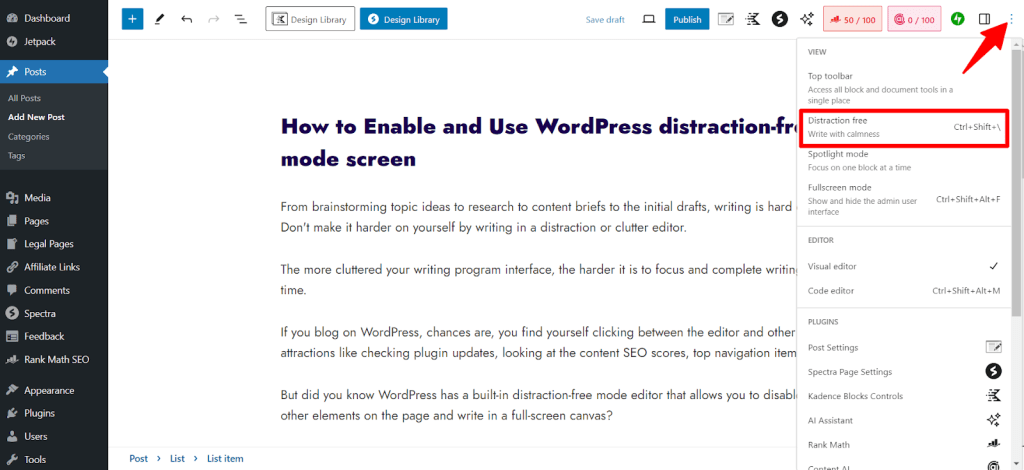
启用后,你的编辑器界面会从上面的界面变成下面看到的。
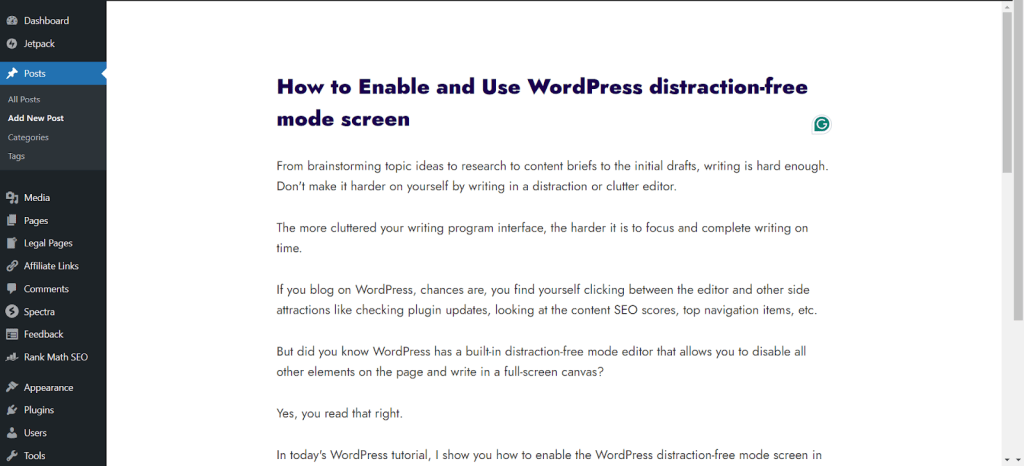
注意顶部工具栏和右侧边栏小组件不再显示在页面。但我们仍能看到后台侧边栏菜单(屏幕左侧)。我会在下面展示如何也移除它。继续阅读。你必须理解启用无干扰模式选项只移除屏幕右侧边栏小组件和顶部工具栏的显示。它不移除后台侧边栏;你仍能在屏幕看到它。
全屏模式
不过,如果你想要全屏编辑器界面(不激活全屏选项本身),向下滚动后台侧边栏、点击”Collapse Menu(折叠菜单)“选项。这个操作会把后台侧边栏折叠最小化。就像下图看到的。
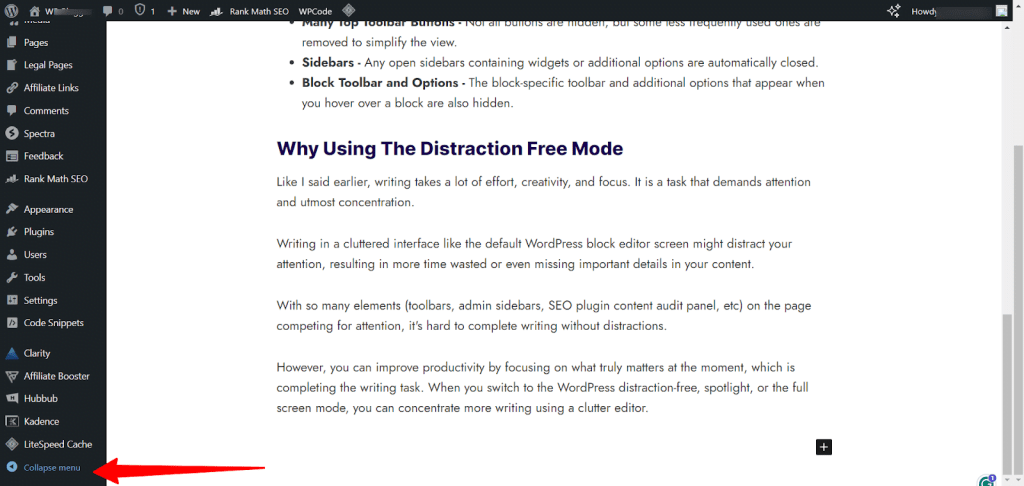
点击那个菜单会给你这个界面。
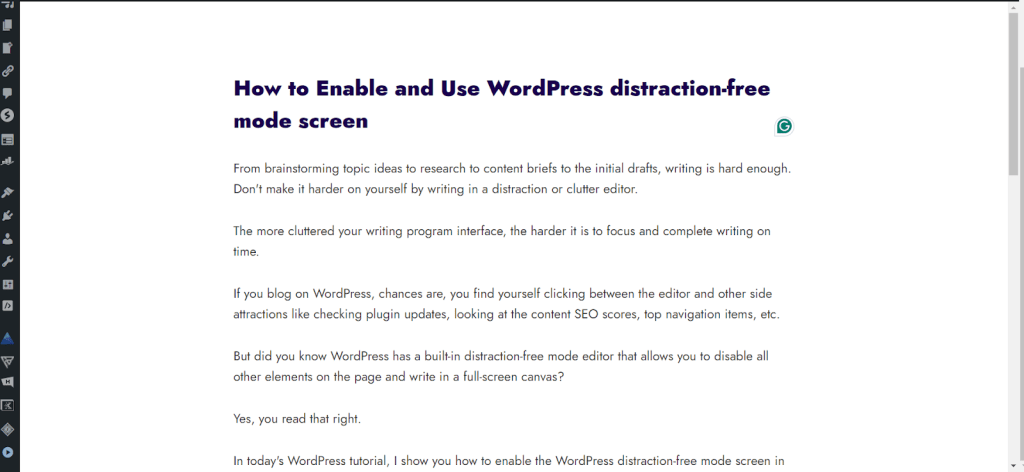
不过,如果你不满意这样的界面、偏好没有任何可见元素或附带内容的完全全屏,再点击三点图标、启用全屏模式选项。不过,此时顶部工具栏不再可见。你需要悬停鼠标显示它。所以,把鼠标移向页面顶部显示工具栏,在那里点击三点。如果你正确跟随、启用全屏模式,你应该有像这样的编辑器界面。
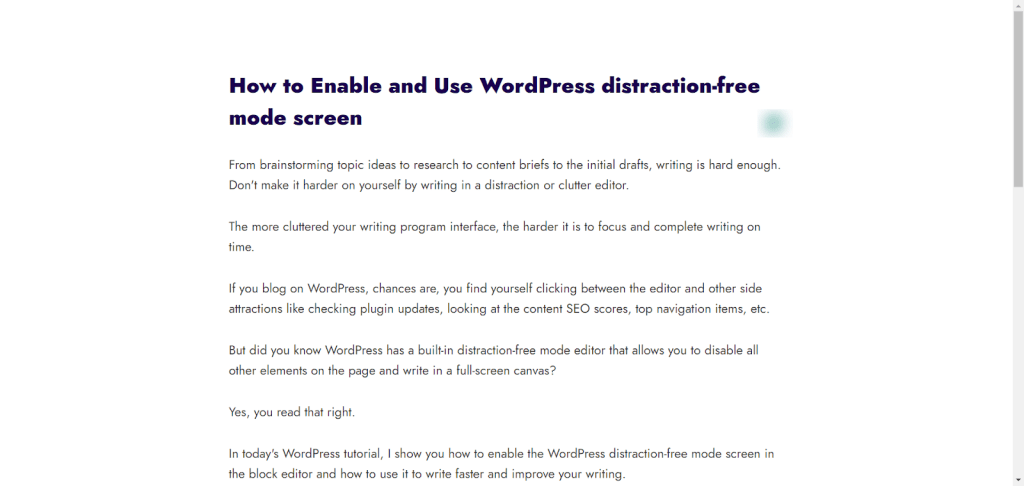
用这个全屏模式,你可以专注写作,知道页面没有杂乱或任何分散注意力的元素。
聚光灯模式
现在,想象一个 WordPress 编辑器让你一次专注一个段落或块。WordPress 也有内置功能(聚光灯模式),让写作者一次专注或工作单个块。它会淡化或淡出除你所在块外的每个块。它把聚光灯放在你正在处理的特定块;你移到另一个块时,把聚光灯功能移到它。
以下是启用聚光灯模式功能的方法。由于你已在无干扰或全屏模式。你需要悬停屏幕顶部区域显示工具栏下拉选项。然后再次点击三点图标,从选项点击聚光灯模式。
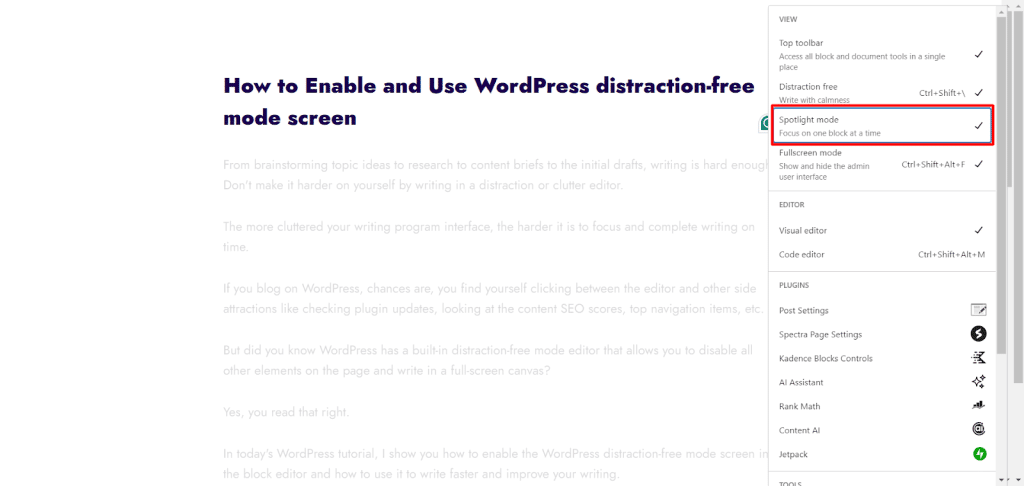
如上图所示,我启用聚光灯模式选项后,整个 WordPress 编辑器内容区域现在淡出或变暗。我接下来需要做的是点击一个块高亮它、开始处理它。这就是聚光灯模式的工作方式。你可以看到只有一个块高亮,其他看起来模糊、暗淡或淡出。
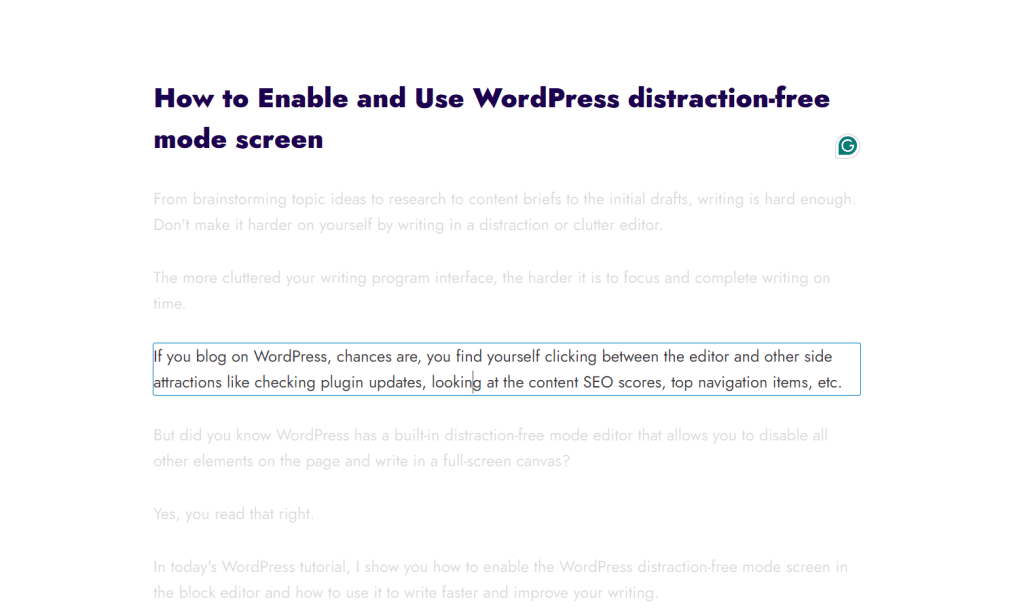
要把聚光灯放在任何需要的块,点击块编辑器中对应的块或空白区域,显示 + 号或编辑内容。
一些额外要知道的技巧
使用无干扰或其他选项是节省时间、提高生产力、专注写作的好方式。不过,如果你刚开始学,你可能在设置中迷失,或试图返回默认 WordPress 编辑器界面。使用无干扰模式、全屏或聚光灯模式时记住这些技巧。
- 每次需要访问顶部工具栏或后台侧边栏时,必须把鼠标移到顶部屏幕区域显示工具栏。然后点击三点、停用无干扰模式;
- 如果你启用全屏和聚光灯模式但停用无干扰模式,顶部工具栏会锁定在屏幕顶部;
- 你上次的无干扰模式设置会在下次打开 WordPress 编辑器时使用。
总结
WordPress 不断变化,用让每个人(无论技术技能如何)更容易写作和运营在线业务的创新更新。用无干扰模式,你可以专注写作、更快完成更多、提高生产力和效率。如果你喜欢这篇 WordPress 无干扰模式教程,你可能也喜欢我们其他新手指南:启用 WordPress 相关文章或把 WordPress 网站设为维护模式的完整指南。
常见问题解答(FAQ)
无干扰模式开启后能隐藏什么?
激活后顶部工具栏会淡出、只在鼠标悬停时重新出现,一些少用的按钮被移除,打开的后台侧边栏自动关闭,块工具栏和选项也隐藏。注意它主要处理右侧和顶部,左侧后台侧边栏还在,需要另外折叠。
无干扰模式、全屏模式、聚光灯模式有什么区别?
无干扰模式隐藏工具栏和侧边栏让界面干净;全屏模式把后台侧边栏也折叠掉,界面里基本没有可见的附带元素;聚光灯模式更进一步,一次只高亮你正在编辑的块,其他块全部淡出。三个模式可以叠加使用。
怎么启用这些模式?
打开块编辑器,点右上角三点图标,菜单里选无干扰就能切换无干扰模式。想要全屏,先点后台侧边栏的 Collapse Menu 折叠它,再点三点图标启用全屏模式。在无干扰或全屏状态下,鼠标悬停屏幕顶部唤出工具栏,再点三点图标可以开聚光灯模式。
开了无干扰模式后,工具栏和侧边栏不见了怎么办?
它们只是隐藏了,没有消失。把鼠标移到屏幕顶部,工具栏就会重新出现,在那里点三点图标可以停用无干扰模式或访问其他选项。后台侧边栏要用时同样先悬停顶部唤出工具栏。
这个功能只对 Gutenberg 块编辑器有效吗?
文章教程基于 Gutenberg 块编辑器。如果你还在用经典编辑器,开启方法不一样,需要去 WordPress 官方支持文档查看对应的操作步骤。
设置会被记住吗?
会。你上次的无干扰模式设置会在下次打开 WordPress 编辑器时继续生效。另外有个小坑:如果你开了全屏和聚光灯模式但停用了无干扰模式,顶部工具栏会锁定在屏幕顶部。


