快速可靠的 WordPress 网站对良好用户体验和搜索引擎排名很重要。通过监控和分析你的 WordPress 托管性能,你可以识别改进领域、确保网站最佳运行。这篇会带你了解监控和分析 WordPress 托管性能的关键指标(KPI)。我们还会带你了解可以用来检查性能的工具,以及优化 WordPress 托管以获得最佳速度、用户体验和服务器在线率的方法。
要监控的关键性能指标(KPI)
要有效分析 WordPress 托管性能,追踪正确的关键性能指标(KPI)很重要。这些指标提供网站速度、可靠性和资源使用各个方面的洞察。以下是一些要监控的关键 KPI:
- 页面加载时间:衡量网站为访客完全加载所需时间。这是关键用户体验指标,加载越快,参与度和转化率越高;
- 服务器响应时间:服务器响应浏览器请求所需时间。慢服务器响应时间会显著拖慢网站加载速度;
- 服务器在线率:指示网站对访客可访问的时间百分比。高在线率对确保网站始终对目标受众可用很重要;
- 资源使用(CPU、内存、存储):监控服务器资源使用帮助识别潜在瓶颈。如果网站接近资源限制,会影响性能。
监控网站性能的工具
许多速度优化工具可以帮助你监控 WordPress 托管性能。这些工具可以对网站页面运行深入分析、评估性能问题、给出详细报告,甚至建议工具或优化技术。以下两个热门选项:
Google PageSpeed Insights
这个 Google 免费工具分析网站在移动和桌面设备上的性能,提供具体改进建议。输入网站地址(根目录或具体页面 URL),点击”分析“按钮。PageSpeed Insights 会运行页面桌面和移动版本的深入扫描。它的报告包括 Core Web Vitals 评估分数、网站无障碍性、SEO 最佳实践、首字节时间(TTFB)、首次输入延迟和首次内容绘制。好处是 PageSpeed Insights 基于报告提供改进建议。比如,这是一个网站首屏区域未使用 CSS 规则更少的页面。
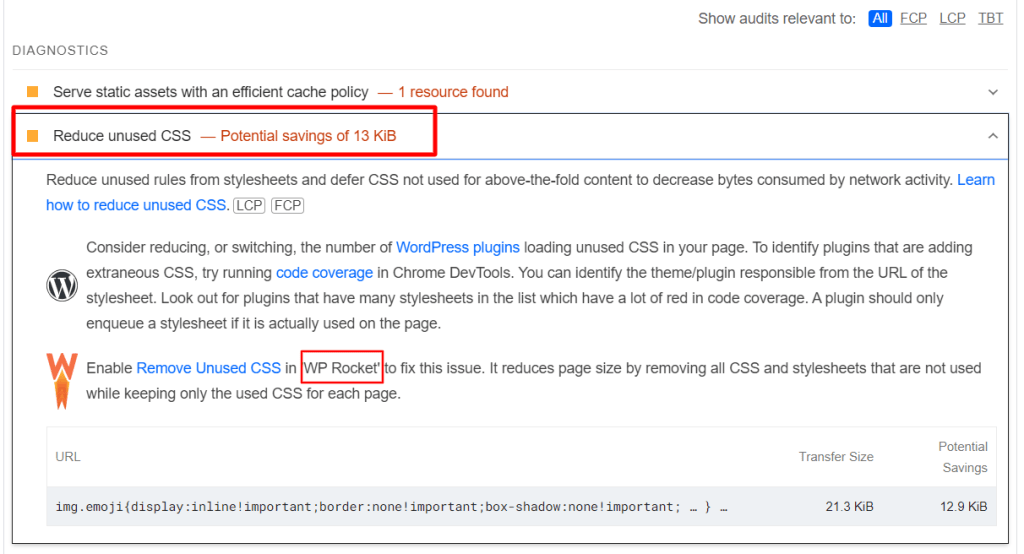
PSI(PageSpeed Insights)给出建议和优化技巧,还有具体 WordPress 插件(WP Rocket)自动修复问题。这节省时间、快速指向正确方向。
GTmetrix
另一个提供详细性能报告的免费工具是 GTmetrix,包括页面加载时间、瀑布图和可操作优化建议。GTmetrix 由 Google Lighthouse 和 YSlow 驱动,对任何网站页面运行深入页面速度和性能分析。
GTmetrix 的好处之一:你可以选择测试位置,模拟不同网络质量、设备和浏览器代理。这让你从偏好位置运行性能测试,看到延迟和不同网络条件/质量如何影响性能。另一个有用功能:你可以在测试期间阻止页面广告加载,看看广告脚本如何影响页面性能。完成配置后,把 URL 输入 GTmetrix 就能开测。
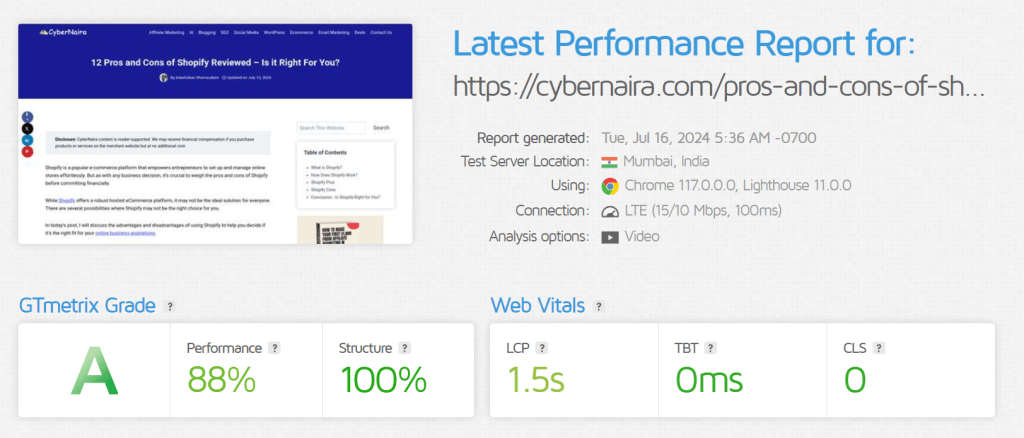
你获得测试页面的详细概览报告,显示 GTmetrix 对分析 URL 的整体评分、性能分数、结构、LCP、TBT 和 CLS 分数。不过,要更深入结果、获得更多洞察,稍微滚动页面、检查导航菜单中的每个标签页。
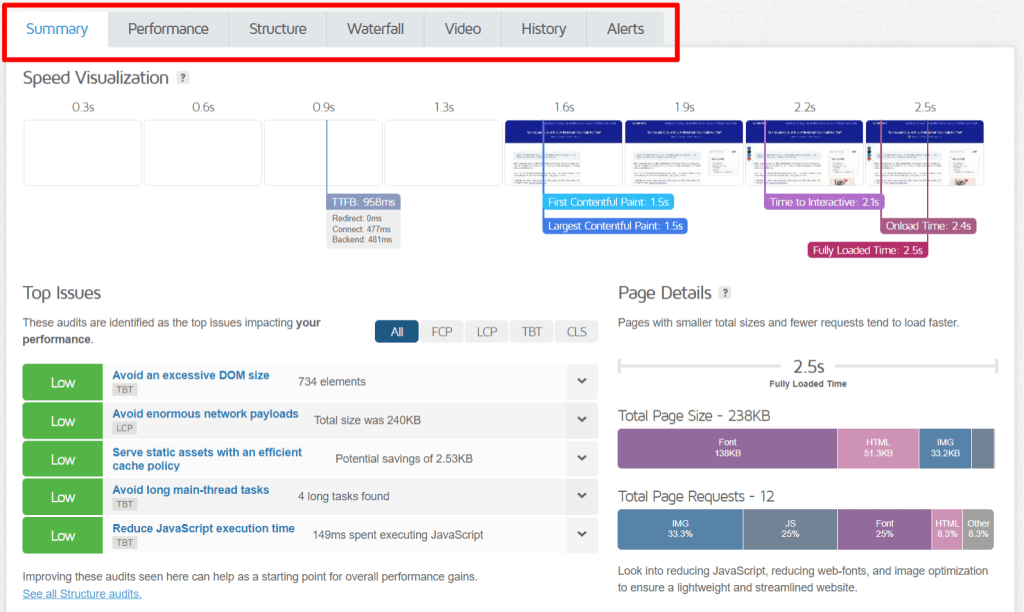
如果你想看页面脚本/代码和元素加载时间的逐请求视图,点击”瀑布图”标签页。这里你会获得页面 HTML、CSS、JavaScript 和其他资产如何渲染的全面视图。
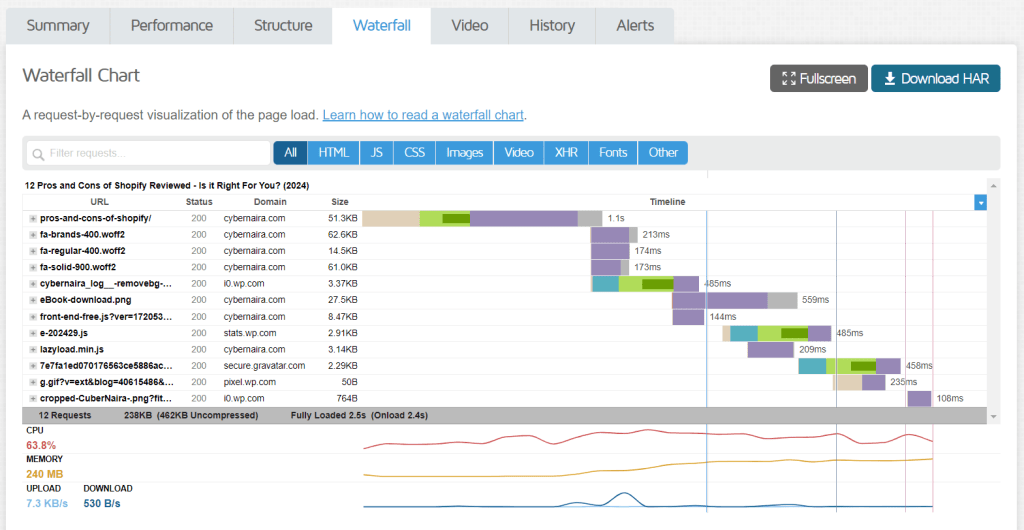
除了性能分析,你还可以用 GTmetrix 监控任何网页。
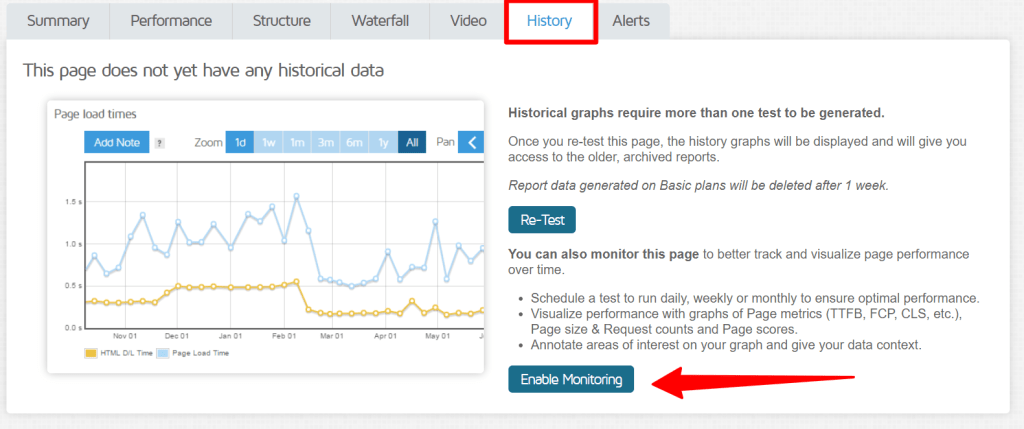
虽然 GTmetrix 长期以来是免费工具,网页监控功能是 Pro 功能。你需要升级账户才能监控网页。你可以安排每日、每周或每月的性能测试,获得定期邮件摘要报告。
分析性能结果获得关键洞察
从所选网站性能监控工具收集数据后,批判性分析结果以识别改进领域很重要。虽然所有网站性能 KPI 都重要,但根据它们对用户体验和 SEO 的影响确定优先级。页面加载时间是高影响指标,即使轻微延迟也会导致访客跳出网站、损失转化。
服务器响应时间是影响感知网站速度的另一个关键因素。这是 Web 服务器响应 HTTP 请求后发送响应的时间。如果服务器过载或表现不佳,响应请求可能需要更长时间,负面影响页面整体加载时间。好的服务器响应时间在 100ms 到 200ms 之间。1 秒内可以接受,但超过 1 秒就应该改进。这是一个服务器响应时间不佳(又称首字节时间 TTFB)的网页。
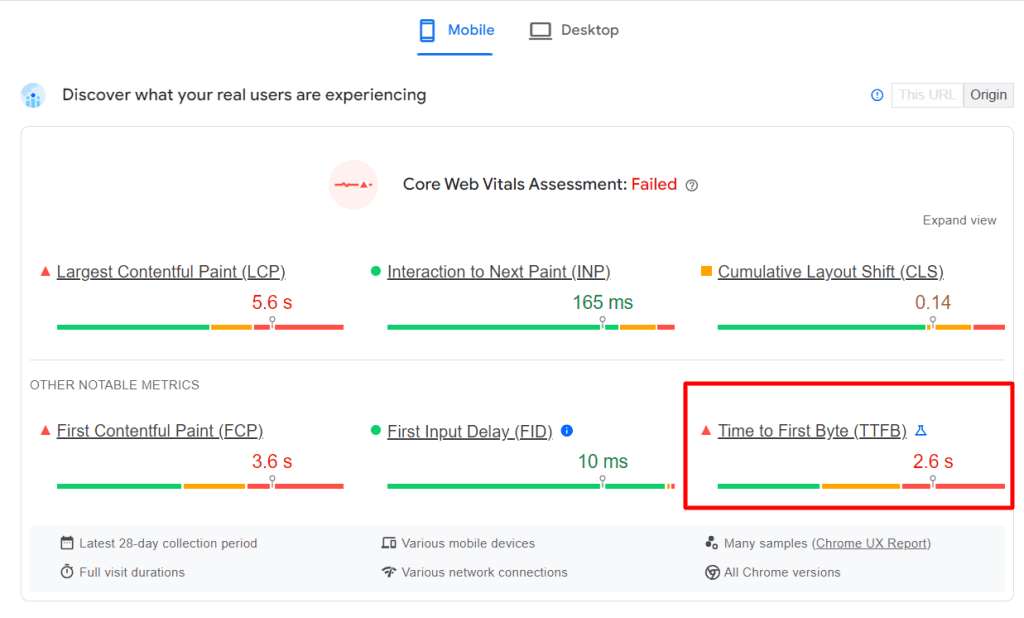
这个页面应该改进以降低服务器响应时间。另一个要监控和分析的 WordPress 托管性能问题是服务器在线率。服务器在线率直接影响用户和搜索引擎评估你的网站,所以目标尽可能接近 99.99%。如果服务器不一直运行,你不可避免地会损失流量、销售和收入。你的网站应该 100% 时间可访问、响应灵敏。
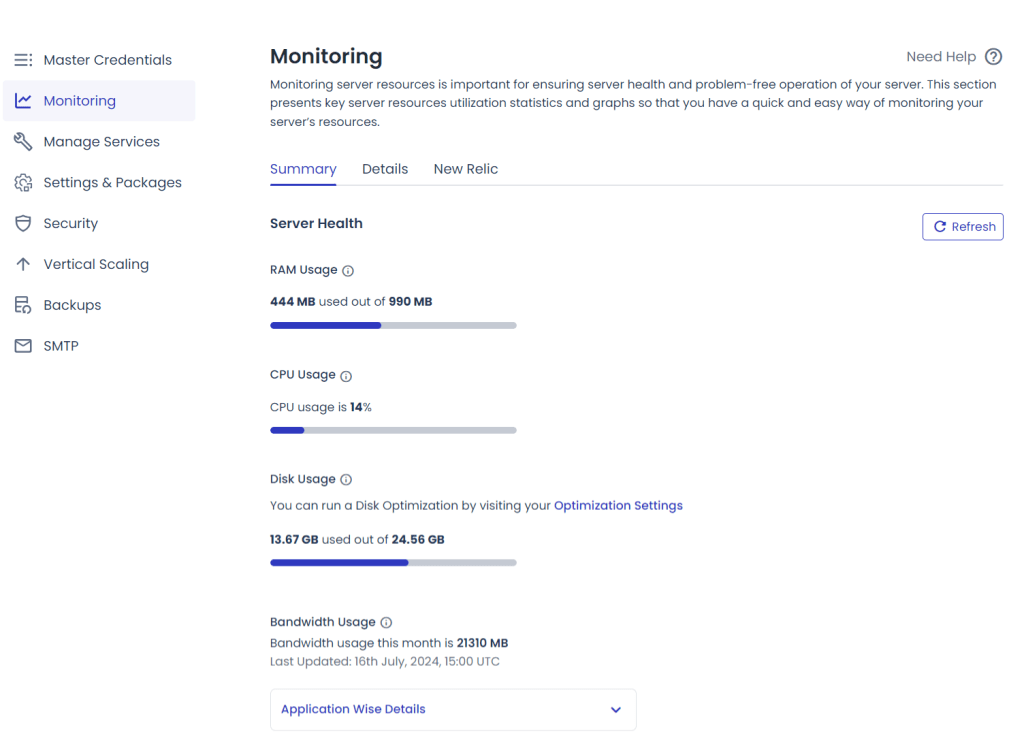
你可以用 Pingdom 和 WordPress 的 Jetpack 等工具监控服务器在线率。Jetpack 的服务器在线率监控工具在设置页面的安全标签页下。监控网站资源使用是结果中要追踪的另一个关键分析指标。资源使用分析帮助识别潜在瓶颈,在它们引起托管性能问题前。大多数主机商提供详细服务器分析,监控服务器健康、确保无问题网站运营。我用 Cloudways 托管,这里是我网站资源使用监控分析的摘要页面。Cloudways 提供让你监控和分析服务器与应用活动的分析工具。你可以追踪 HTTPS 请求、机器人流量、CPU 使用、带宽、RAM、404 命中数等。
接下来,你需要在各种设备(桌面、平板和手机)上分析网站性能。这很重要,因为网页在桌面常表现出色,但在移动设备上平平甚至糟糕。如果你只关注桌面性能结果,你会错过重要细节或为移动用户优化的机会。用 Page Speed Insights 等测试网站两个版本(桌面和移动)并提供具体改进建议的工具。
识别瓶颈和设定现实目标
分析网站 KPI、理解它们对性能和用户体验的影响后,你可以精确定位拖慢网站的瓶颈。这可能是硬件资源不足导致慢服务器响应时间、大而未优化图片拖慢页面加载时间,或编码低效的插件和主题。识别性能瓶颈后,建立清晰性能目标。你必须设定实现目标的现实时间表,根据对业务目标的潜在影响优先排序改进。下一步是优化 WordPress 托管性能。
如何优化 WordPress 托管性能
现在你知道如何监控和分析 WordPress 托管性能,该卷起袖子、开始执行你收集到的性能建议了,先从实施缓存开始。
使用缓存
缓存是这样工作的。用户请求网站信息时,浏览器把请求发送到网站服务器。WordPress 然后从网站数据库加载信息,发送给用户浏览器下载和显示。这个过程需要显著计算能力,经历许多检查和停顿。为加速过程,缓存存储网站页面副本在临时存储中(用户首次访问时)。后续访问时,缓存页面提供给用户,带来更快加载时间和更高响应性。在 WordPress 实施缓存最简单的方式是通过缓存插件。缓存插件很多,最热门的是 WP Rocket、WP Super Cache、W3 Total Cache、Jetpack Boost 和 NitroPack。
WP Super Cache、NitroPack 和 W3 Total Cache 提供免费方案,但 WP Rocket 仅付费。测试了大多数免费选项后我用 WP Rocket。你总能得到一分钱一分货。除了缓存主要功能,WP Rocket 处理文件压缩和优化。它压缩优化 CSS 和 JavaScript 文件、延迟加载 JavaScript 文件、延迟执行直到用户互动。
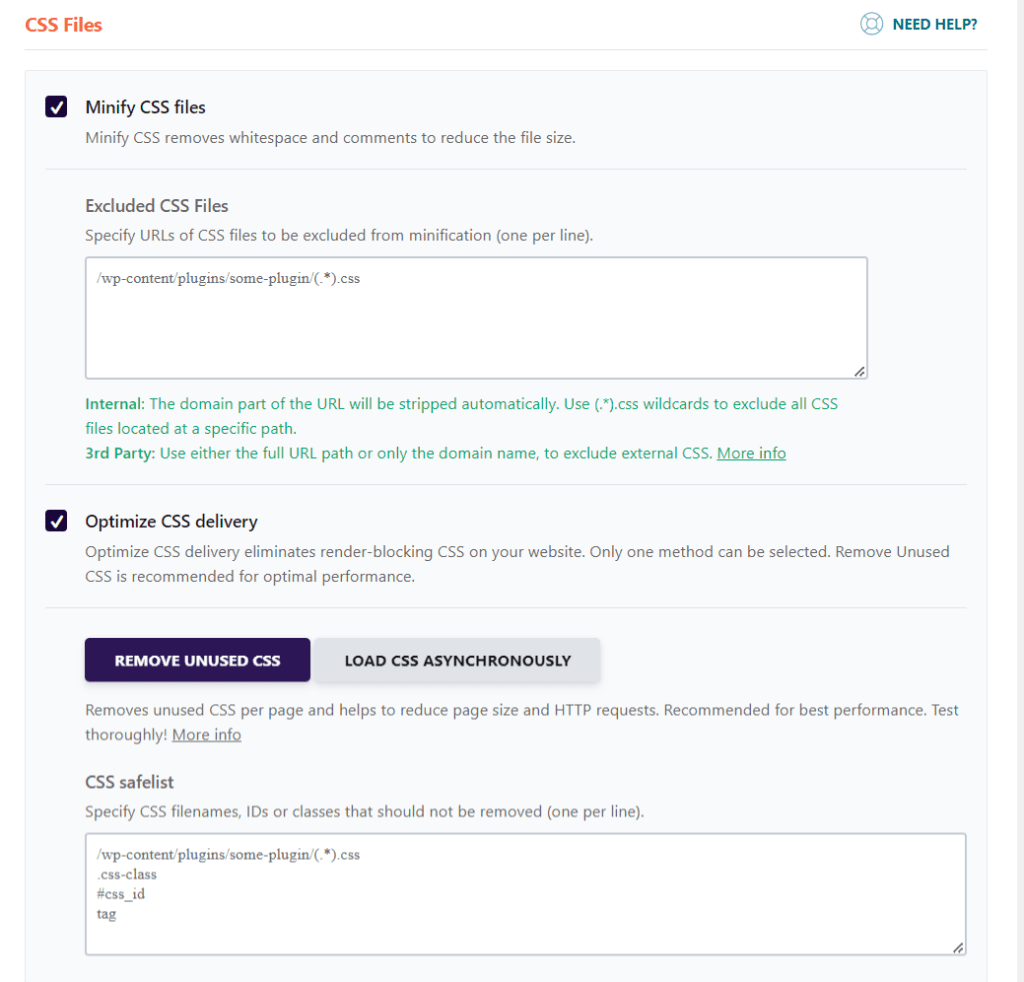
插件还按计划优化 WordPress 数据库、优化首屏关键 CSS、修复 iframe 图片预览、自动添加图片尺寸。更多 WP Rocket 工作方式信息,查看他们博客的详细指南。不过,一些主机商提供内置缓存机制;考虑问你的主机商是否在核心 WordPress 软件中内置缓存方案。这会省下你购买缓存插件本会花的额外预算。
图片优化
大图片会显著拖慢网站、增加数据库大小。图片文件还消耗更多存储空间,可能导致意外资源使用限制。如果图片未正确优化和压缩减小大小,它们可能导致 PageSpeed Insights 中 LCP(最大内容绘制)和 FCP(首次内容绘制)不佳。
用图片优化插件是 WordPress 博客最简单的方案之一。有许多图片优化插件可以尝试:Smush、ShortPixel 和 Imagify。这些插件自动优化 WordPress 图片,你不需要做任何其他事。Imagify 在图片上传到 WordPress 媒体库时优化,把原始图片文件保存在单独文件夹。另外,它为支持的浏览器把图片转换为 WebP 和 AVIF 格式。它还移除图片、EXIF 和元数据,压缩 PDF、JPEG、PNG 等。
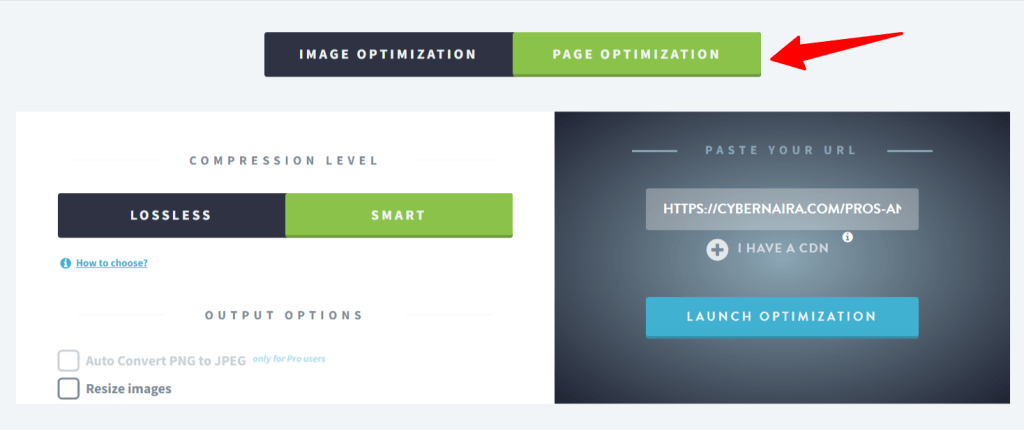
你还可以把网页 URL 输入 Imagify 的在线工具,让该页面所有图片被优化并下载为 zip 文件。这个过程节省时间,避免逐张上传图片、优化已发布图片。如果只是偶尔用,Imagify 免费方案每月给你 20 MB 带宽优化和压缩图片文件,也够用了。
内容分发网络(CDN)
CDN 在世界各地服务器存储网站静态内容,从最近服务器交付给用户。这可以显著改善地理分散受众的网站速度。Cloudflare 等 CDN 除内容交付外还提供额外好处。它们提供安全、缓存静态内容、移动优化、文件压缩、scrape shield、浏览器早期提示和边缘页面缓存。
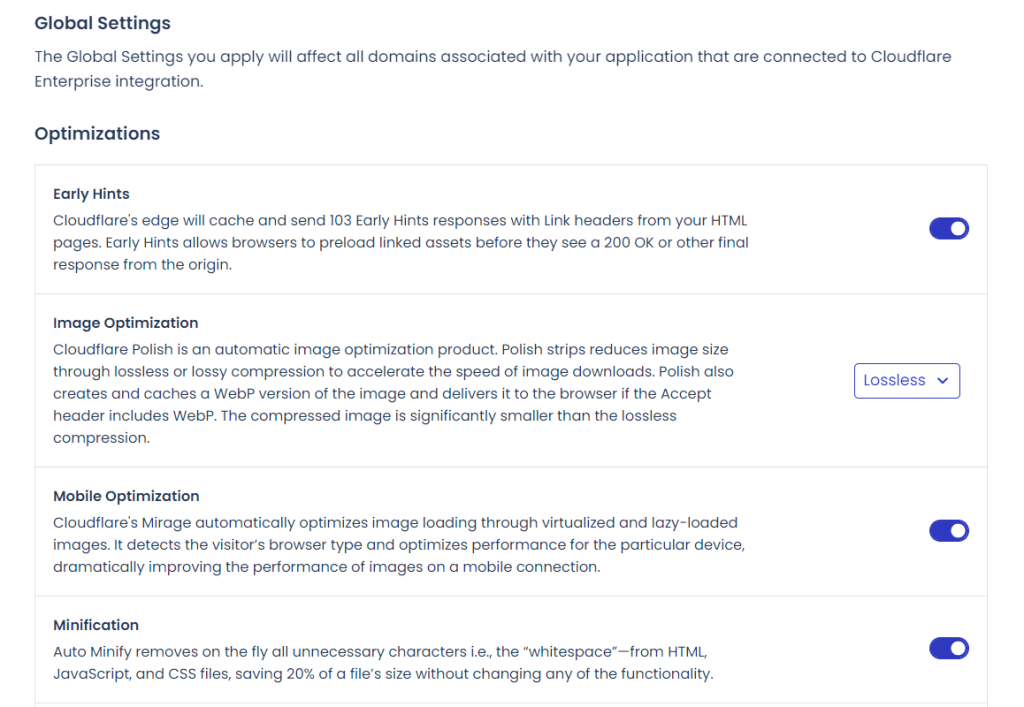
用 Cloudways 或 WP Engine 给你访问 Cloudflare Enterprise 附加组件,包含上面提到的先进功能。
服务器端优化
如果分析显示服务器端资源限制,考虑升级托管方案或优化网站代码减少服务器负载。有时,WordPress 托管问题源于托管质量或你购买的套餐。可能是网站已超出当前托管方案,或你在用不合格的主机商。无论哪种方式,登录托管控制面板、前往资源监控标签页分析使用。如果你用的方案接近资源分配限制,考虑升级到更高方案。这是一个健康服务器资源的例子。
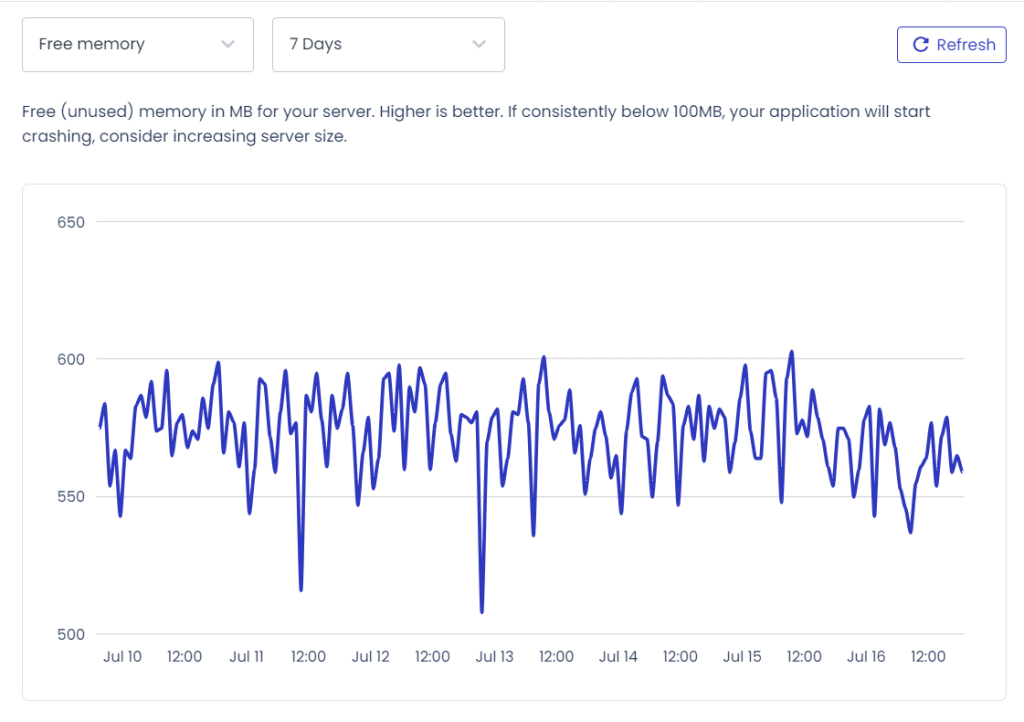
如果你注意到资源使用分析持续低于 10-20%,该升级到带更多 RAM、带宽和 CPU 动力的更高托管方案。
总结
网站性能监控对保持网站健康很重要。也是对影响用户体验、速度和性能的潜在托管问题主动响应的关键。当你专注于基本瓶颈问题,你可以把资源优先用于最有影响力、最有效的性能策略。如上面讨论的,一些工具帮助你诊断和分析可能影响网站性能的托管问题。这些工具还提供建议、技巧和关于合适工具的咨询,帮助修复大多数性能和速度问题。建议关注性能报告,因为建议可以帮你修复大多数 WordPress 托管性能问题,无需雇专业人士。定期重新审视性能目标、调整优化策略,保持快速、可靠、面向未来的网站。
常见问题解答(FAQ)
监控主机性能最该盯哪些指标?
页面加载时间、服务器响应时间、服务器在线率和资源使用(CPU、内存、存储)这四项。页面加载时间直接影响用户体验和转化,在线率影响搜索引擎和访客对你的评价,资源使用则能提前暴露瓶颈。
用什么工具能免费检查网站性能?
Google PageSpeed Insights 和 GTmetrix 都免费。PageSpeed Insights 直接给改进建议;GTmetrix 可以选测试位置、屏蔽广告,还能看瀑布图,逐请求看每个资源的加载时间。GTmetrix 的网页监控功能要升级 Pro 才有。
服务器响应时间多少算正常?
100ms 到 200ms 之间算很好,1 秒以内可以接受,超过 1 秒就该想办法改进了。响应时间就是首字节时间(TTFB),服务器过载或配置差都会拖累它,进而拉低整页加载速度。
在线率应该追求多少?
越高越好,目标尽量接近 99.99%。网站动不动打不开,流量、销售和收入都会受影响。可以用 Pingdom 或者 Jetpack 的在线率监控工具盯着,Jetpack 的入口在设置页面的安全标签页下。
测出来一堆问题,先从哪下手优化?
按影响排序,通常先上缓存,比如 WP Rocket 这类插件;接着压缩优化图片,Smush、ShortPixel、Imagify 都行,再考虑上 CDN 让静态内容就近分发。这些做完还不够,再查服务器端资源是不是该升级了。
资源使用率长期接近上限怎么办?
说明你的方案快扛不住了,去托管控制面板的资源监控页确认一下,接近上限就考虑升级到带更多 RAM、带宽和 CPU 的更高方案。文章里还提了一句,资源使用持续低于 10-20% 也建议升级,总之别让配置和实际负载长期错位。