用虚拟主机跑 WordPress 够用,但想要更高的性能和完全的控制权,很多人会转向 VPS 或云主机。买来一台 Linux 服务器之后,要面对的就是环境配置:Nginx、PHP、MySQL 一个个装下来,新手很容易在命令行里绕晕。宝塔面板(BT Panel)把 LNMP/LAMP 环境安装、网站创建、数据库管理、文件操作全部图形化,装好之后全程网页操作,不用再记一堆命令。这篇文章从零开始:SSH 连上服务器、安装宝塔面板、创建站点、部署 WordPress,完整走一遍。
准备工作
开始之前,先确认三件事。第一,你手上有一台 Linux 服务器(CentOS、Ubuntu、Debian 都可以),并且知道它的 IP 和 root 密码;第二,服务器厂商的安全组或防火墙里,已经放行了需要用到的端口;第三,你掌握 SSH 连接服务器的基本操作。如果还没用过 SSH,先在电脑上装一个终端工具(Windows 用 PuTTY 或 Windows Terminal 自带的 SSH 都行),连接命令很简单:ssh root@你的服务器IP,回车后输入密码即可登录。
安装宝塔面板
宝塔面板提供了一键安装脚本,官方建议用全新的系统安装。安装前需要确认服务器是纯净环境,如果之前装过 Nginx、MySQL、PHP 等组件,建议先重装系统再装宝塔,避免端口和配置冲突。
第一步:执行一键安装命令
SSH 登录服务器后,根据系统版本执行对应的安装命令。CentOS 系列执行:
yum install -y wget && wget -O install.sh https://download.bt.cn/install/install_6.0.sh && bash install.sh ed8484becUbuntu / Debian 系列执行:
wget -O install.sh https://download.bt.cn/install/install-ubuntu_6.0.sh && bash install.sh ed8484bec脚本会自动安装宝塔面板所需的依赖和环境,整个过程大概 3-5 分钟,取决于服务器的网络和性能。安装期间保持 SSH 连接不要断开。
第二步:记录面板信息并登录
安装完成后,终端会显示宝塔面板的访问地址、默认用户名和密码,格式类似:
外网面板地址: http://服务器IP:8888/xxxxx
内网面板地址: http://内网IP:8888/xxxxx
username: xxxxxx
password: xxxxxx
浏览器打开外网面板地址,输入显示的账号密码即可登录。首次登录会弹出安全入口和用户名密码修改提示,建议立即改掉默认密码,并把面板安全入口(URL 后面的那串随机字符)记下来,以后登录面板都要带上它。
第三步:安装网站运行环境
登录宝塔面板后,系统会提示选择安装 LNMP(Linux + Nginx + MySQL + PHP)或 LAMP(Linux + Apache + MySQL + PHP)环境。WordPress 建议选 LNMP,性能更好。在软件商店里找到 Nginx、MySQL(5.7 或 8.0)、PHP(7.4 或 8.x)以及 phpMyAdmin,点击安装,等待编译或极速安装完成。极速安装(rpm 包)几分钟就能装好,编译安装性能更优但耗时较长,新手选极速安装即可。
创建虚拟主机(站点)
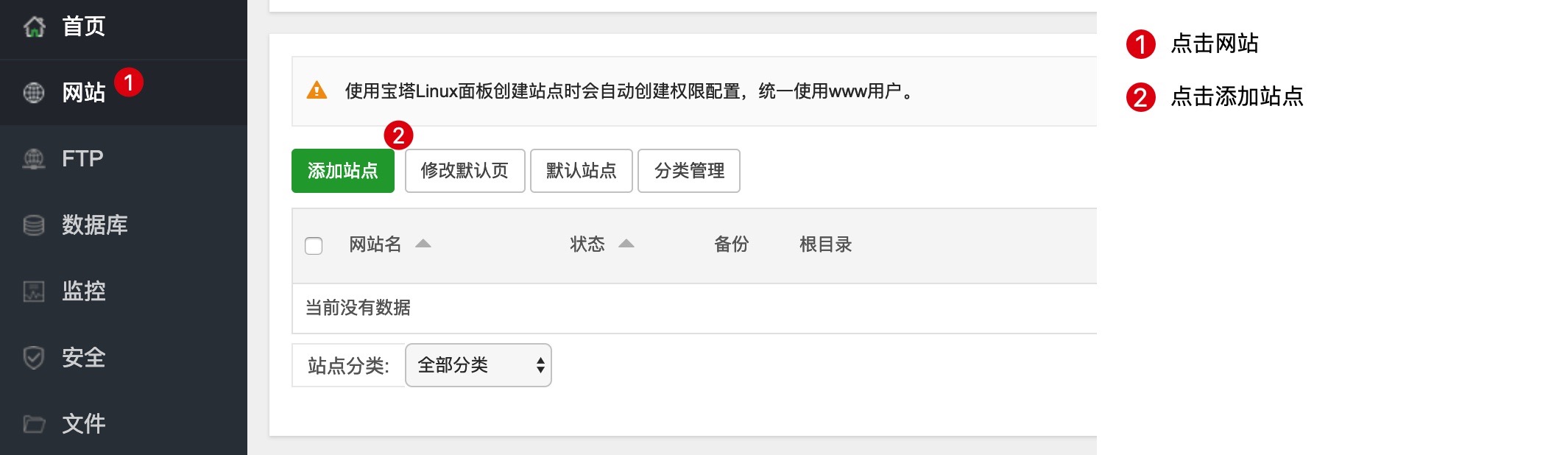
环境装好后,开始创建网站。点击宝塔面板左侧菜单的网站,进入后点击添加站点按钮。在弹出的界面里填写网站信息:域名填你的网站域名(比如 example.com,如果需要 www 前缀可一起填上)、根目录保持默认(一般是 /www/wwwroot/域名 这样的结构)、PHP 版本选择刚安装的版本。
创建时有两个选项必须勾选:创建 FTP 和 创建 MySQL 数据库。FTP 用于以后通过 FTP 客户端管理文件,MySQL 数据库则是 WordPress 存储数据的必备条件。数据库名和密码会自动生成,也可以自己设置,这个密码要记好,下一步安装 WordPress 时要用。填写完成后点击提交,站点就创建好了。
上传 WordPress 程序
站点创建完成后,把 WordPress 程序放进网站目录。宝塔面板提供了远程下载功能,不用本地下载再上传,直接让服务器自己下载,速度更快也更省事。
第一步:打开文件管理并清理目录
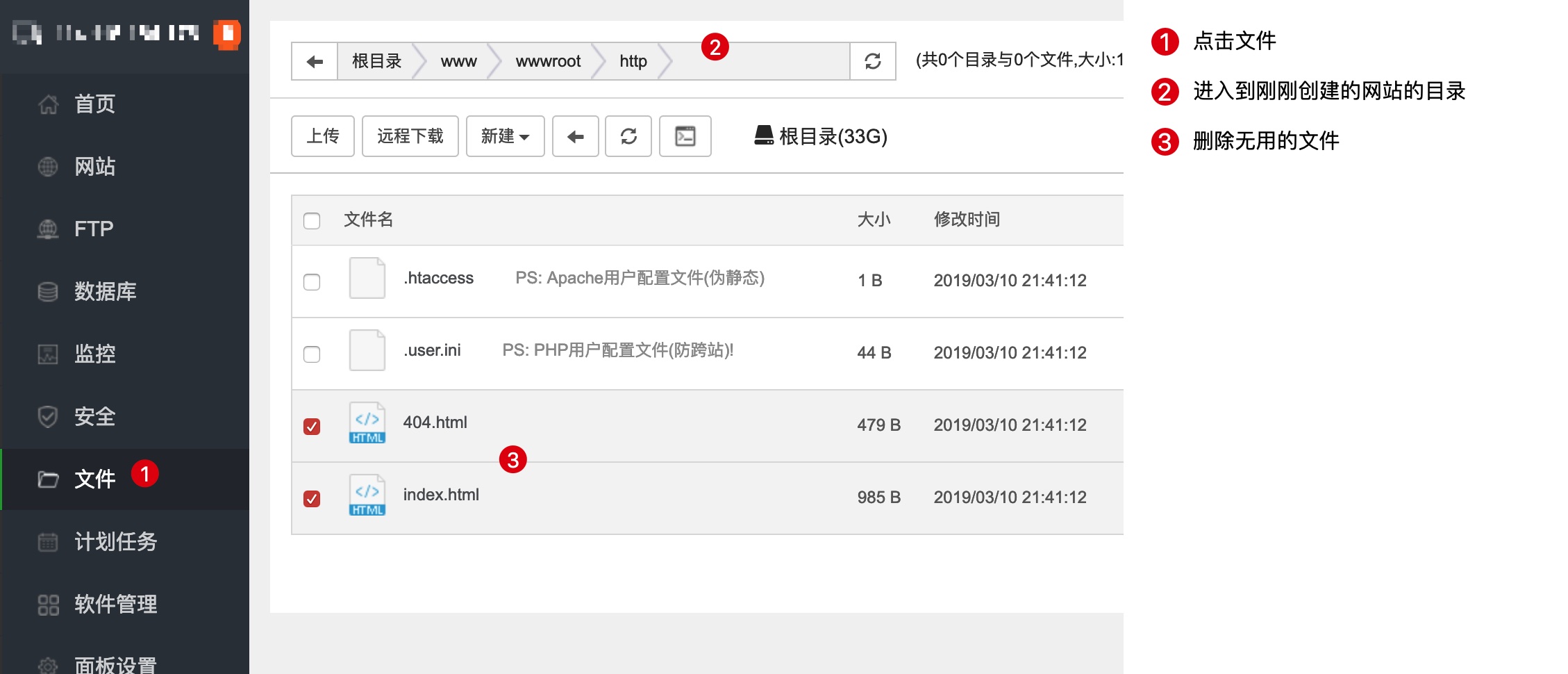
点击宝塔面板左侧的文件,进入网站根目录(/www/wwwroot/你的域名)。新创建的站点目录里通常会有几个默认的测试文件(比如 index.html、404.html 等),选中它们删除掉,保持目录干净,避免和 WordPress 文件混淆。
第二步:远程下载 WordPress 安装包
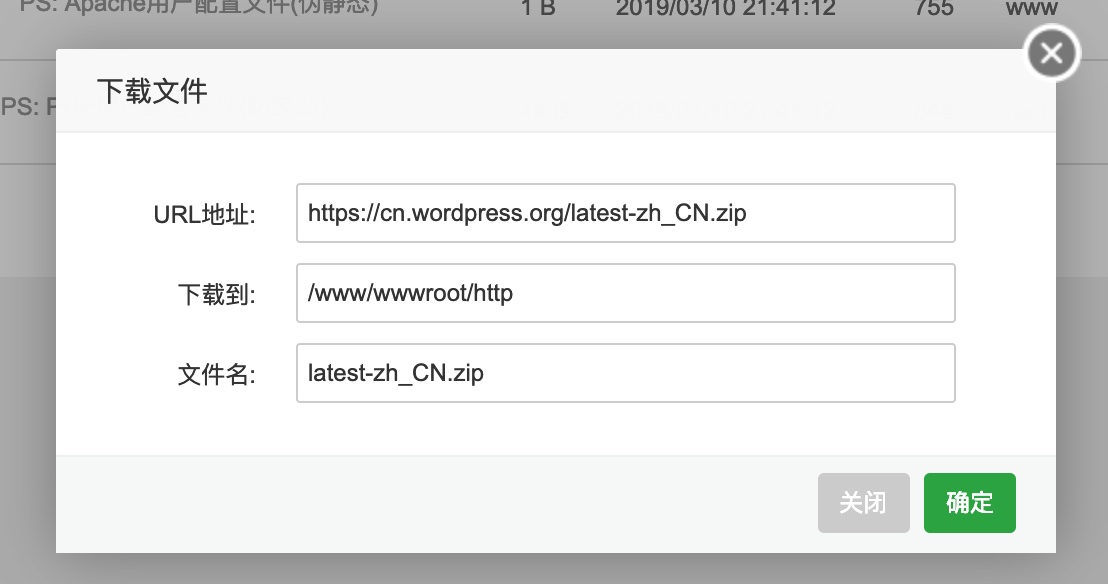
在文件管理界面点击远程下载按钮,在弹出的输入框里填入 WordPress 中文版安装包的下载地址:
https://cn.wordpress.org/latest-zh_CN.zip点击确定,宝塔就会在服务器后台下载这个 zip 包。文件大小约 20MB,下载速度取决于服务器的网络带宽,稍等片刻就能完成。
第三步:解压安装包
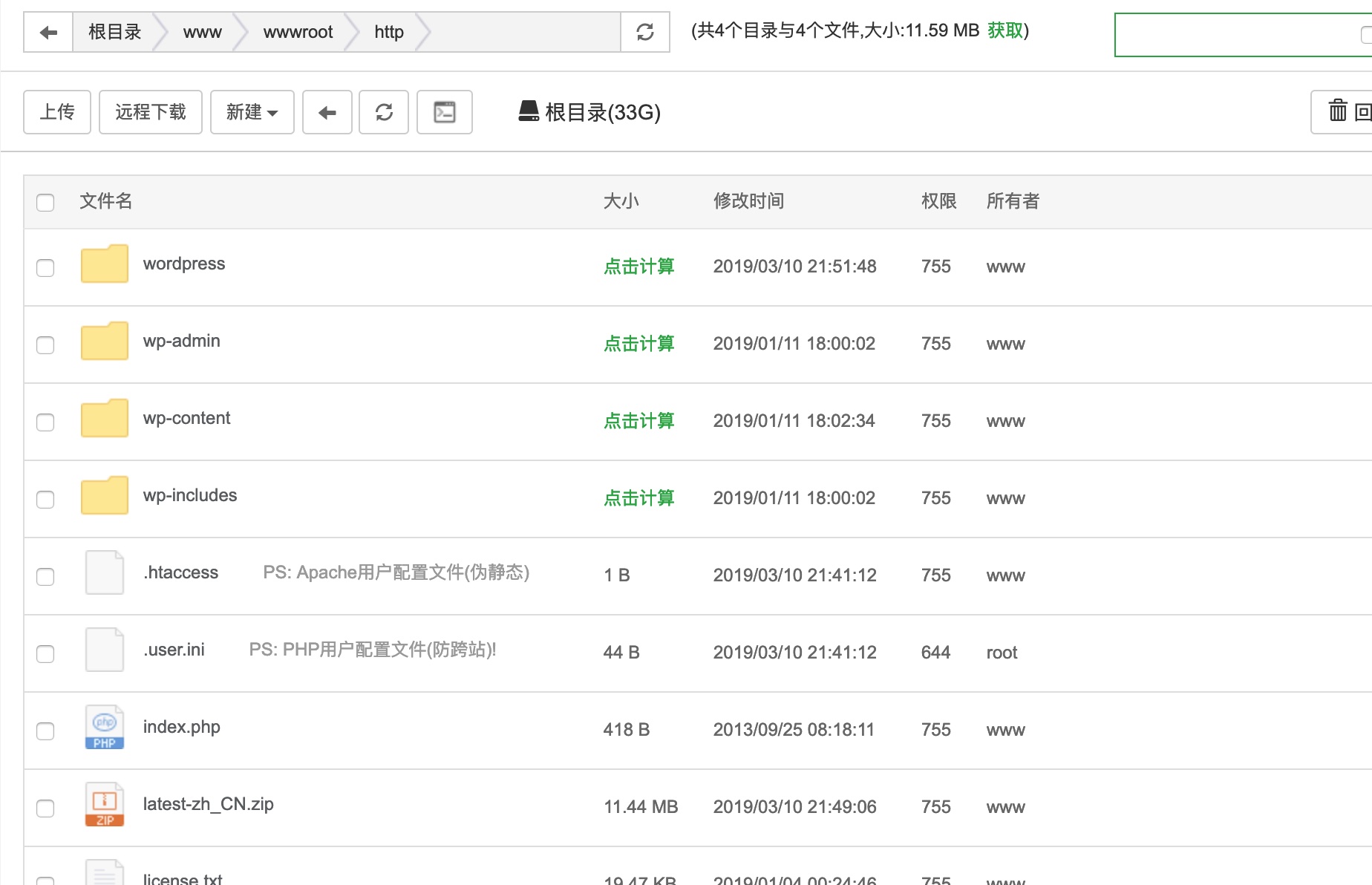
下载完成后,文件列表里会出现 latest-zh_CN.zip。右键或选中它,点击解压,宝塔会自动把它解压到当前目录。解压完成后会生成一个 wordpress 文件夹,里面就是完整的 WordPress 程序文件。

第四步:把文件移动到网站根目录
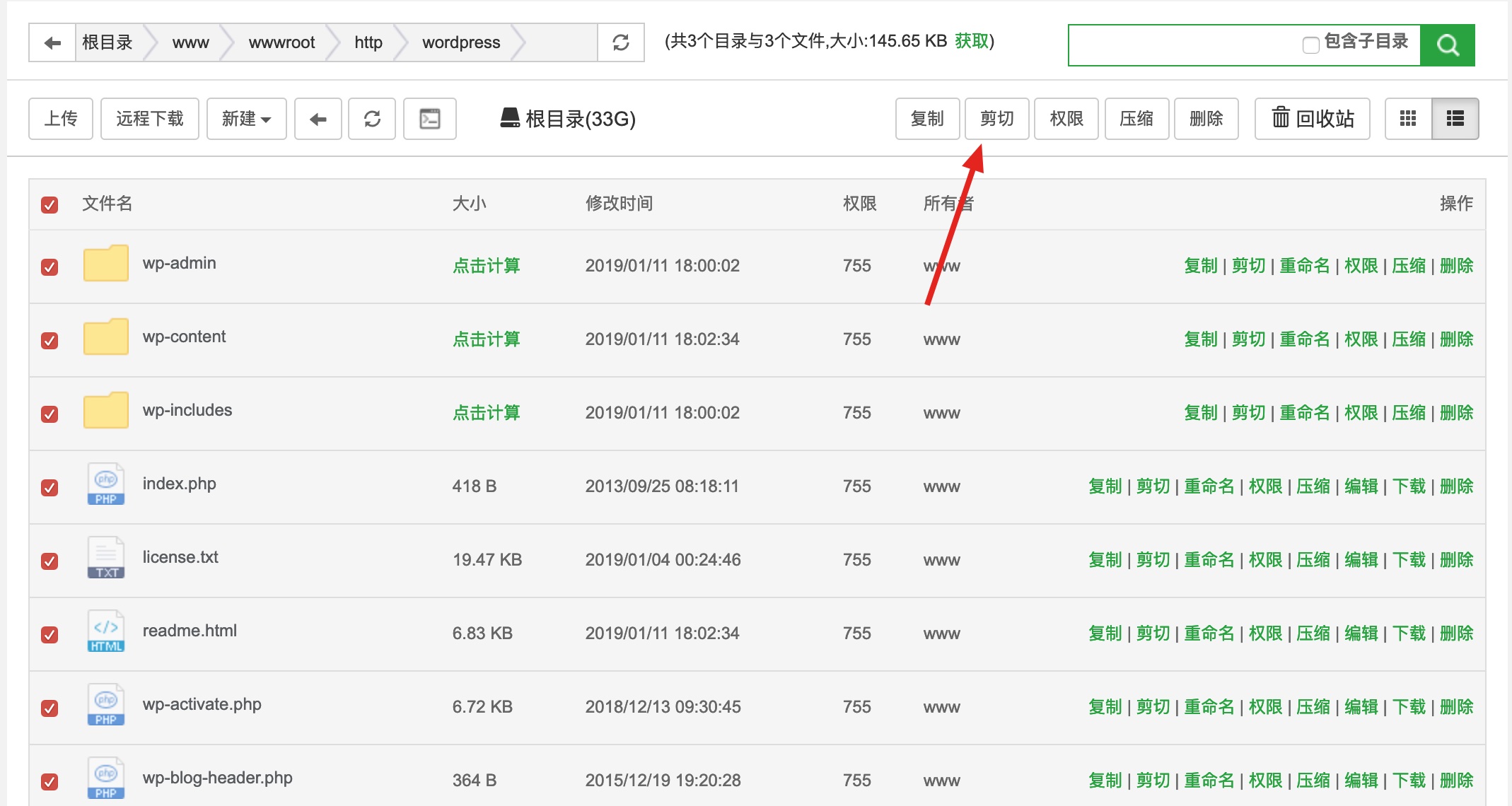
现在 WordPress 文件还在 wordpress 子文件夹里,需要把它们移动到网站根目录,这样访问域名时才能直接打开网站。进入 wordpress 文件夹,全选所有文件,点击剪切,然后返回网站根目录,点击粘贴。宝塔的剪切粘贴在同一个面板内操作,非常直观。
安装 WordPress
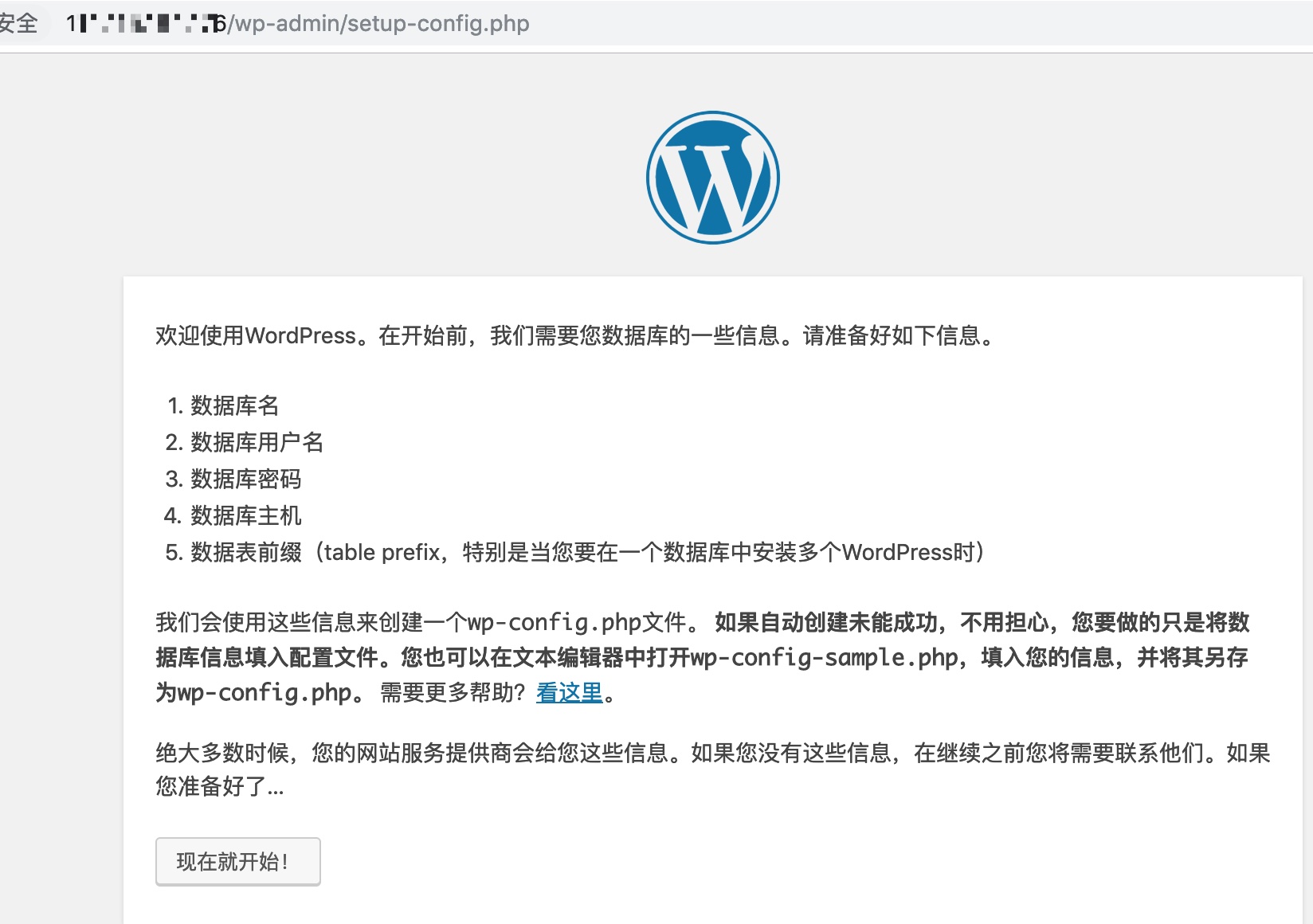
文件就位后,在浏览器里访问你的域名,WordPress 安装程序会自动运行。第一步选择语言,选简体中文;第二步填写数据库信息:数据库名、用户名、密码填刚才创建站点时生成的(记不住的话可以回宝塔的数据库管理界面查看),数据库主机保持 localhost,表前缀保持默认 wp_ 即可。点击提交后,WordPress 会测试数据库连接,成功进入下一步。
然后填写站点信息:网站标题、管理员用户名、密码和邮箱。管理员用户名建议不要用 admin,密码用强密码。填完后点击安装 WordPress,几秒钟就完成了。页面会显示安装成功,点击登录按钮即可进入 WordPress 后台。
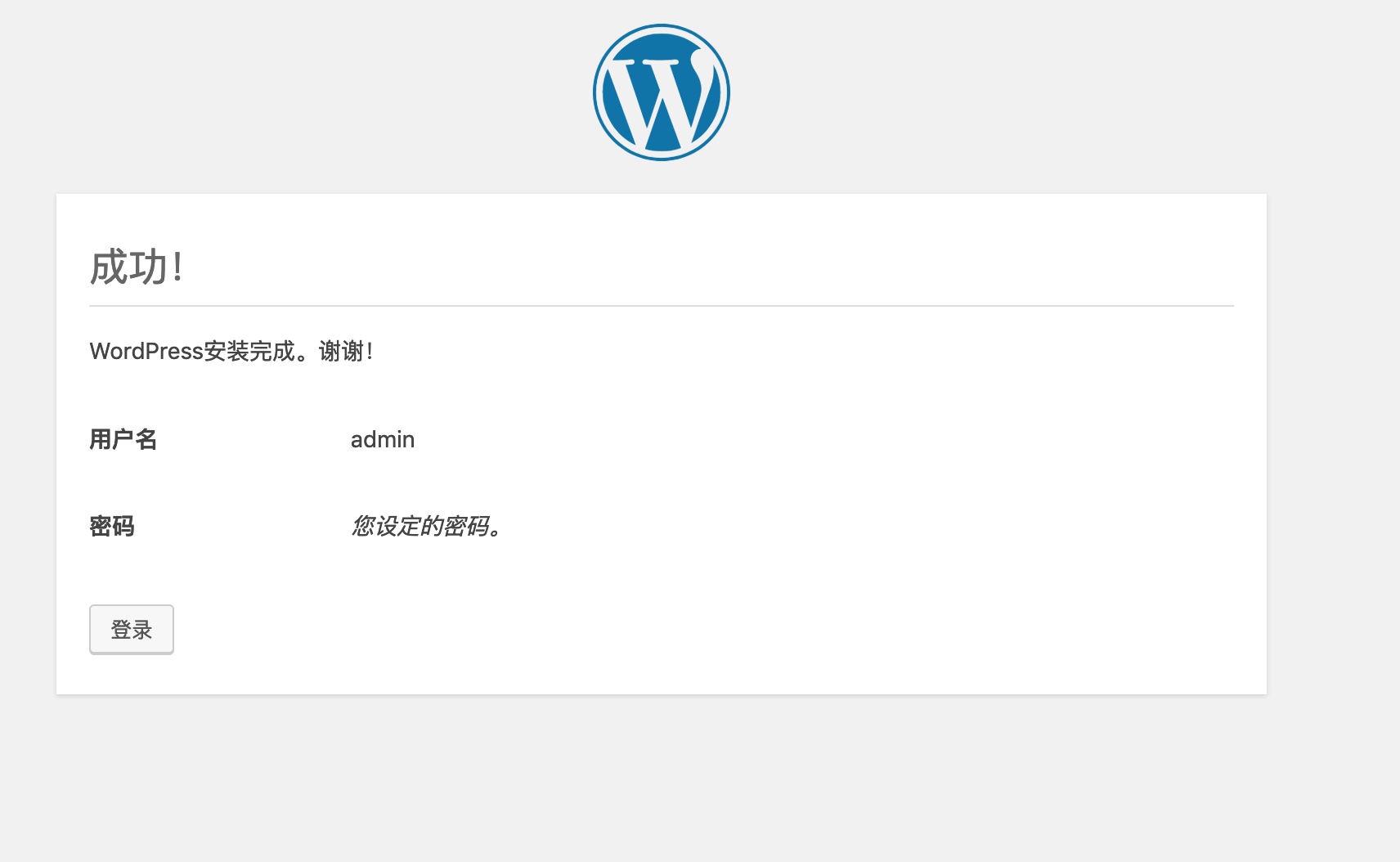
到这里,WordPress 已经在宝塔面板上部署完成了。建议在宝塔里再做几件事:给站点申请 SSL 证书开启 HTTPS(宝塔自带 Let’s Encrypt 免费证书申请)、开启宝塔的自动备份功能、在安全设置里只放行常用端口。这些配置完成后,网站就可以正式对外提供服务了。
如果你还没买服务器,想先了解虚拟主机方案,可以看这篇最适合新手的免费网站主机推荐;部署完成后的日常维护,参考这份WordPress 维护检查清单;想从零搭建完整博客的话,这篇如何开始 WordPress 博客分步教程可以一路跟下来。
常见问题解答(FAQ)
1. 宝塔面板安装失败怎么办?
先确认服务器系统是纯净的,卸载或重装系统后再试;再检查服务器能否访问 download.bt.cn(有些机房网络限制海外下载源);还要确认系统版本受支持,宝塔官方支持 CentOS 7.x/8.x、Ubuntu 16.04 以上、Debian 9 以上。
2. 面板地址打不开是怎么回事?
多半是端口没放行。确认服务器厂商的安全组(阿里云、腾讯云等控制台)和系统防火墙都放行了 8888 端口,还要注意有些厂商安全组和宝塔防火墙是两套体系,都要配。
3. 忘记面板密码怎么办?
SSH 登录服务器执行 bt 命令,会弹出宝塔的管理菜单,选择修改密码选项即可重置面板密码。同样也可以在这个菜单里修改面板端口和安全入口。
4. WordPress 安装时数据库连接失败?
检查数据库名、用户名、密码是否与创建站点时生成的一致,注意密码中不要混入多余的空格;确认 MySQL 服务已启动(宝塔软件商店里能看到运行状态);如果改过数据库密码,记得同步更新。
5. 用 LNMP 还是 LAMP 好?
WordPress 推荐 LNMP(Nginx + MySQL + PHP),Nginx 的并发处理能力和静态资源性能优于 Apache,资源占用也更低。除非你的程序明确要求 Apache(比如某些 .htaccess 依赖),否则选 LNMP 即可。
6. 宝塔面板安全吗?
宝塔本身提供安全入口、账号密码登录、防火墙、SSL 等机制,按官方建议配置(修改默认密码、开启安全入口、只放行必要端口、定期更新)安全性是有保障的。不建议把面板端口直接暴露到公网,或用默认的 admin 账号。