
想知道有多少人在访问你的 WordPress 博客?他们停留还是马上离开?有没有采取行动?流量从哪里来,都在看哪些页面?Google Analytics(谷歌分析)能给你全部答案。
给 WordPress 博客添加 Google Analytics 其实是最简单的操作之一,但很多人,尤其是新手,觉得这个过程很复杂、望而却步,结果一拖就是几个月,甚至干脆放弃。下面介绍几种给 WordPress 添加 Google Analytics 的简单方法,让你轻松追踪网站流量表现,用数据做决策。这个过程简单到任何人都能完成,哪怕你完全不懂技术。
Google Analytics 对网站的重要性
Google Analytics 能为你的 WordPress 博客流量表现提供详细的数据。通过了解访客如何与网站互动,你可以做出更明智的决策,优化内容、SEO 和整体运营。具体来说,Google Analytics 有以下几个核心价值:
1. 了解你的受众
Google Analytics 能提供访客的深度画像数据:年龄、性别、地区、兴趣等。这些信息能帮你把内容精准匹配给目标人群。举个例子:你是卖酒类、烟草、成人用品等限龄产品的小商家。通过 GA 里的受众画像数据,就能判断你的营销活动有没有把对的用户群体带到产品页面。
受众行为也是 GA 能帮你衡量的重点。你可以分析访客的浏览路径、在每个页面的停留时间和具体操作,从而找到需要优化的环节,改善用户体验。
2. 衡量网站表现
了解流量来源是你必须持续关注的关键 SEO 指标之一。Google Analytics 能全面展示访客来自哪里:搜索引擎、社交媒体、直接访问、邮件营销、App、外部引荐等。这些信息能帮你识别哪些营销渠道效果最好,从而合理分配资源,也能帮你调整营销策略,改善表现不佳的流量渠道。
同时,你还可以追踪浏览量、会话数、跳出率、平均会话时长等核心指标,衡量博客整体表现,发现趋势和改进空间。
3. 优化内容
Google Analytics 是衡量内容表现的最佳工具之一。通过 GA 的互动数据(如事件、落地页、页面和屏幕指标),你可以分析哪些内容最受欢迎、哪些表现不佳。你可以下钻到单个页面查看更细的表现数据:新用户数、关键事件、总用户数、会话关键事件率等。
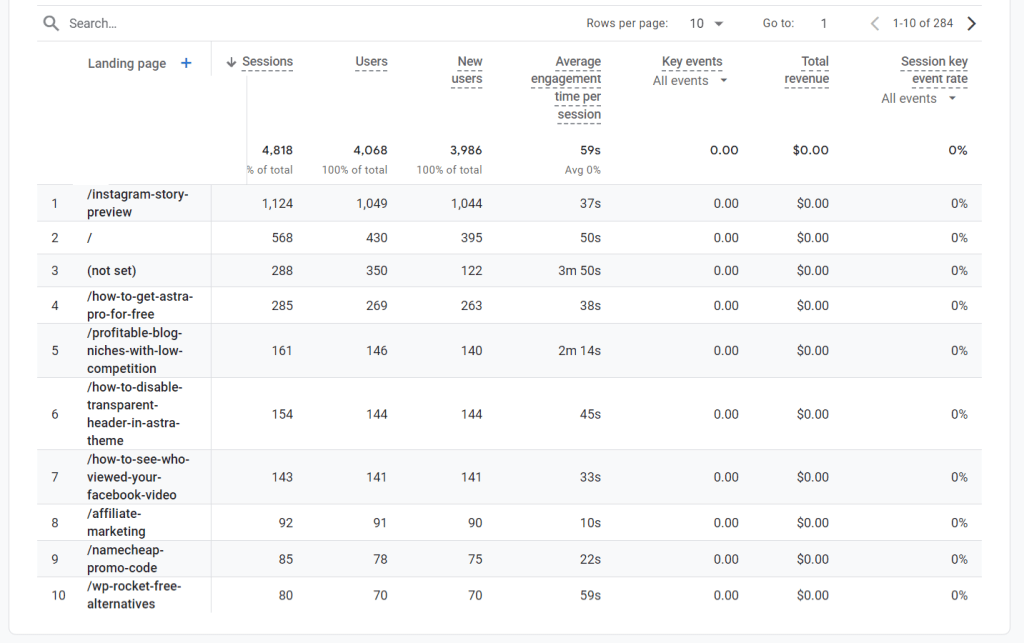
这些数据能帮你把精力放在创作高质量、能打动目标受众的内容上。GA 的另一个价值是衡量用户互动。对大多数企业来说,追踪访客的点击、滚动、页面停留时长很重要,这些数据能帮你提升内容互动度,让访客停留更久。
4. 提升 SEO
把 Search Console(搜索控制台)关联到 Google Analytics,就可以在 GA 中查看自然搜索词,还能把落地页等关键指标与对应的排名关键词做对比。这样一来,你就能在 GA4 中追踪网站相关关键词的排名,衡量 SEO 效果,找到优化机会,用正确的搜索词改进相关页面。
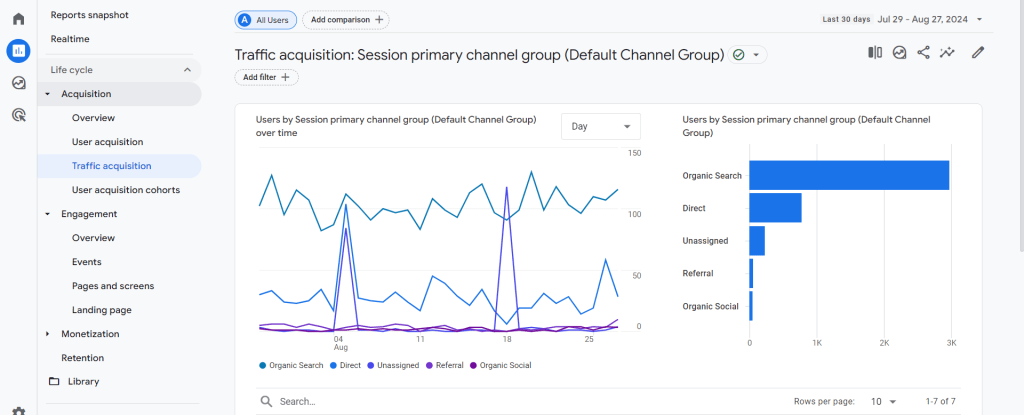
除了衡量关键词表现,GA 还能按来源筛选流量,比如自然搜索、直接访问、社交媒体自然流量、付费搜索、付费社交、引荐、邮件列表等。在 GA4 的 “获客”(Acquisition) 板块下,就能查看这些流量数据。
5. 追踪转化
设定目标(Goal)是很多企业的增长策略之一。Google Analytics 让你为博客定义具体的目标或事件,比如获取线索、提升销量、增加注册。你可以围绕业务目标设置目标/事件并追踪表现,统计完成指定操作的访客数量,衡量营销活动效果,用数据做决策。
6. 用数据做决策
Google Analytics 能帮你发现访客数据中的趋势和规律,并据此制定营销决策。你可以设置 A/B 测试,试验博客标题、版式、行动号召等元素,找出最优方案;也可以用 UTM 链接为单个落地页设置追踪,衡量转化效果。GA 能追踪实验的结果,给你深入的表现数据。
善用 Google Analytics,你的 WordPress 博客就能变成真正有价值的业务资产或个人品牌资产。
如何设置 Google Analytics 4
明白了它的重要性,接下来就学习如何为网站创建 Google Analytics 账号并获取跟踪代码。把 GA4 代码插入网站有几种方式,取决于你的主题设置、个人偏好(用插件还是手动)和技术水平。这里不讲太技术化的用代码管理器添加统计脚本的方法。我假设你是新手,所以用最简单的方式来讲解。
你需要一个 Gmail 邮箱,这是使用大多数 Google 产品的前提。已有 Gmail 的话直接用即可。接下来用 Gmail 创建 Google Analytics 账号:
- 打开 Google Analytics 网站(https://analytics.google.com/);
- 注册新账号或用现有 Gmail 登录,然后点击”开始衡量(Start measuring)”。

接下来按提示完成几个设置步骤:
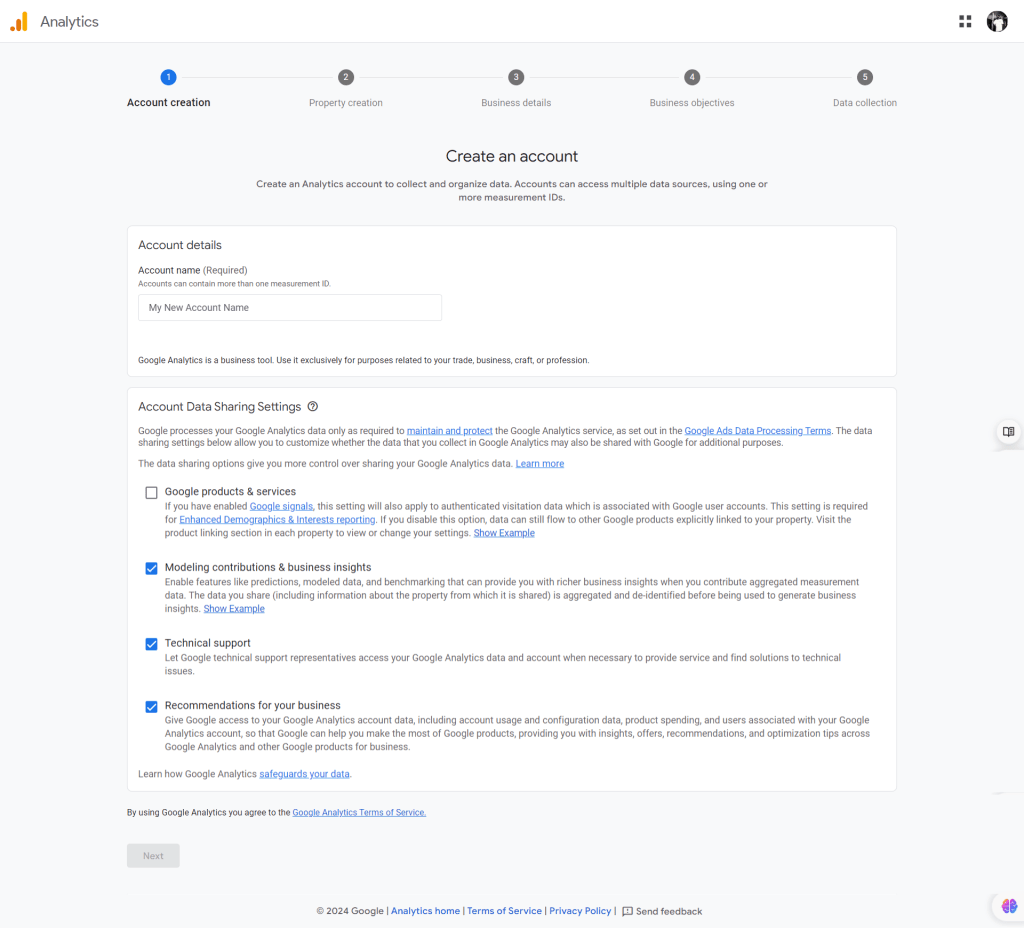
- 账号创建(Account Creation):输入一个能标识你网站资源的名称。为了不混淆,我直接用网站名称。
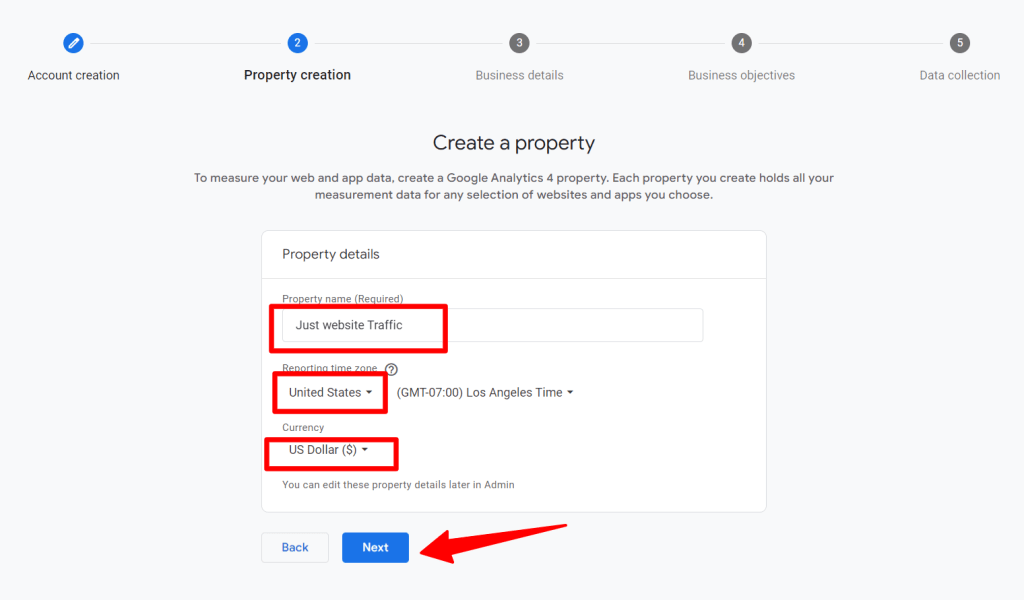
- 创建新的 GA4 资源(Property):Google 正在逐步淘汰旧版 Universal Analytics(通用分析),所以必须创建 GA4 资源。为你的 WordPress 博客命名,并选择报告时区和货币。这些信息之后都能在管理设置里修改,不用太纠结。
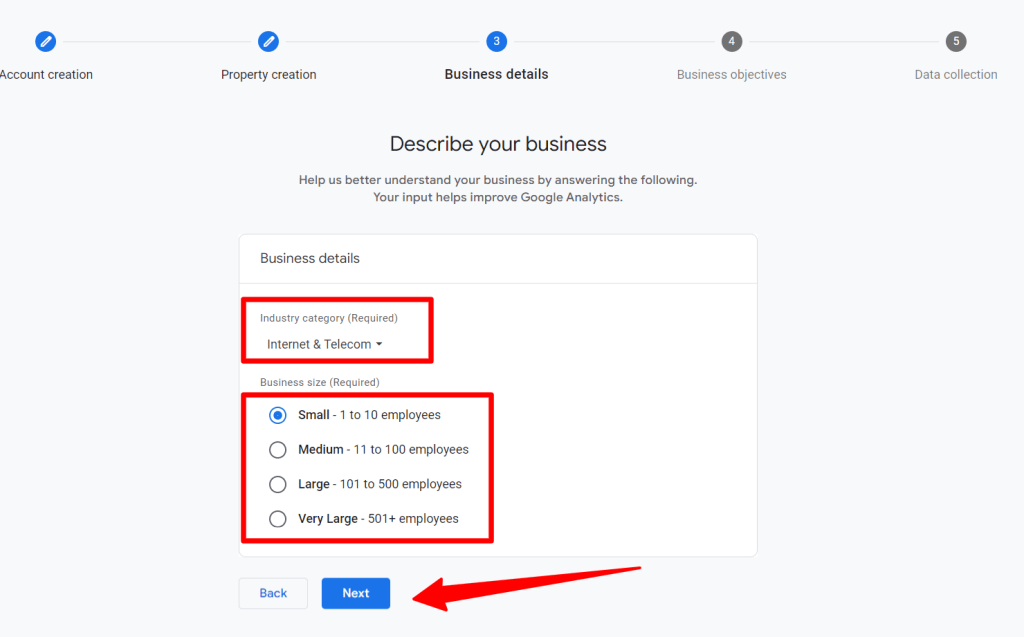
- 行业类别(Business Category):Google 需要你的业务信息来改进分析服务。从下拉菜单中选择行业类别和组织规模,然后点击”下一步”。
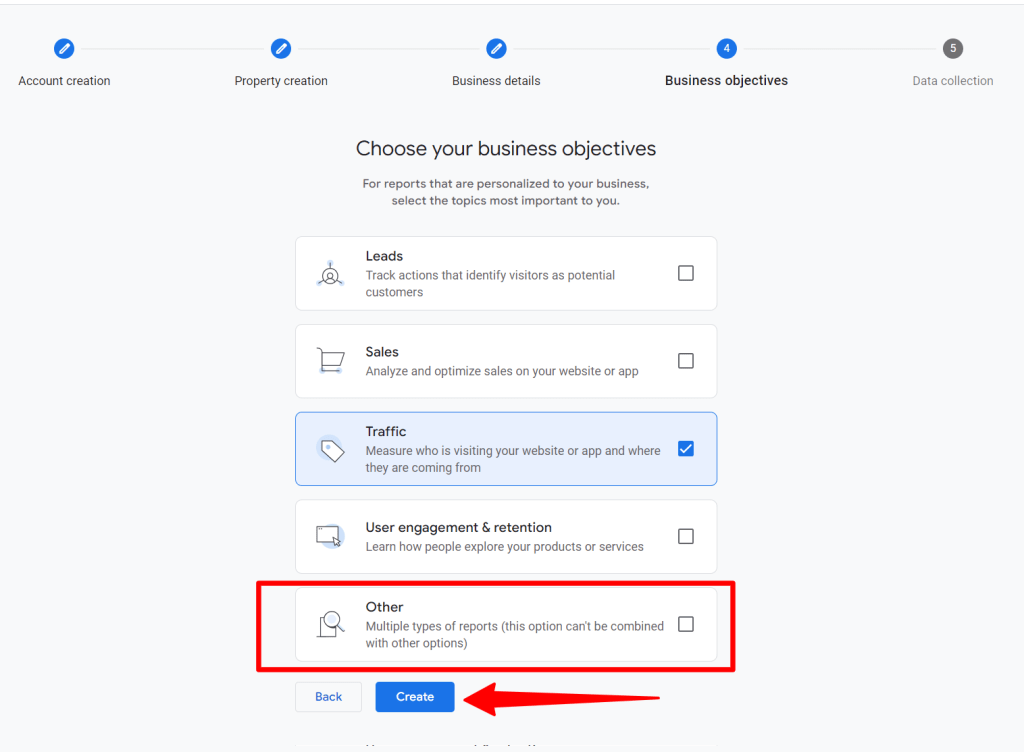
- 业务目标(Business Objective):选择符合你业务目标的目标项,最多可选 4 个,但注意不能同时选择”其他(Others)”和其他选项。选好后点击”创建(Create)”继续。
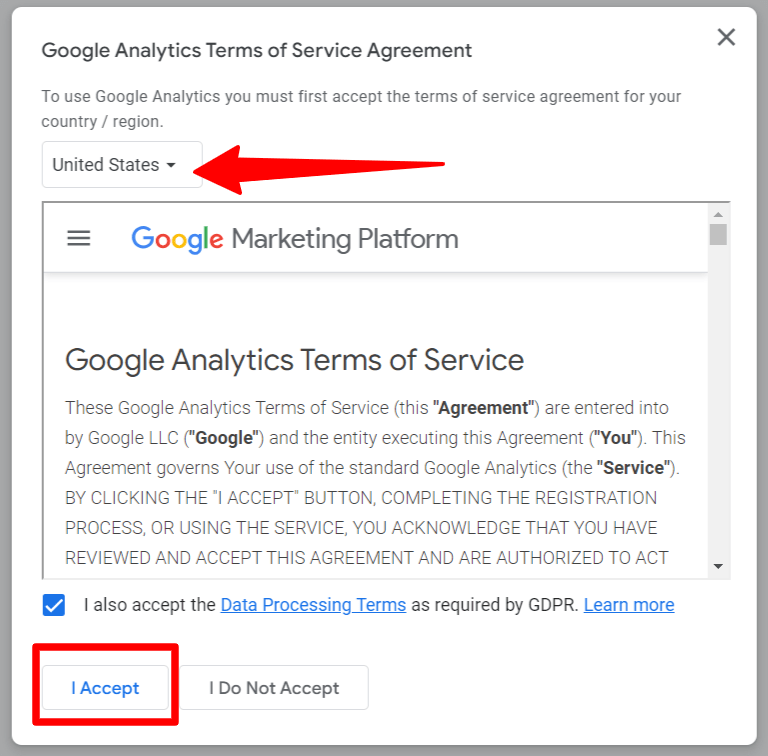
- 接受条款(Terms and Conditions):接受你所在地区的 Google Analytics 服务条款。建议选择你开展业务的国家,然后点击”我接受(I Accept)”。
恭喜,你的 Google Analytics 账号已经设置完成。最后一步是数据收集(Data Collection)。你需要设置一个数据流(Data Stream),让 Google Analytics 代码从你的网站或应用收集流量和用户数据。这是博客数据收集流程的关键部分。
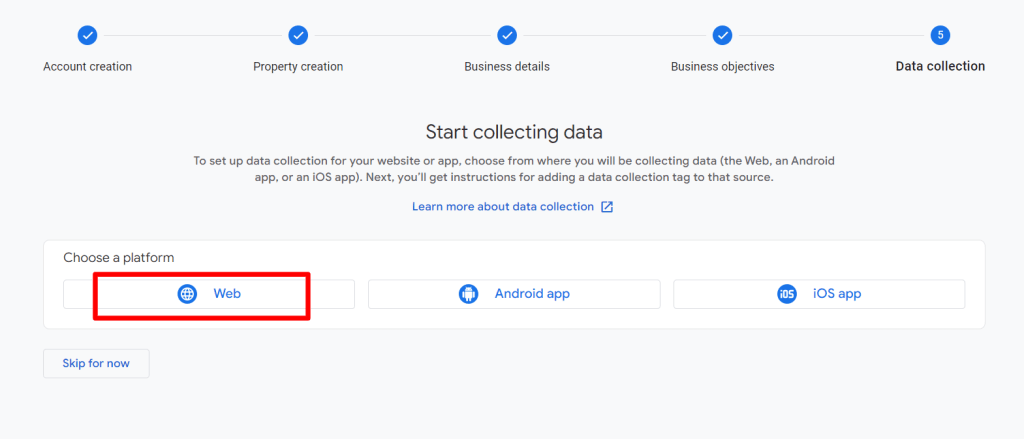
因为要收集网站流量数据,选择 Web(网站)。在数据流设置面板中,填写你的 WordPress 网站网址和数据流名称(Stream name)。你会注意到 Google 已默认开启”增强型衡量(Enhanced Measurement)”。
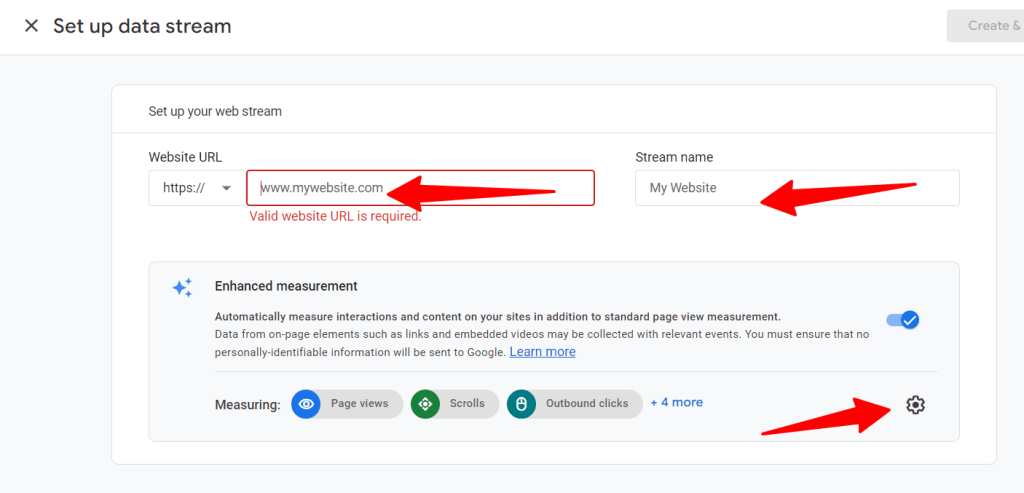
增强型衡量能自动捕获网站上的大部分活动:网页浏览、表单互动、站内搜索、视频互动、文件下载、出站链接点击等。你可以点击页面上的小齿轮图标(见上图),在滑出的面板中取消勾选不想追踪的指标。不过网页浏览量(Pageviews)无法关闭,这是 GA 默认必须追踪的指标。
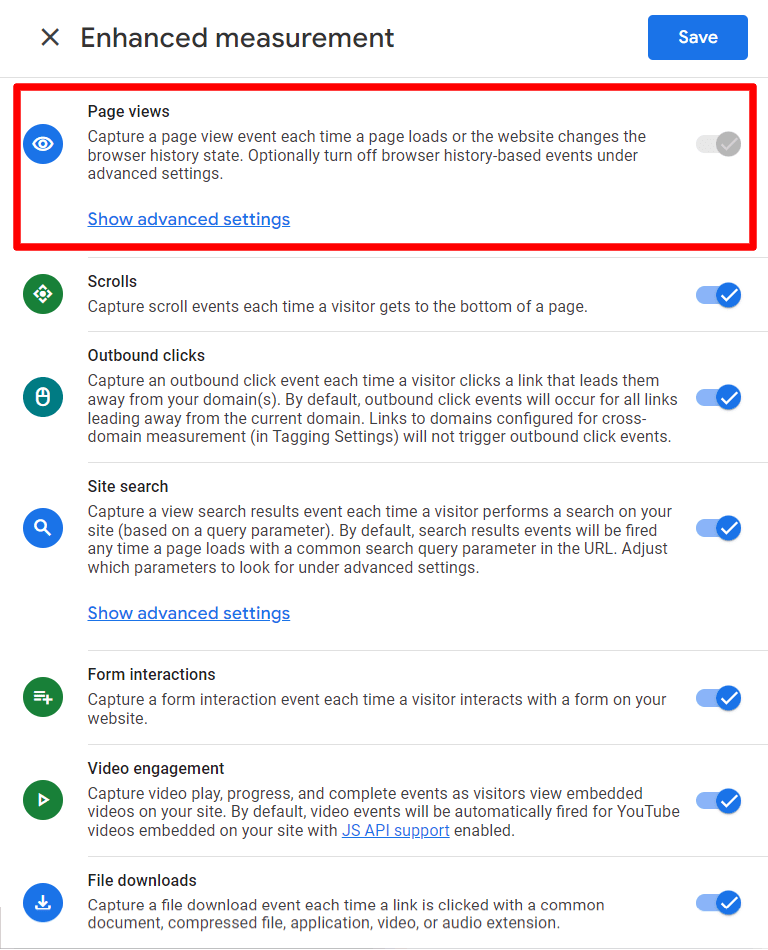
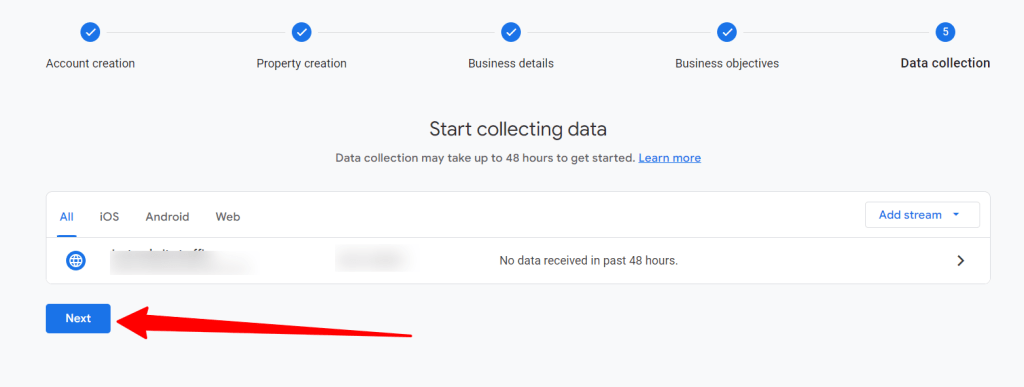
设置完成后点击”保存并继续”,系统会自动创建数据流。点击页面上的”下一步”,就会进入复制 Google Analytics 跟踪代码的页面。
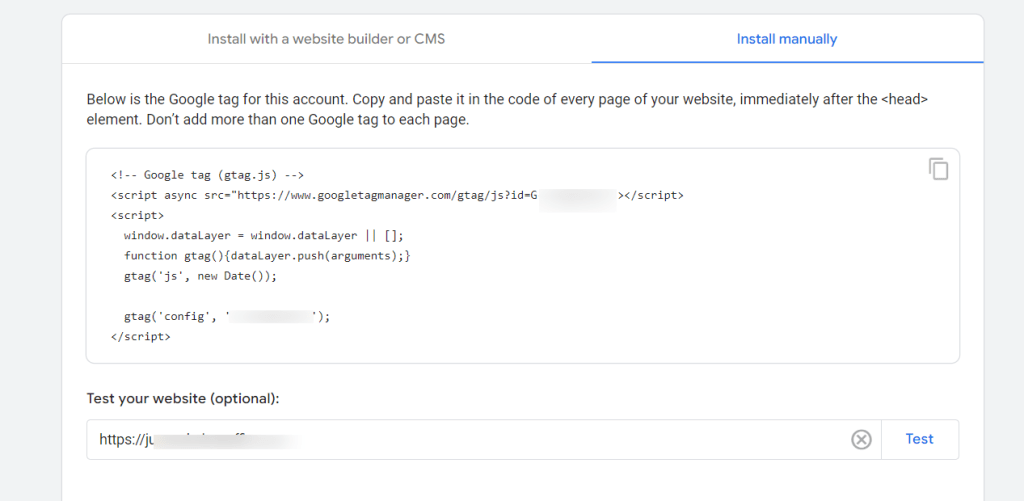
接下来要做的,就是复制这段专属代码,粘贴到网站 <head> 标签区域。至于怎么插入,取决于你的网站设置。Google Analytics 代码长这样:从 <!-- Google tag (gtag.js) --> 到闭合标签 </script> 之间的内容,就是你需要复制并粘贴到网站 HTML 头部的内容。
由于 WordPress 插入 GA 代码没有”万能方法”,下面快速介绍几种常见方式。
重要提醒:一定要选择正确的数据流。每个数据流都有独立的衡量 ID,对应不同的 GA 代码。
给 WordPress 博客添加跟踪代码的两种方式
给 WordPress 博客添加 Google Analytics 跟踪代码主要有两种方式:用插件或手动添加。两种方式效果相同,没有优劣之分。不过有些统计插件带有额外功能,可能需要额外付费。
如果你只是想插入代码、不打算把 GA 数据导入 WordPress 后台,用 WPCode 或 Header/Footer Code Manager 这类代码片段插件就足够了。
如果你希望在 WordPress 后台直接查看 GA 数据,可以考虑专用的 Google Analytics 插件,比如 MonsterInsights 或 Google Site Kit。用 MonsterInsights 的话,无需登录 GA 账号就能在后台看到数据,它会把所有流量和用户数据直接带入 WordPress 仪表盘,方便你在后台一站式追踪、分析和衡量表现。
Google Site Kit 则是 Google 官方出品的 WordPress 插件,可以把 Google Analytics、AdSense、Tag Manager、PageSpeed Insights、Google Ads、Optimize、Search Console 等 Google 产品接入博客。无论选哪个插件,都可以按下面的步骤操作。
方法一:用插件添加统计代码
先看如何用非官方的代码片段插件插入代码,再看官方 Site Kit 插件的用法。如果你使用任何非官方的页眉页脚代码插入插件,按以下步骤:
- 安装 WPCode、MonsterInsights、WP Header Footer 等插件;
- 激活插件并打开设置页面;
- 按插件提示关联你的 Google Analytics 账号并添加跟踪代码。
插件通常要求你输入衡量 ID(Measurement ID),或直接通过账号关联模式连接。获取衡量 ID 的方法:进入 GA 账号资源,点击管理(Admin)> 数据流(Data Streams),复制这段代码(见下图)。
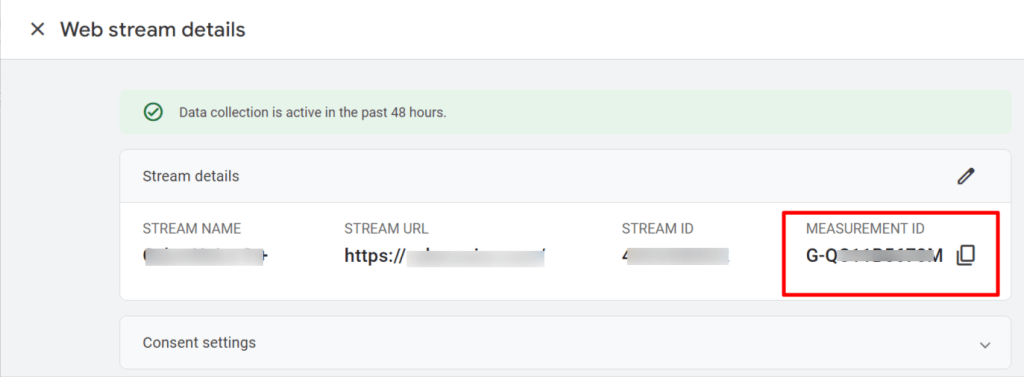
注意:确保你查看的是正确的网站资源。每个关联到 GA 的网站都有自己的数据流名称、网址、数据流 ID 和衡量 ID。复制代码后,按插件的其余提示完成设置即可。
方法二:用 Google Site Kit 插件安装
Google Site Kit 是把 Google 产品接入 WordPress 网站最简单的方式,无论是 AdSense 代码、Google Ads、PageSpeed Insights 还是 Search Console。
登录 WordPress 后台,进入插件安装页,搜索 “Google Site Kit”,安装并激活 Google 官方的 Site Kit 插件。
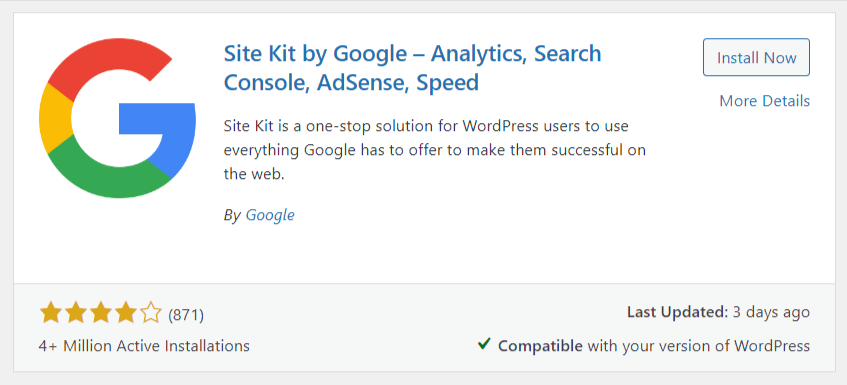
如果不会安装 WordPress 插件,可以先看这篇文章。激活后,需要授权插件并登录你的 Gmail 账号,然后在插件设置页连接 Analytics 数据流的衡量 ID。
如果你的网站已有 GA 代码,页面会显示”Place Google Analytics Code(放置 Google Analytics 代码)“按钮和警告文字(见下图)。应先移除旧代码,再点击下方的”完成设置(Complete Setup)“按钮。
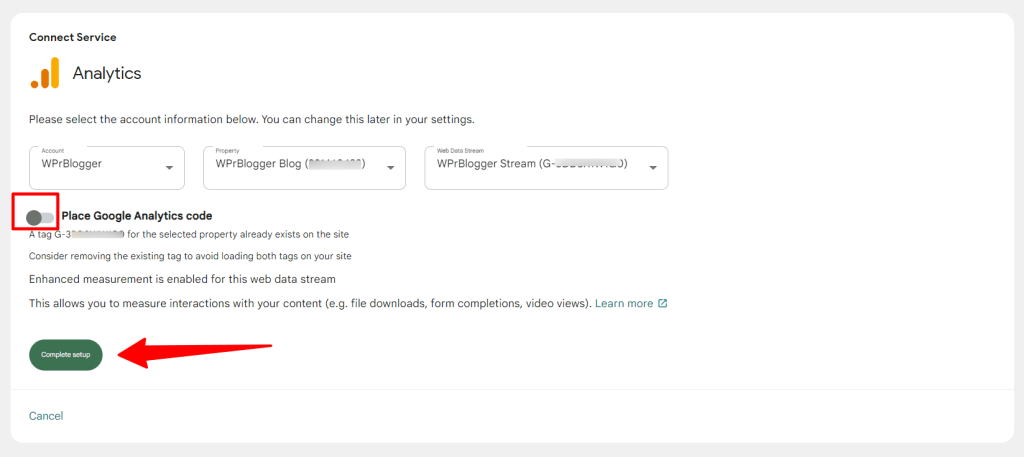
如果你登录的 Gmail 与 GA 账号是同一个,插件会自动获取所需的分析信息;否则,登录账号手动获取衡量 ID。
插件连接成功后,仪表盘就会开始填充网站流量数据和表现洞察。
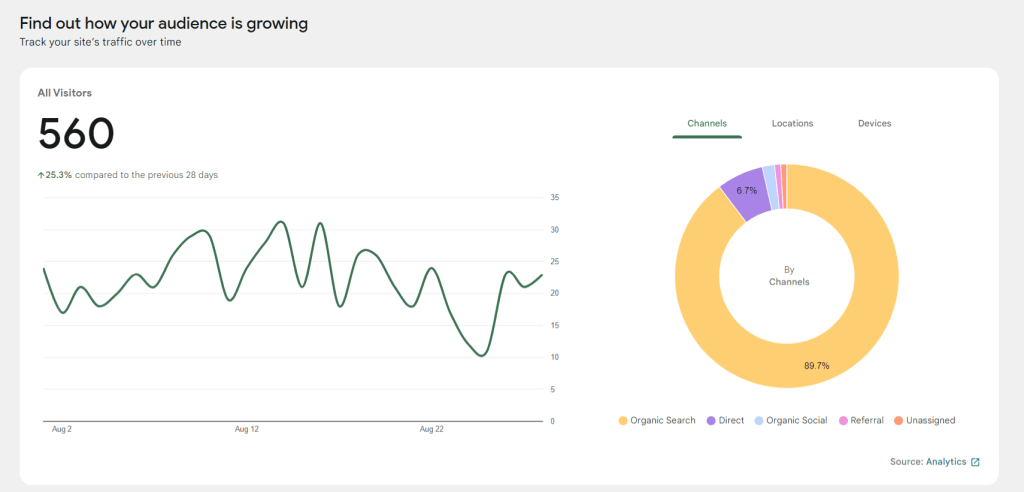
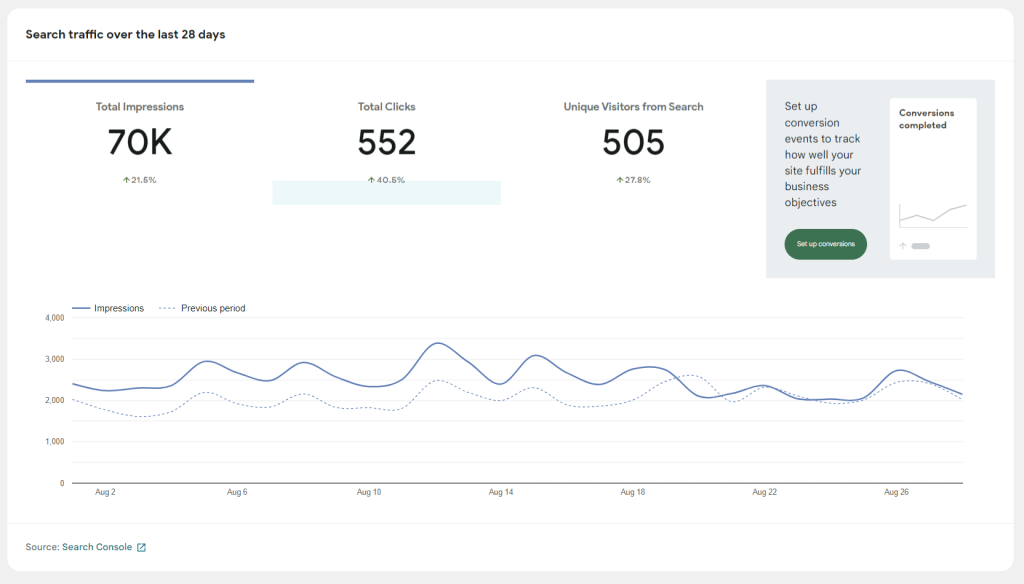
前面提到过,通过这个插件还可以连接 AdSense、Search Console 等其他 Google 产品,把数据导入网站,在 WordPress 后台直接查看和分析。这是 Site Kit 插件收集的 Google Search Console(GSC)数据:
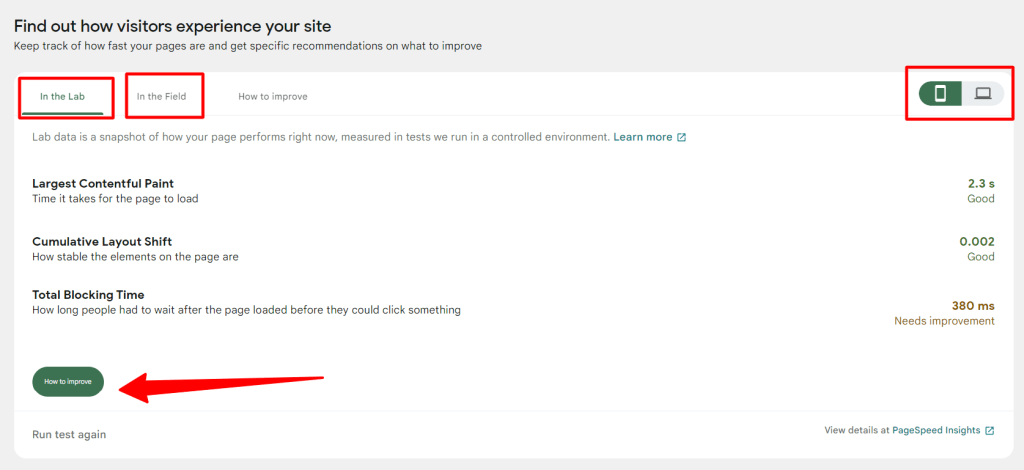
你甚至能在 WordPress 后台直接查看网站 PageSpeed Insights 的性能得分。Google Site Kit 能让你在仪表盘查看网站会话的整体情况,包括网站页面加载速度的实验室数据和现场数据(桌面端和移动端),并给出实用的优化建议。
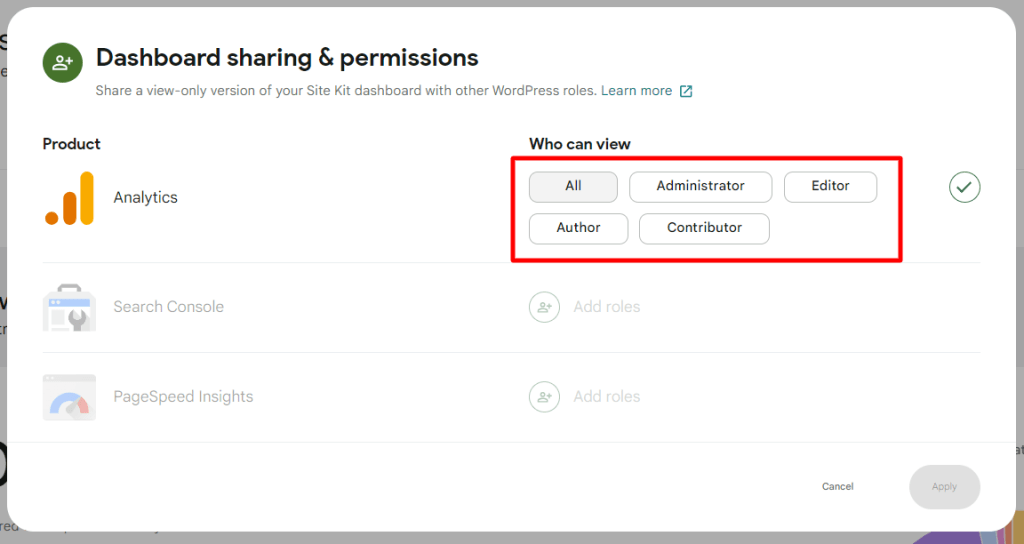
Site Kit 还有个贴心功能:可以按用户角色设置权限。比如,禁止某些后台用户角色查看分析数据。
Google Site Kit 是对新手最友好的 GA 代码安装方式,还能直接在博客后台查看流量数据。如果你既想插入 GA 代码,又想顺便接入其他 Google 标签,选它最省事。
方法三:手动添加 Google Analytics 代码
手动添加 GA 代码又分为两种情况。第一种比较简单:如果你的主题自带页眉/页脚脚本编辑器,直接在里面粘贴代码即可。如果没有,就需要找到主题的 header.php 文件手动插入。
以 Astra 主题为例。WordPress 主题如 Astra 带有 Hook(钩子)功能,可以往网站的头部、页脚、侧边栏和 body 标签中添加代码。Astra 免费版自带 Astra Hook 插件;如果你需要更精细地控制第三方脚本插入和高级自定义,建议升级 Astra Pro 插件。
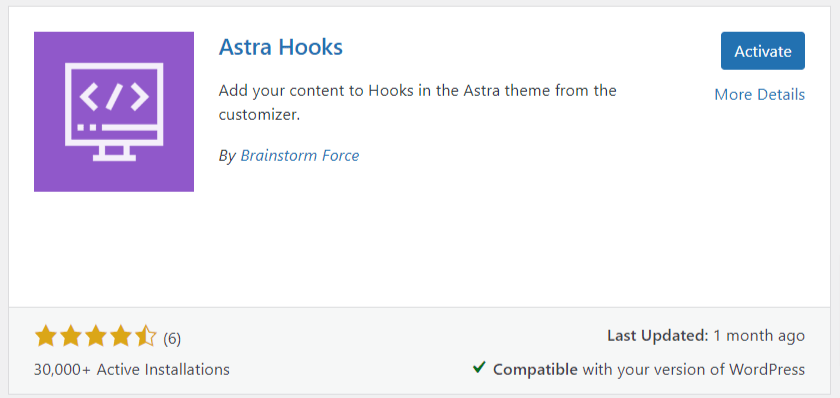
先安装并激活 Astra Hook 插件,在 WordPress 后台插件搜索框输入 “Astra Hook” 即可安装。
这个插件提供 5 个可以插入第三方代码的位置:
- Header(头部)
- Content(内容区)
- Comment(评论区)
- Sidebar(侧边栏)
- Footer(页脚)
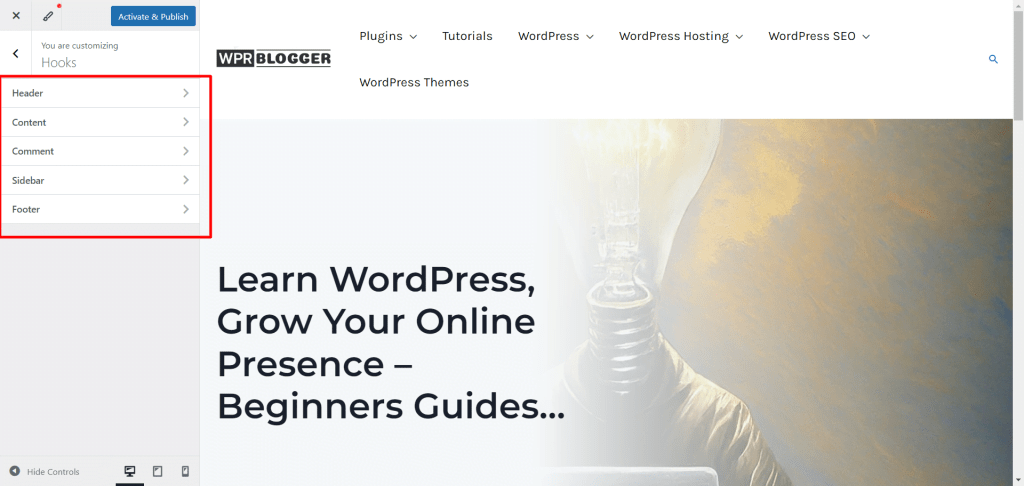
每个区域都提供几个可插入代码的具体标签位置。比如头部区域可以选择:
wp_headastra_header_beforeastra_header_after
在 Astra 主题中,GA 跟踪代码应该插入 wp_head 位置。具体操作见下图。

其他 WordPress 主题也有各自的教程,操作流程大同小异。如果你的主题不支持类似操作,又不想用插件,那就只能把代码插入主题的 header.php 文件了。这个方法对新手不友好,不懂的话千万别碰。建议优先考虑用插件,或者换一个支持在页眉页脚轻松添加第三方代码的主题。
如果你执意要手动操作,步骤如下:
用 FileZilla 等 FTP 工具,使用主机商提供的 FTP 账号登录网站:
- 在主题目录中找到
header.php文件; - 用代码编辑器打开;
- 在闭合标签
</head>之前粘贴 GA 跟踪代码; - 保存并上传回主题目录(记得删除旧的
header.php文件)。
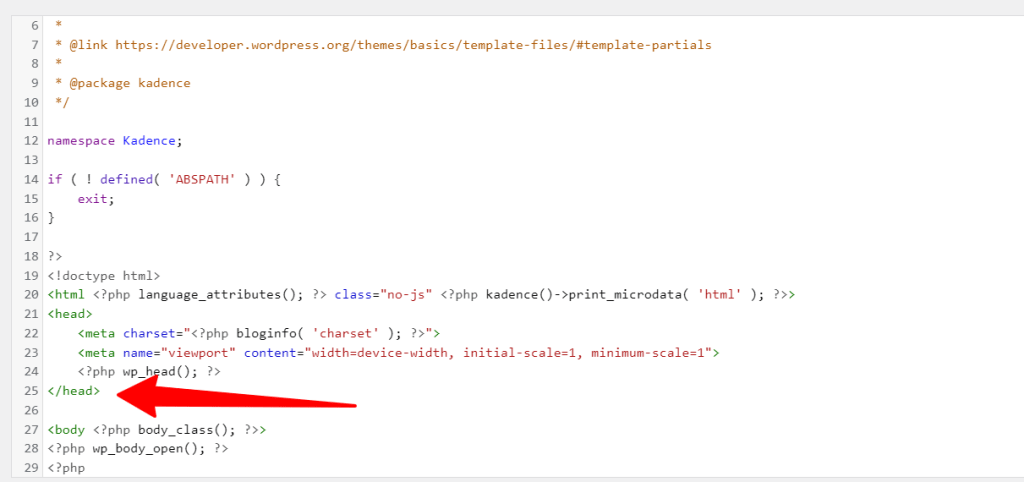
注意:跟踪代码的具体位置因主题而异,请参考主题文档。务必确保代码粘贴在主题 header.php 文件的 </head> 闭合标签之前。
另外,任何时候想重新复制跟踪脚本,登录 GA 账号,点击左下角的”管理”,再点击”数据流”,向下滚动找到”查看代码说明(View Tag Instruction)”。
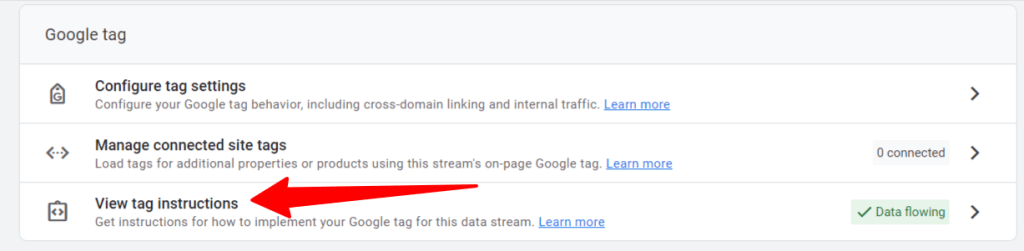
点击后,在下一页选择”手动安装(Install Manually)”即可复制跟踪脚本。
如何验证 Google Analytics 代码是否生效
添加完跟踪代码后,验证它是否正常工作很重要。通常,新创建的 GA 网站资源需要最多 48 小时才会显示流量数据。不过,有办法在 48 小时内就确认代码是否生效:
方法一:使用实时报告(Real-Time)
- 登录 Google Analytics 账号;
- 进入”实时(Real-Time)“板块;
- 查看”当前在线用户(Active Users)“和”概览(Overview)“报告。如果看到实时数据,说明跟踪代码正常。
查看实时报告时,记得亲自访问一下网站或请别人访问,确保当时有访客产生。如果代码正常,实时报告卡片里就会显示这次访问。
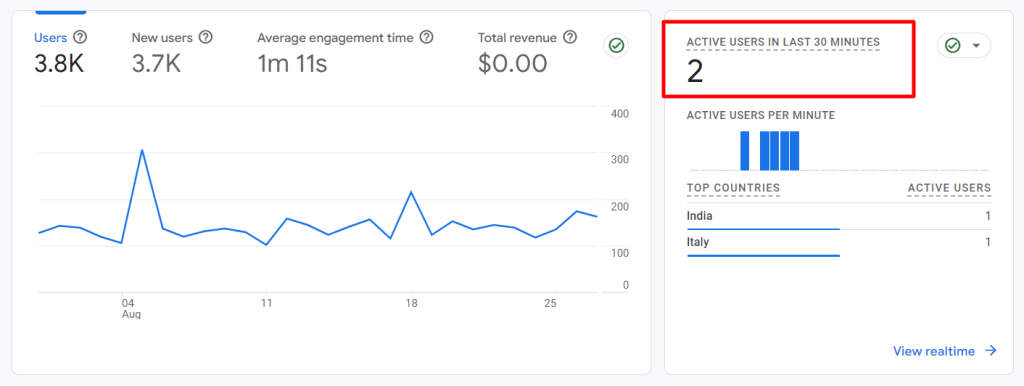
方法二:使用浏览器扩展
有一些浏览器扩展可以帮你验证 GA 跟踪代码,常见的有 Taghound、GA Debugger 等。在 Chrome 浏览器安装 Taghound(Analytics/GTM/Pixel 调试器),然后访问你的网站,点击扩展图标查看数据。这个扩展可以显示网站的 GA 衡量 ID 和其他脚本标签,也支持 Facebook Pixel 等。
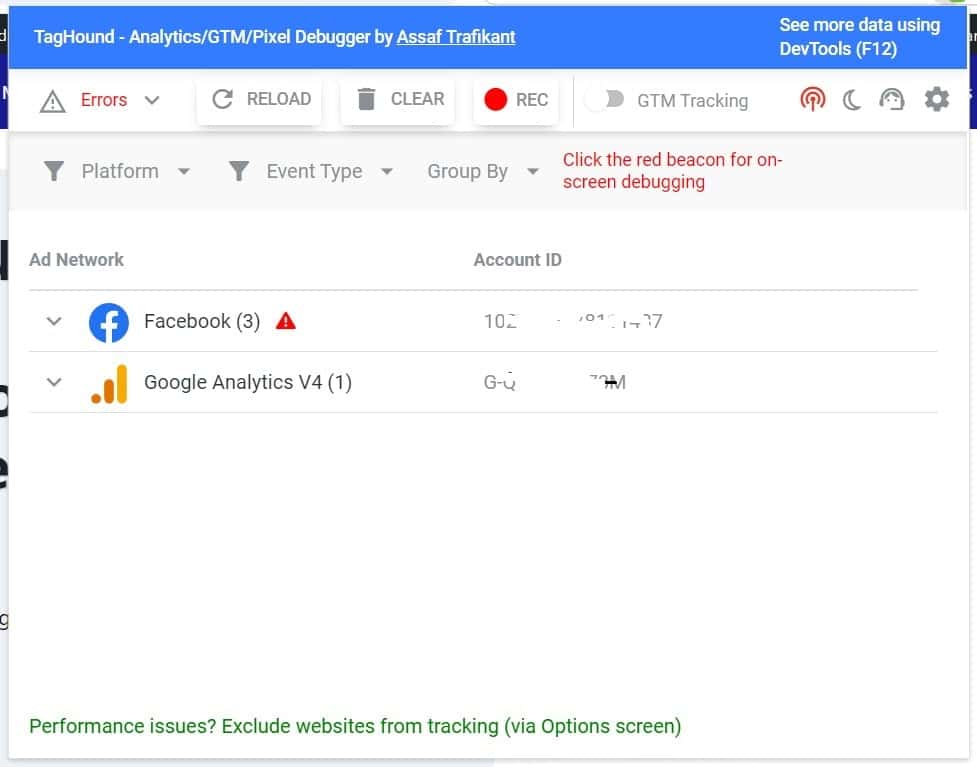
如果扩展信息中能看到你的 GA4 衡量 ID 且没有红色警告标记,说明 Analytics 代码工作正常。通过以上方法,你可以确保 Google Analytics 准确追踪博客数据。
在 GA4 中追踪哪些重要指标
Google Analytics 提供海量数据来帮你了解博客表现,重点关注的指标包括:
- 浏览量(Pageviews):博客所有页面被浏览的总次数;
- 会话数(Sessions):博客的独立访问次数;
- 总用户数(Total Users):某个时间段内访问网站的用户总数;
- 平均互动时长(Average engagement time):访客与网站内容互动的平均时长;
- 新用户(New Users):首次访问网站或应用的用户;
- 目标和转化(Goals and conversions):追踪你希望访客完成的特定操作,比如购买或订阅邮件;
- 以及更多。
除了上述流量指标,你还可以追踪和分析访客的访问设备、设备技术、性别、浏览器、位置、落地页、退出页、网站事件等信息。你还可以通过设置自定义事件和目标来定制追踪,比如统计按钮或链接的点击次数。同时,你可以自定义报告数据的时间范围,对比不同时期的数据,做出更明智的决策。
总结
给 WordPress 博客添加 Google Analytics,是获取网站表现洞察的简单而强大的方式。虽然初次操作可能有点挑战,但上面的步骤已经给出了清晰完整的指引。读完这篇教程,你应该能独立完成整个流程。如果遇到问题,可以回看上面的步骤,或者查阅 Google 关于给网站添加 GA4 的官方文档。
常见问题解答(FAQ)
用插件添加 GA 代码和手动添加有区别吗?
两种方式效果相同,没有优劣之分。新手建议用插件,比如 Google Site Kit 或 MonsterInsights,直接在后台就能看数据;手动改 header.php 文件对新手不太友好,不懂的话千万别碰,优先考虑用插件,或者换一个支持在页眉页脚加代码的主题。
添加完代码后多久能看到数据?
新创建的 GA 资源最多需要 48 小时才会显示流量数据。想提前确认代码有没有生效,可以打开 GA 的实时报告板块,或者用 Taghound 这类浏览器扩展检查网站的衡量 ID,看到实时数据就说明代码正常。
GA4 和旧版 Universal Analytics 有什么区别?
Google 正在逐步淘汰旧版 Universal Analytics,现在创建账号必须选 GA4 资源。GA4 默认开启增强型衡量,能自动捕获网页浏览、表单互动、站内搜索、文件下载这些活动,其中网页浏览量没法关闭,这是 GA 默认必须追踪的指标。
装 Site Kit 之前网站已经有 GA 代码怎么办?
插件检测到已有代码时,会显示放置 Google Analytics 代码的按钮和警告文字。这时候应该先移除旧代码,再点击完成设置的按钮,避免重复插入导致统计数据出问题。
GA 里最该关注哪些指标?
重点看浏览量、会话数、总用户数、平均互动时长、新用户数,还有目标和转化。再往下还能看访客用的设备、浏览器、位置、落地页和退出页,也可以设置自定义事件追踪按钮和链接的点击次数。
用 GA 一定要有 Gmail 邮箱吗?
是的,使用 Google Analytics 需要 Gmail 邮箱,这是大多数 Google 产品的前提。已有 Gmail 的话直接用就行,没有就先注册一个,整个设置流程按文章里的步骤走,很快就能完成。


