网站打开速度是用户体验的第一道门槛,也是搜索引擎排名的重要参考。调查显示,如果网站 3 秒内没有加载完成,大约会有 40% 的用户直接离开。访客还没看到内容就关掉页面,流量就这样白白流失。同时,加载缓慢和居高不下的跳出率,会让搜索引擎认为网站质量不佳,排名随之下降。这篇文章从诊断方法讲起,逐步拆解提升带宽、动静分离、CDN、图片压缩和预加载五种提速方案,帮你把 WordPress 网站的速度问题一次理清。
为什么网站打开速度很重要
用户对网站速度的耐心非常有限。第一次访问你的网站时,如果前几秒没有抓住访客的注意力,没有让内容引起兴趣,很多人会毫不犹豫地关掉标签页。这个流失过程是不可逆的,访客走了就是走了,不会给你第二次机会。更麻烦的是,速度问题会通过跳出率传导到搜索引擎排名上:速度慢的网站跳出率高,搜索引擎会据此判定内容与搜索意图不匹配,流量进一步减少,形成恶性循环。
所以速度优化不是锦上添花的加分项,而是网站运营的基本功。好在 WordPress 生态里工具齐全,只要按步骤排查、对症下药,大多数速度问题都能在一天内解决。
先诊断再优化:找到速度瓶颈
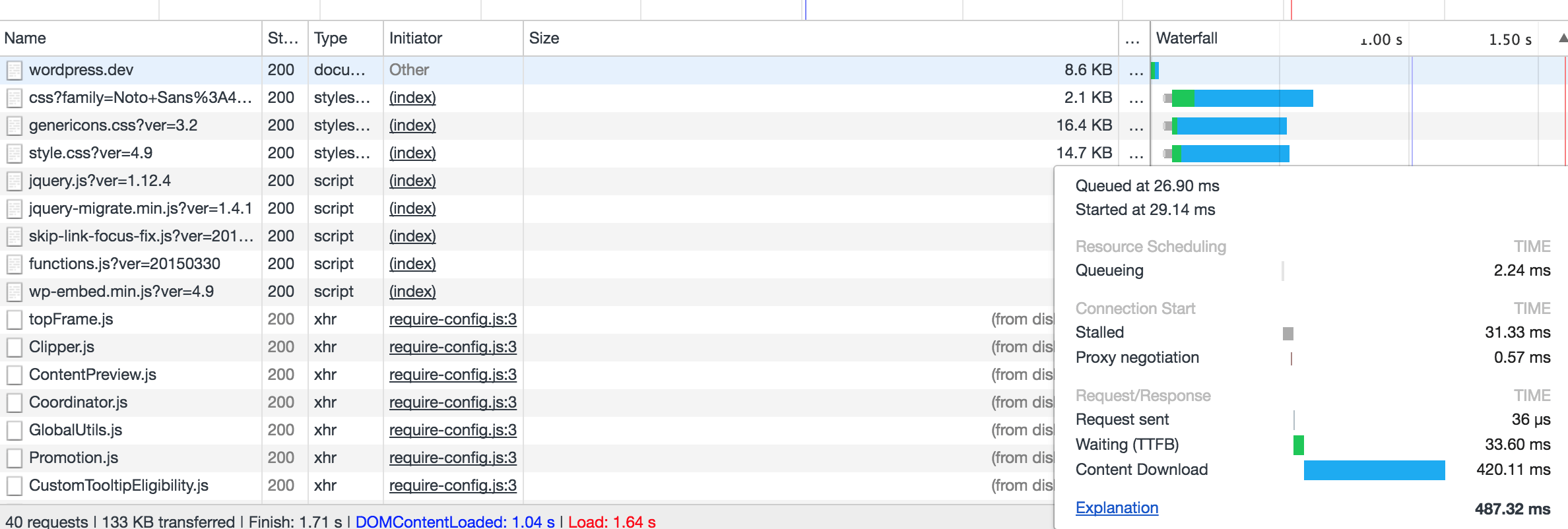
想要优化,第一步要搞清楚问题到底出在哪。找到问题的源头,才能用最小的成本解决它,而不是盲目上缓存插件或者换主机。排查网站加载速度,最常用的工具就是 Chrome 自带的 DevTools。打开开发者工具切换到 Network 面板,刷新页面,就能看到每个文件的加载时间、加载顺序和加载大小。通过时间线,可以很方便地定位网站到底慢在哪一步:是服务器响应慢,还是某个脚本阻塞了渲染,又或者是图片体积太大拖慢了整体加载。
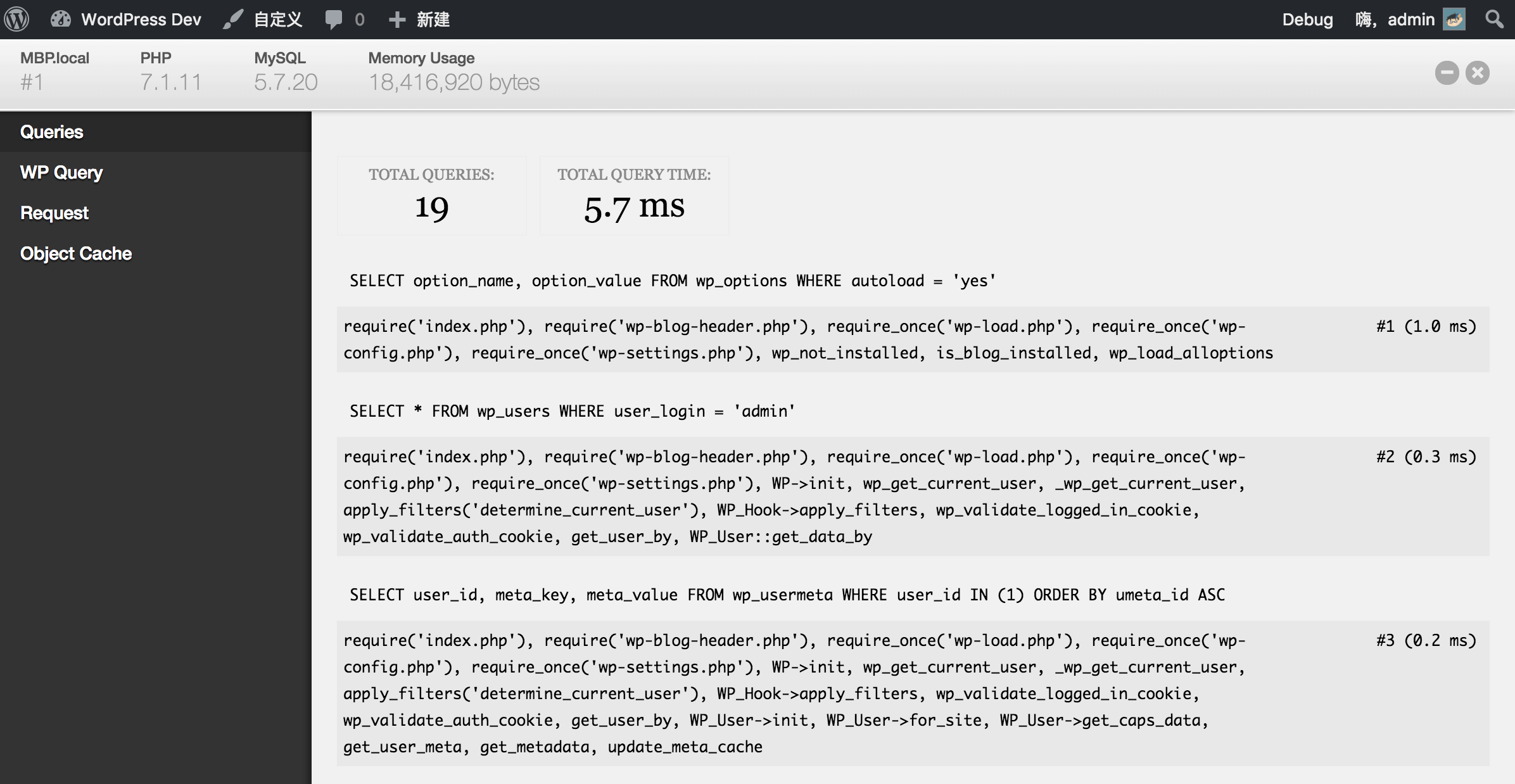
除了浏览器工具,还可以安装 Debug Bar 插件来调试数据库查询。WordPress 的每一次页面请求背后都有一串数据库查询,有些查询写得不好会非常耗时。Debug Bar 能把每次请求执行的 SQL 查询和耗时列出来,让你直观地看到哪些查询拖了后腿,再针对性地优化。数据库是 WordPress 性能的核心,慢查询往往就是页面卡顿的元凶。
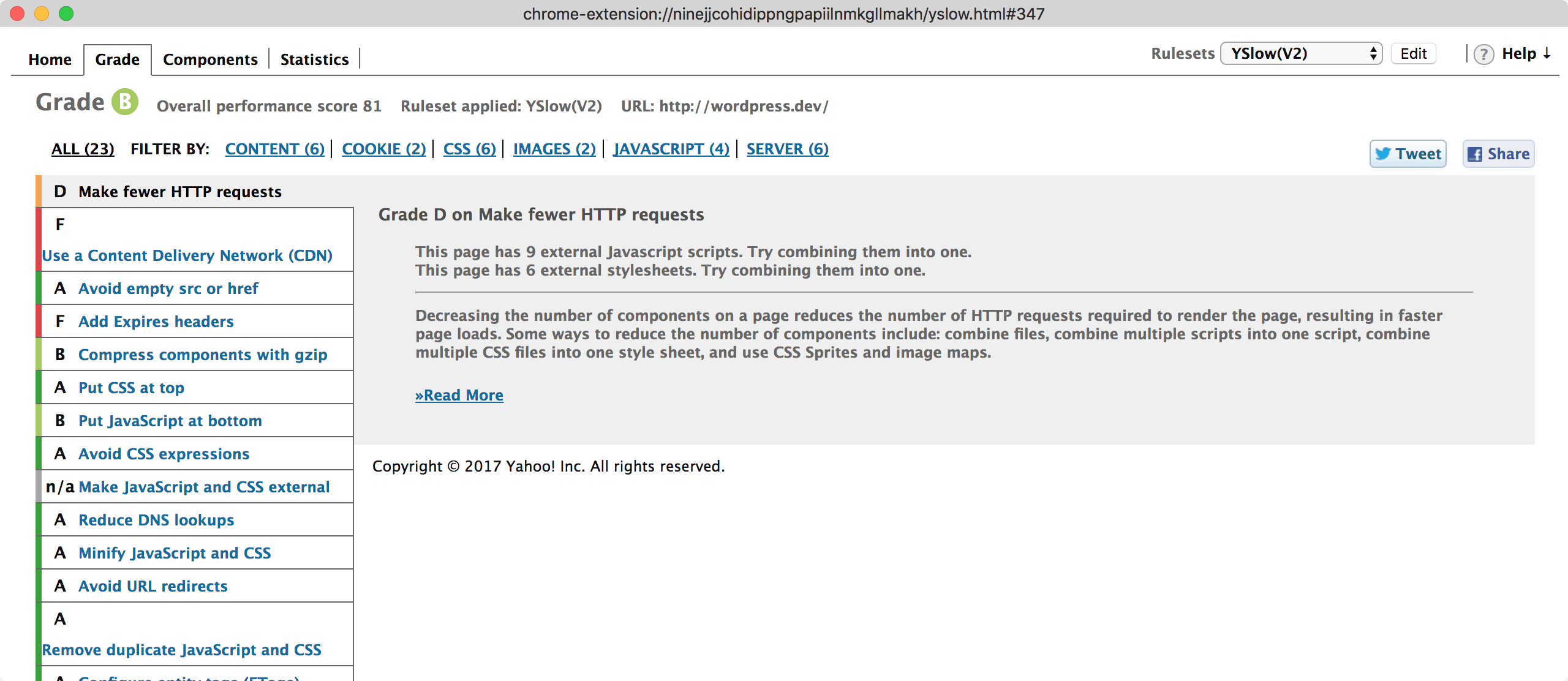
另外,Yslow 这类浏览器插件也值得一试。它会根据一系列性能规则给网站打分,并给出具体的优化建议,帮助你从整体上判断网站的加载表现。诊断阶段的核心思路是:先用 DevTools 看资源加载,再用 Debug Bar 查数据库查询,再用评分工具做整体体检。三步走完,问题基本就浮出水面了,后续的优化方向也就清晰了。
方案一:提升带宽
带宽是最直接的影响因素。如果使用的是虚拟主机,一般不需要太担心带宽问题,服务商通常提供 100M 级别的网络,真正要关注的是每月流量是否够用。如果使用的是国外 VPS,比如 Linode、DigitalOcean、Vultr 这些,带宽同样不是瓶颈,你的问题更多是主机延迟太高,导致请求的基础耗时偏高,这种情况下要考虑换线路或加 CDN,而不是纠结带宽数字。
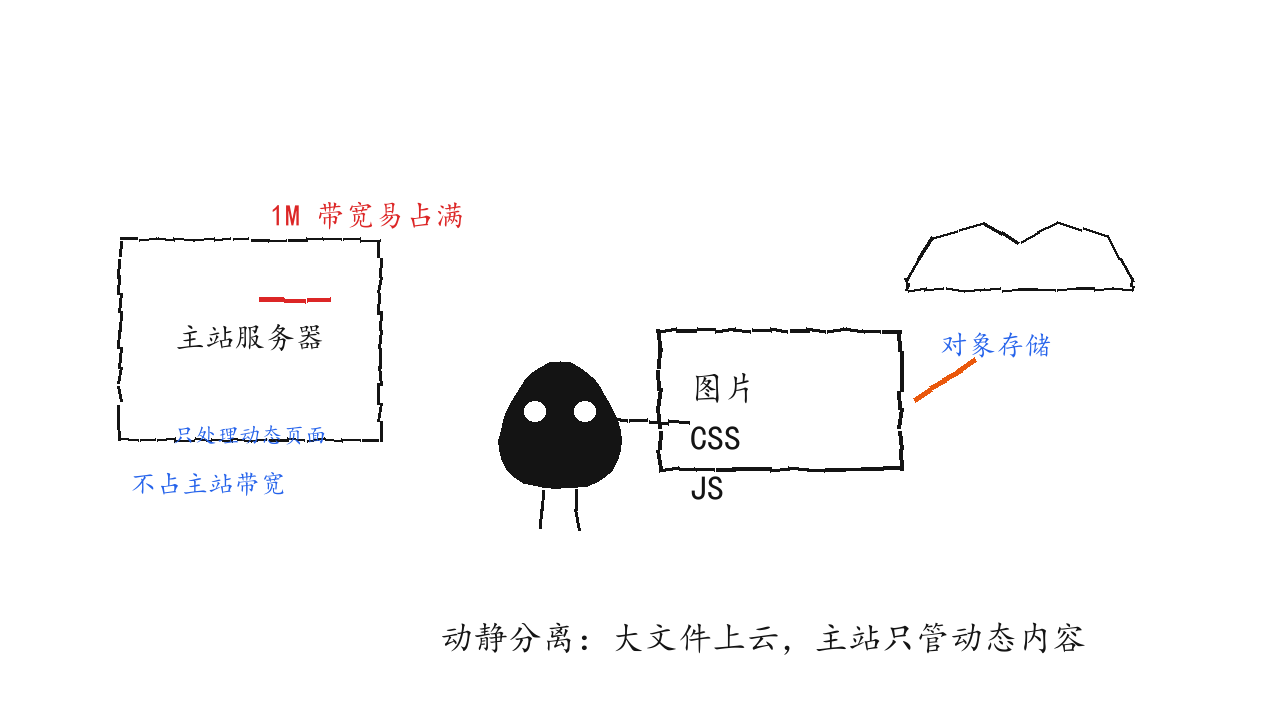
真正被带宽卡住的是国内云主机用户。国内云主机最大的特点就是带宽贵,大部分人购买的都是 1M 到 5M 的小带宽,因为 5M 以上价格会直线飙升。而一个 WordPress 页面通常要加载大量文件:样式表、JavaScript 脚本、各种图片。如果带宽只有 1M,图片下载一旦占满带宽,其他文件的下载就会被卡住,整个页面只能慢慢排队。所以最直接的提速方案就是提升带宽:带宽够大,所有文件都能快速下载,互不阻塞。
不过提升带宽的成本曲线很陡,到 5M 之后每提升 1M 的价格都远超之前。如果预算有限,就要靠下面几种方案在不大幅增加成本的前提下,把带宽的压力转移出去。
方案二:动静分离
动静分离,就是把网站的主程序(动态文件)和附件(静态文件)分开存放。它并没有实质性地提升你的带宽,但通过把静态文件拆分到其他存储上,变相实现了减压的效果——主站带宽不再被图片、压缩包这类大文件占用,剩下的带宽就能全部用来服务动态页面。
目前各大云服务商都提供了对象存储业务,一般来说可以选择阿里云 OSS、又拍云云存储、七牛云云存储。选择时有个小技巧:如果主机是阿里云的,优先用阿里云 OSS,这样数据可以通过内网上传,完全不占用外网带宽;同理,腾讯云主机就用腾讯云 COS。各家都提供了对应的 WordPress 插件,接入后附件会自动上传到对象存储,页面里的附件链接也会变成对象存储的链接,从主站加载的数据量大幅减少。下表整理了主流方案的免费额度和插件入口:
| 厂商 | 免费额度 | 插件地址 | 使用说明 |
|---|---|---|---|
| 阿里云 OSS | 无 | 插件地址 | 使用说明 |
| 腾讯云 COS | 免费 50G 存储,10G 流量 | 插件下载&&说明 | — |
| 又拍云 | 免费 10G 存储,15G 流量 | 插件下载 | 教程地址 |
| 七牛云 | 免费 10GB 存储,免费 10GB 流量 | 插件地址 | 插件说明 |
接入对象存储后,还要留意 WordPress 媒体设置里的上传路径配置。如果配置得当,新上传的附件会直接落到对象存储,从源头避免大文件进入主站磁盘和带宽,这也是动静分离里容易被忽略的一个环节,值得动手验证一下自己的配置。
方案三:使用 CDN
如果觉得接对象存储比较麻烦,CDN(内容分发网络)是更省事的替代方案。CDN 会把网站内容缓存到分布在各地的节点上,用户访问时先命中就近的 CDN 节点,节点里有缓存就不再回源,请求直接由节点响应,速度和稳定性都会明显改善。
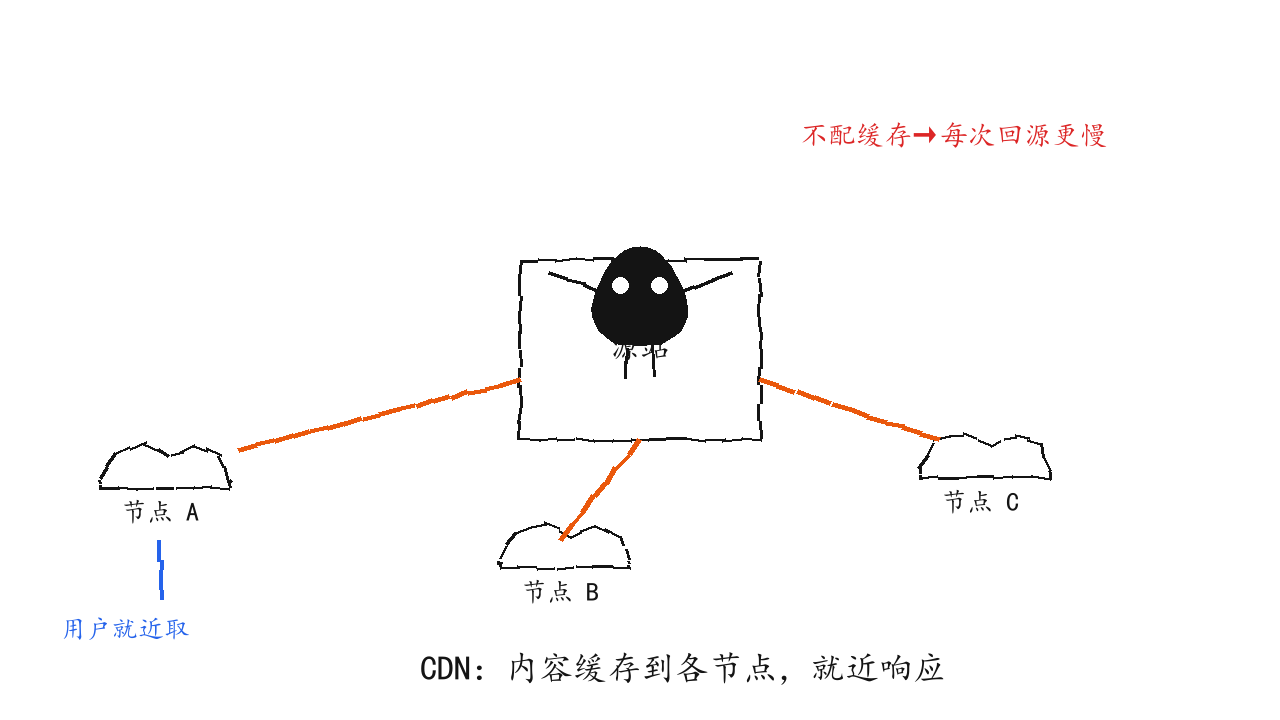
注意:使用 CDN 之前,一定要先给网站开启静态化缓存(比如 WP Super Cache),再在 CDN 侧开启缓存。如果没有缓存,每一次访问都会回源到你的服务器,CDN 反而可能让网站变得更慢。
如果你还不清楚缓存插件该怎么选、怎么配,可以参考站内这份 12 款缓存插件推荐清单,把缓存层先搭好,再叠加 CDN 效果最好。
方案四:压缩图片
一个页面里体积最大的通常是图片。如果动静分离和 CDN 都嫌麻烦,那么压缩图片是性价比最高的单项优化。图片压缩有两种方式:上传前手动压缩,以及上传后由程序自动压缩。
Tinypng 是一个在线的图片压缩服务,支持压缩 png 和 jpg 文件。它的用法很简单:上传图片前,先把文件批量拖到 Tinypng 网站压缩,再下载回本地,最后上传到博客。一次上传多张图片时,点击页面下方的 download all 按钮就能一次性下载全部压缩结果。压缩后的图片肉眼几乎看不出差别,体积却常常能缩小一半以上。
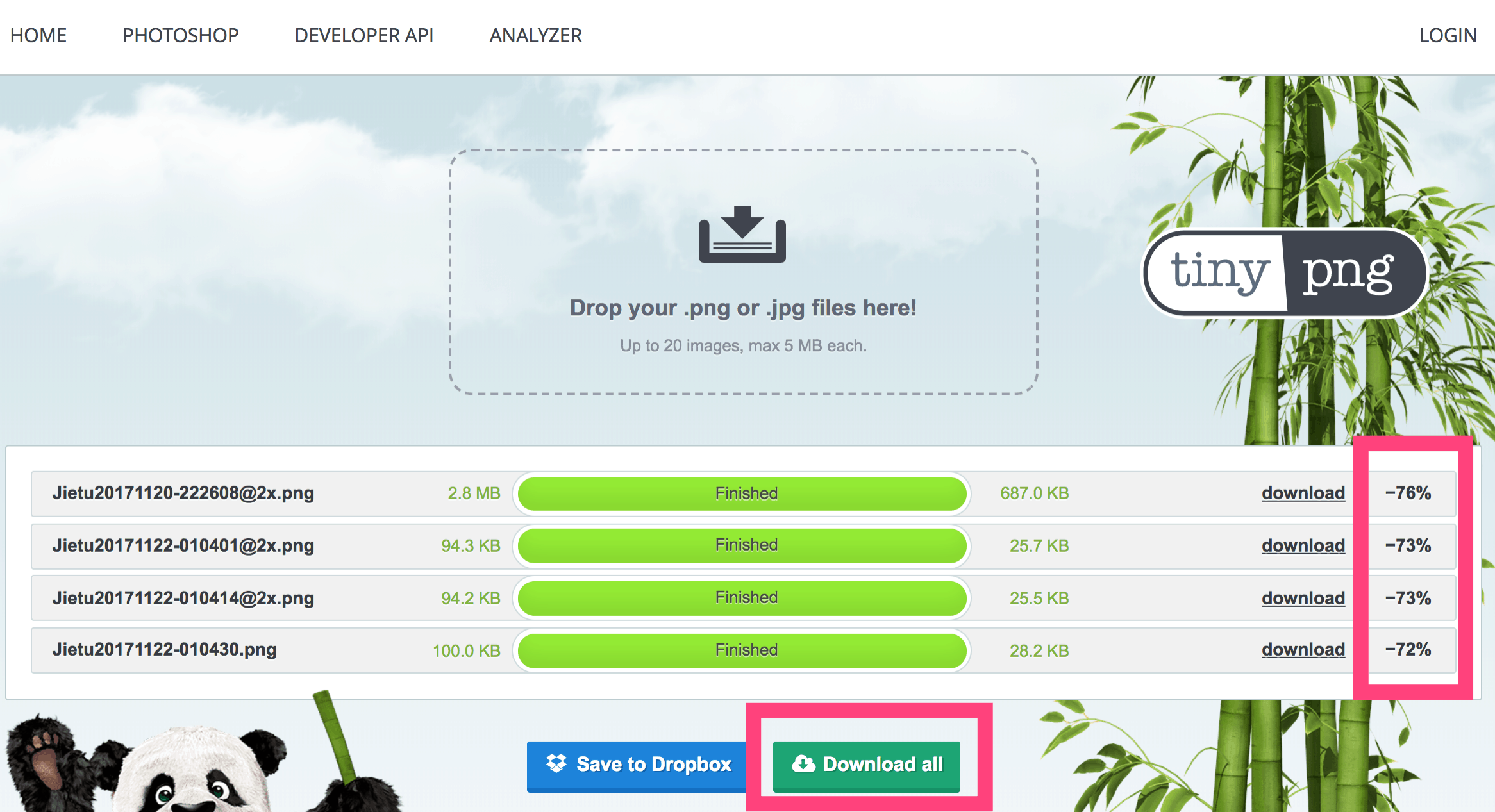
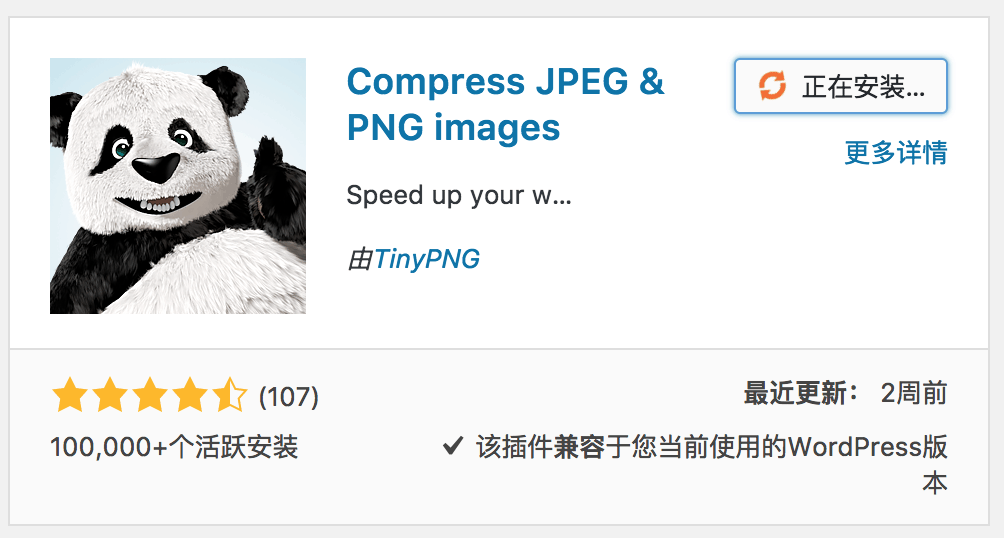
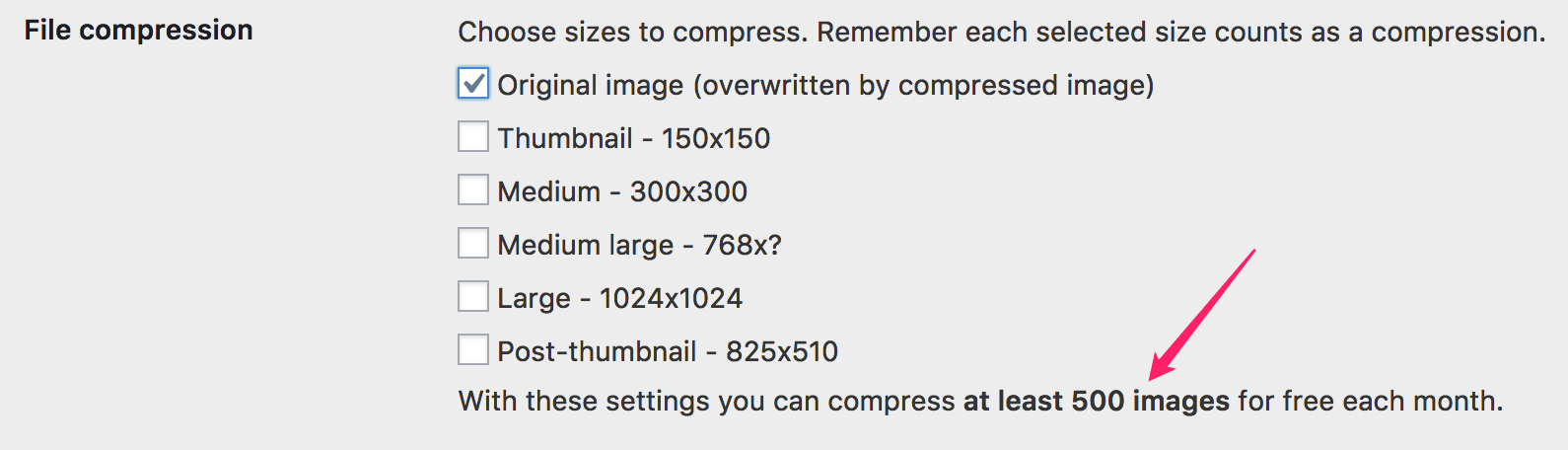
如果觉得每次手动压缩太麻烦,可以安装 Tinypng 官方推出的 WordPress 插件,上传时自动压缩。不过要注意,这个插件每个月只有 500 张的免费压缩额度,图片量大的网站要留意配额,超出后需要付费或换用其他方案。
图片量特别大的时候,额度会很快用完,建议把压缩配额用在刀刃上:优先压缩文章配图,装饰性的小图标可以跳过。同时养成习惯,上传前先在本地压一遍,双管齐下最省额度。
另一个主流的图片压缩插件是 Smush(Smush Image Compression and Optimization),由 WPMU 团队开发,功能更全面。先到 WordPress 插件目录下载 Smush,然后在后台的上传、安装、启用流程走一遍即可。安装完成后,插件会显示一系列设置项,按照提示选择合适的选项,点 Get Started 按钮就进入插件主界面了。
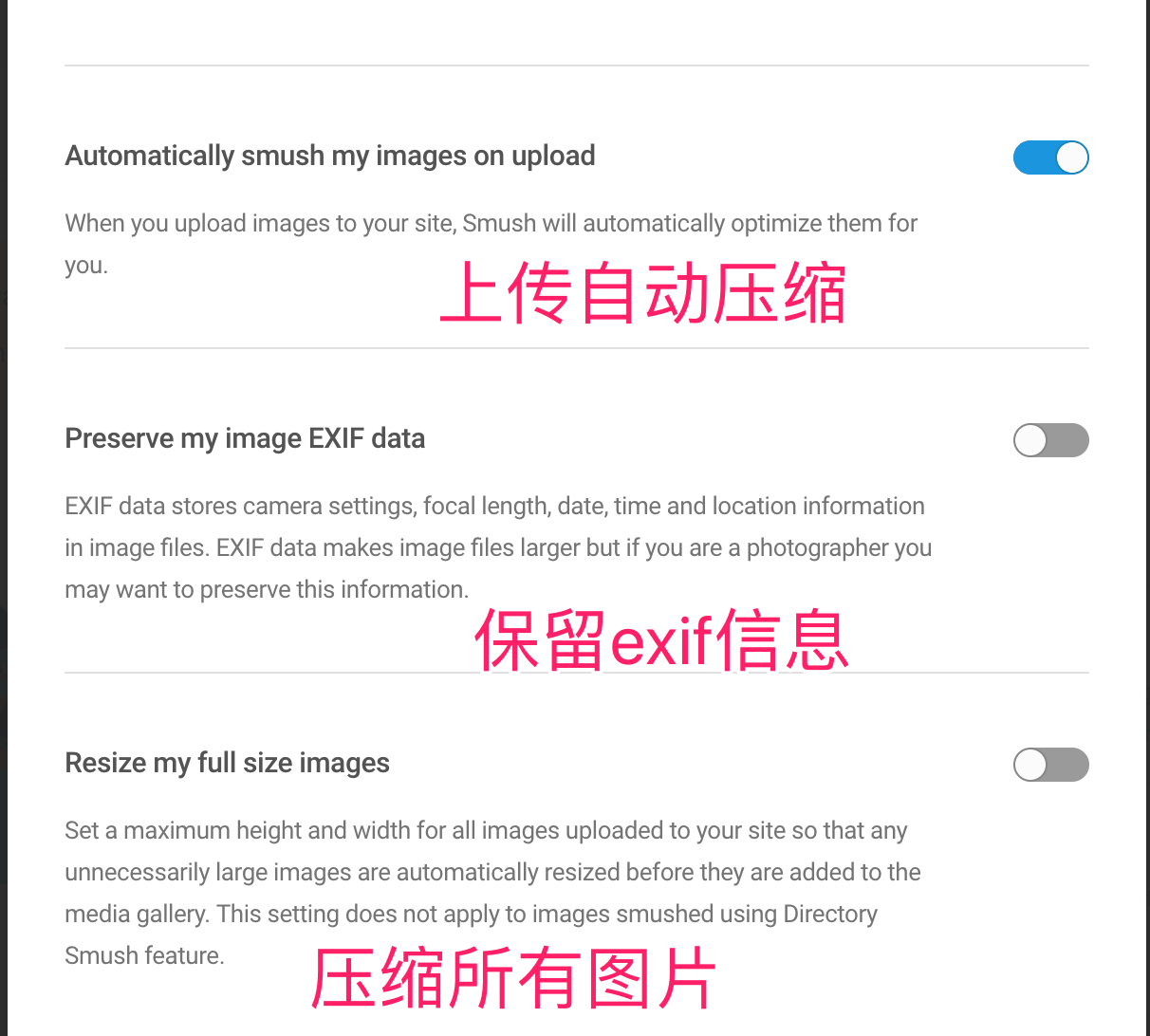
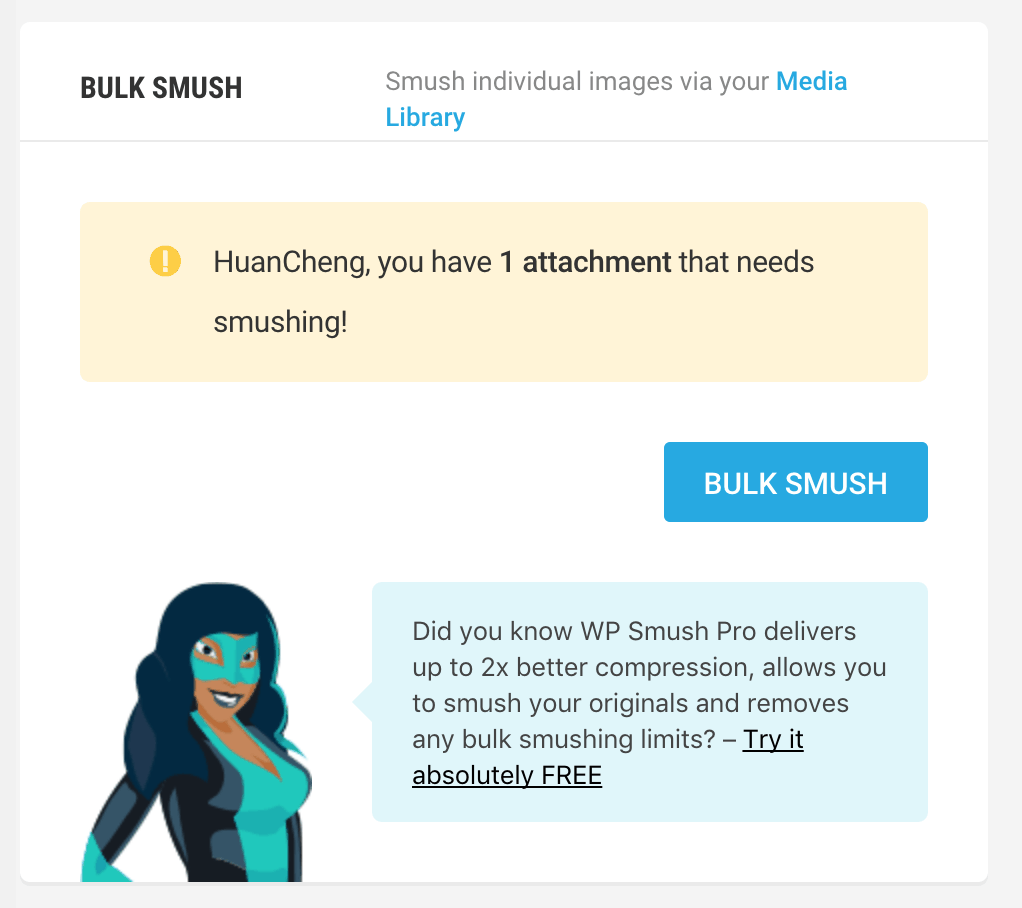
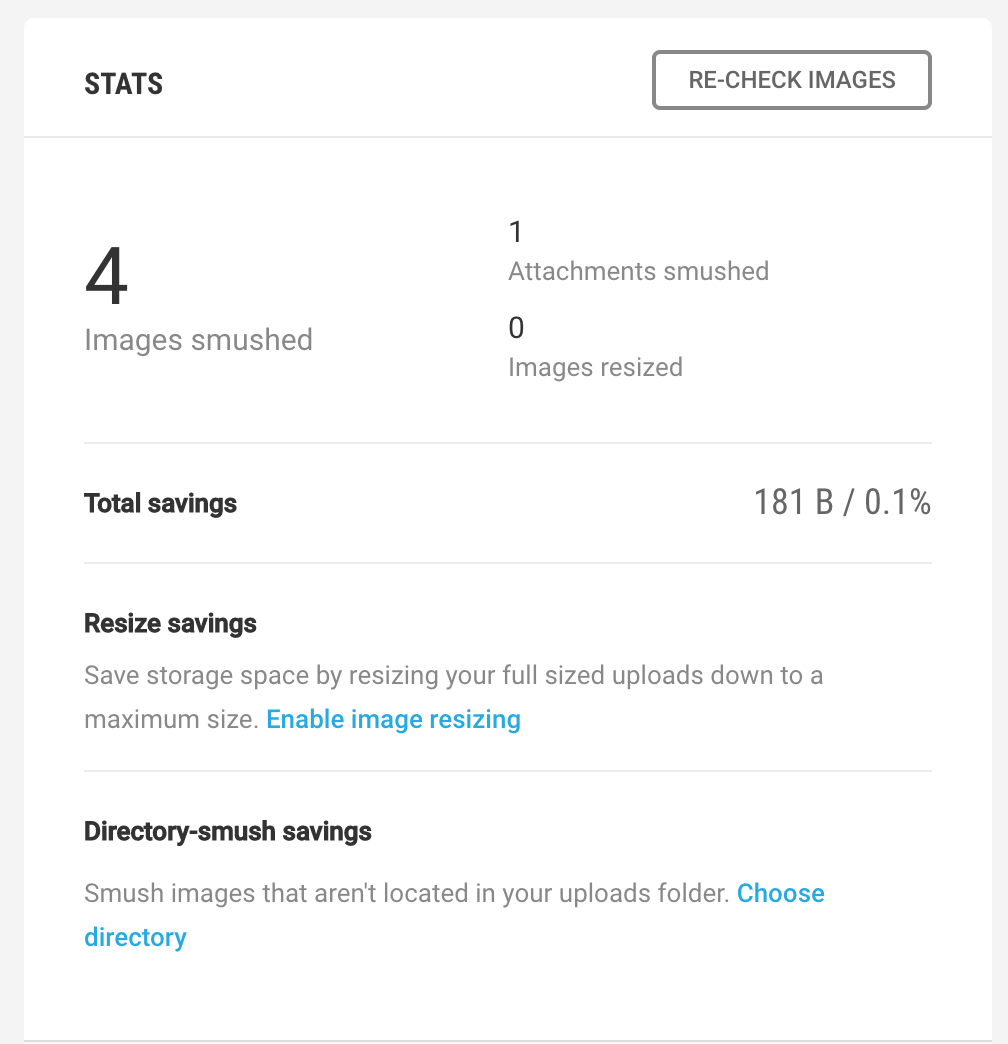
Smush 的优势在于旧图压缩:进入插件页面后,它会提示你有旧图片需要压缩,点击 Bulk SMUSH 按钮,插件就会自动把已有的附件全部压缩一遍,不需要重新上传任何文件。压缩完成后,页面会显示压缩前后的大小对比和节省的存储空间,效果一目了然。
方案五:加入预加载功能
预加载的思路是在用户访问之前,提前完成 DNS 解析、连接建立甚至页面渲染的准备,让后续操作几乎零等待。WordPress 博客可以通过三种标签实现:dns-prefetch、preconnect 和 prerender。
dns-prefetch 用于 DNS 预解析。在页面里加入下面的代码,浏览器会在空闲时提前解析指定域名的 DNS,减少用户真正访问时的解析耗时:
<link rel="dns-prefetch" href="//wordpress.dev">preconnect 更进一步,不仅解析 DNS,还预先建立连接。浏览器后续可以直接复用准备好的连接获取数据,省去了 TCP 握手和 TLS 协商的时间,对第三方资源(比如字体、CDN、统计脚本)特别有效:
<link rel="preconnect" href="//wordpress.dev">
<link rel="preconnect" href="//cdn.wordpress.dev" crossorigin>
prerender 是最激进的预加载,它会让浏览器预先加载好下一页的数据。对于分页较多的内容,用户点击”下一页”按钮时页面会瞬间切换,体验提升非常明显:
<link rel="prerender" href="//wordpress.dev/?p=3">手动往每个页面加标签显然不现实,好在有插件可以代劳。WordPress Instant Articles 这类插件可以把预加载标签自动注入页面,设置一次后就不用管了。
总结
网站提速是一套组合拳,不是单一手段能解决的。推荐的落地顺序是:先用 DevTools、Debug Bar 和 Yslow 做诊断,确认瓶颈在带宽、图片还是数据库;预算允许就提升带宽,预算有限就上动静分离或 CDN 把静态流量转移出去;图片是最大头,优先用 Tinypng 或 Smush 压缩;最后加上预加载标签收尾,把用户体验的细节补满。每一步都做扎实,网站速度会有肉眼可见的提升,跳出率下降,排名也会跟着受益。如果想把优化做得更系统,站内的 WordPress 速度优化文章 和 Core Web Vitals 优化工具推荐可以继续深入。
常见问题解答(FAQ)
动静分离和 CDN 有什么区别?
动静分离是把静态文件(图片、压缩包等)转移到对象存储,主站只服务动态页面;CDN 是把整站内容缓存到各地节点,用户就近访问。动静分离适合附件多的网站,CDN 适合访客分布广、追求稳定性的网站,两者也可以叠加使用。
1M 带宽的云主机够用吗?
如果网站图片多、并发大,1M 带宽很快会被占满,页面加载会明显变慢。建议至少 3M 起步,或者通过动静分离把图片挪到对象存储,把带宽留给动态页面。
Tinypng 和 Smush 选哪个?
Tinypng 压缩质量稳定但每月只有 500 张免费额度;Smush 免费额度更宽松、支持批量压缩旧图,功能更全面。图片量小的站用 Tinypng 就够,老图多、量大建议用 Smush。
CDN 会让网站变慢吗?
会,前提是没开静态缓存。CDN 生效后每次回源都会额外增加一跳,如果源站没有页面缓存,速度反而下降。先装好 WP Super Cache 之类的缓存插件,再开 CDN 才是正确顺序。
预加载标签会影响 SEO 吗?
不会。dns-prefetch 和 preconnect 只是提前建立连接,prerender 虽然会预先请求页面,但搜索引擎对此有成熟的爬取策略,正常使用不会造成负面影响。
Debug Bar 插件装完怎么用?
装好后以管理员身份登录后台,访问任意前台页面,页脚或工具栏会显示数据库查询次数和耗时列表。重点看查询耗时特别长的 SQL,再针对插件或代码优化。