Pressable 是由 Automattic(WordPress.com 和 WooCommerce 背后的公司)构建的托管 WordPress 托管平台。它提供高可用性云服务器、内置缓存和 CDN、性能优化功能,以及专为 WordPress 网站设计的自定义仪表盘。虽然这些功能对高流量网站有用,但它们对小型博客或新网站可能超出需求。如果你的网站还在成长,可靠的共享主机方案可能以更低成本提供足够资源。
挑战出现在你尝试把 WordPress 从 Pressable 等托管主机迁移到共享主机时。Pressable 使用与传统 SFTP 迁移不总能很好配合的自定义 WordPress 配置。因此,基于插件的迁移方法通常是最安全的方法。在今天的指南中,我会展示如何一步步把 WordPress 从 Pressable 迁移到共享主机,用避免常见迁移问题、不破坏任何东西的方法。
为什么从 Pressable 迁移不同
如果你以前在典型共享主机商之间迁移过 WordPress 网站,你可能预期过程直接了当。大多数情况下,你只需通过 SFTP 复制 WordPress 文件、导出数据库,然后导入一切到新托管账户。用 Pressable,情况可能不同:Pressable 在专门为其托管 WordPress 优化自定义服务器环境上运行 WordPress。平台不是把所有 WordPress 核心文件直接存储在网站主目录内,而是经常使用符号链接(symlinks)指向服务器上别处的共享 WordPress 核心安装。
我最近把一个网站从 Pressable 迁移到 Verpex 共享主机方案,请求了免费迁移支持。当 Verpex 尝试用 SFTP 凭据迁移网站、检查目录结构时,他们注意到类似这样的条目:
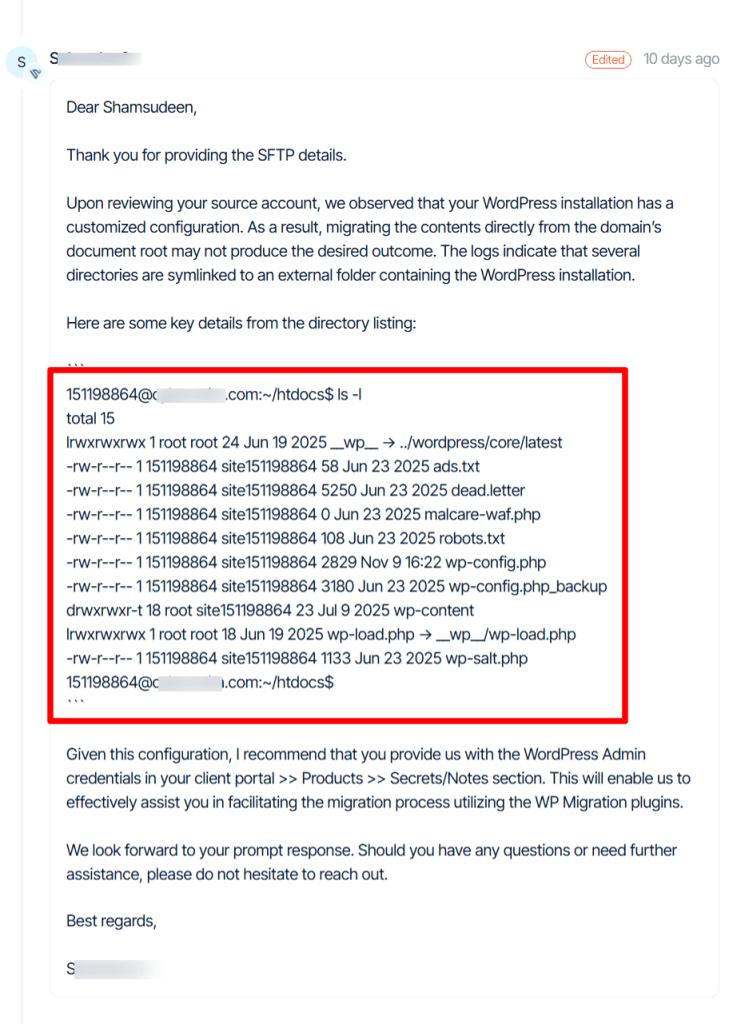
这意味着一些 WordPress 核心文件实际上不在网站主文件夹内。相反,那些文件链接到 Pressable 基础设施管理的另一个位置。这个架构帮助 Pressable 保持:
- 集中式 WordPress 核心更新;
- 改善安全控制;
- 跨网站一致性能。
但它也在迁移期间引入复杂性:如果你尝试用 SFTP 直接从服务器复制文件,迁移可能失败,因为链接目录不包含完整 WordPress 安装。结果通常是网站不完整,转移到标准共享托管环境后不能正确加载。
因此,你的托管服务商可能推荐用 WordPress 迁移插件,而不是把网站从 Pressable 迁出时做直接服务器到服务器文件传输。基于插件的迁移把整个网站打包成单个导出文件,包括:
- WordPress 数据库;
- 主题和插件;
- 媒体文件和上传;
- 配置设置。
当你把那个包导入新托管账户的全新 WordPress 安装时,插件按原样重建完整网站。这种方法避免 Pressable 符号链接文件结构引起的问题,让迁移更可靠。
开始迁移前需要什么
开始迁移过程前,准备几件事有帮助。这让转移更顺畅、减少以后停机或配置问题的机会。你需要一个新共享托管账户来移动网站——Hostinger、Namecheap 和 Verpex 是最实惠的共享托管服务商之一。这些服务商支持 WordPress,提供 WP Toolkit 和 Softaculous 等工具快速安装 WordPress,让你几分钟创建全新 WordPress 安装,你以后会用迁移网站替换它。
你还应该确保能访问 Pressable 上的 WordPress 后台仪表盘。由于这篇教程使用的迁移方法依赖 WordPress 插件,你需要权限在现有网站安装和运行插件。接下来需要的是可靠迁移插件。本教程中,我们用 All-in-One WP Migration,因为它把整个网站打包成单个导出文件。那个文件包含数据库、插件、主题、媒体上传和配置设置。
提示:如果你在迁移大型网站、想要免费插件处理过程,查看我的 Migrate Guru 教程。
导出后,你可以把同一文件导入共享托管账户上的新 WordPress 安装。确认你能访问域名注册商也是好主意。网站成功迁移后,你需要更新域名 DNS 设置,让访客被导向新服务器而不是旧的。还有一点,记住 DNS 设置有时在迁移期间会变,尤其你把域名连接到 QUIC.cloud、Cloudflare 等 CDN,或把 DNS 管理移到不同服务商。因为 DNS 记录也控制邮件路由,做任何更改前你应该记下现有邮件配置。这个小步骤可以省去以后排查邮件投递问题。这些准备好后,下一步是在新共享托管账户创建干净 WordPress 安装。这个安装将是导入你 Pressable 网站的目的地。
在共享主机安装全新 WordPress 网站
导入网站前,你需要在新的共享托管账户有干净 WordPress 安装。把它想象成恢复迁移网站的目的地。先登录托管控制面板,在”软件”下找到 Softaculous 应用安装器。打开它,在页面点击”安装”。
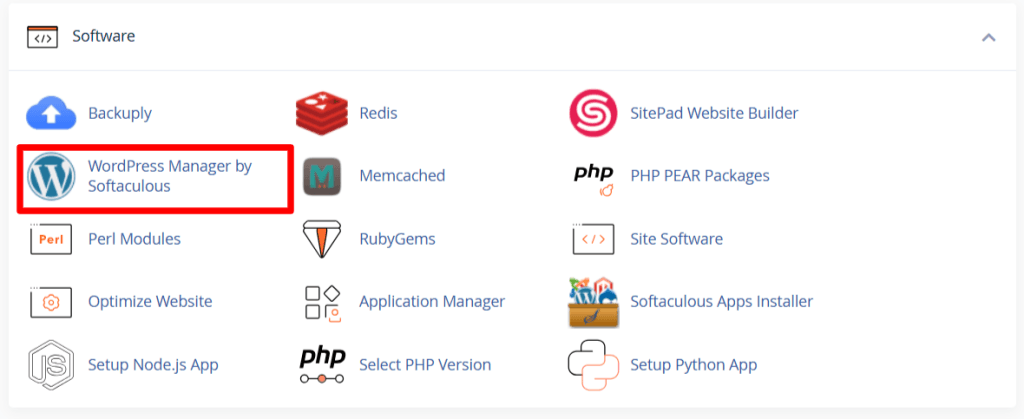
注意:你也可以用 WP Toolkit(如果主机提供)在 cPanel 安装 WordPress。
安装器会要求你选择安装 WordPress 的域名。如果迁移主网站,输入之前连接到 Pressable 的相同域名。
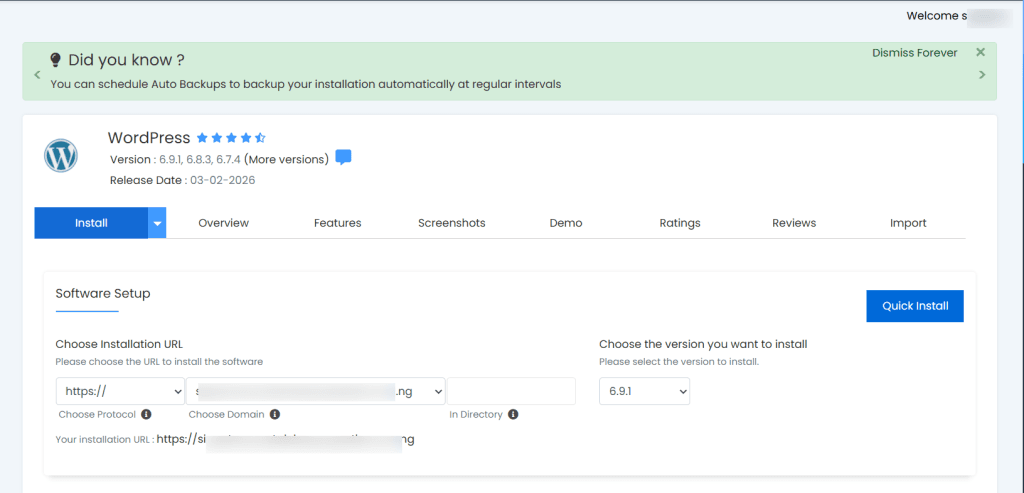
你还会被要求创建 WordPress 管理员用户名、密码和邮箱地址。这些凭据让你在安装完成后登录新 WordPress 仪表盘。完成表单后,Softaculous 会在服务器安装 WordPress。过程通常不到一分钟。之后你会看到两个链接:一个访问新网站,另一个登录 WordPress 后台仪表盘。此时网站是带默认 WordPress 主题、没有内容的全新安装,这完全正常。
从 Pressable 导出你的网站
现在新 WordPress 安装已在共享托管服务器就绪,下一步是从 Pressable 导出现有网站。由于 Pressable 使用带符号链接核心文件的自定义 WordPress 环境,移动网站最安全的方式是用迁移插件创建完整备份。这个方法把整个网站捕获在单个包中,避免直接通过 SFTP 复制文件可能产生的问题。
登录托管在 Pressable 上网站的”WordPress 后台仪表盘”。从后台菜单,进入插件 > 添加新,搜索 All-in-One WP Migration。
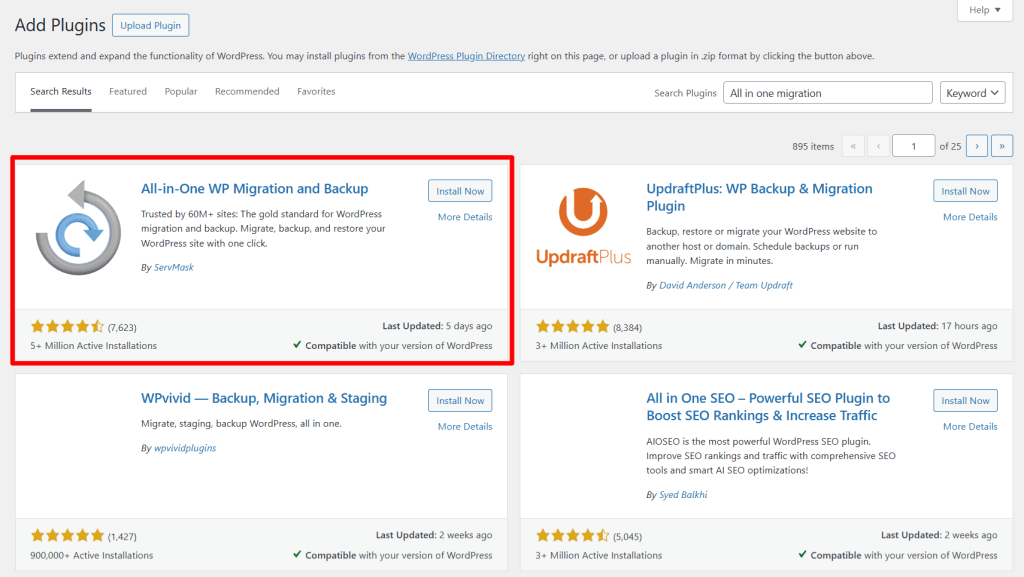
安装并激活插件。激活后,你会在 WordPress 仪表盘看到新菜单项 All-in-One WP Migration,点击它选择”导出”。导出界面给你几个下载网站选项。对这次迁移,选择”导出到 > 文件”。插件会开始把网站打包成单个存档。
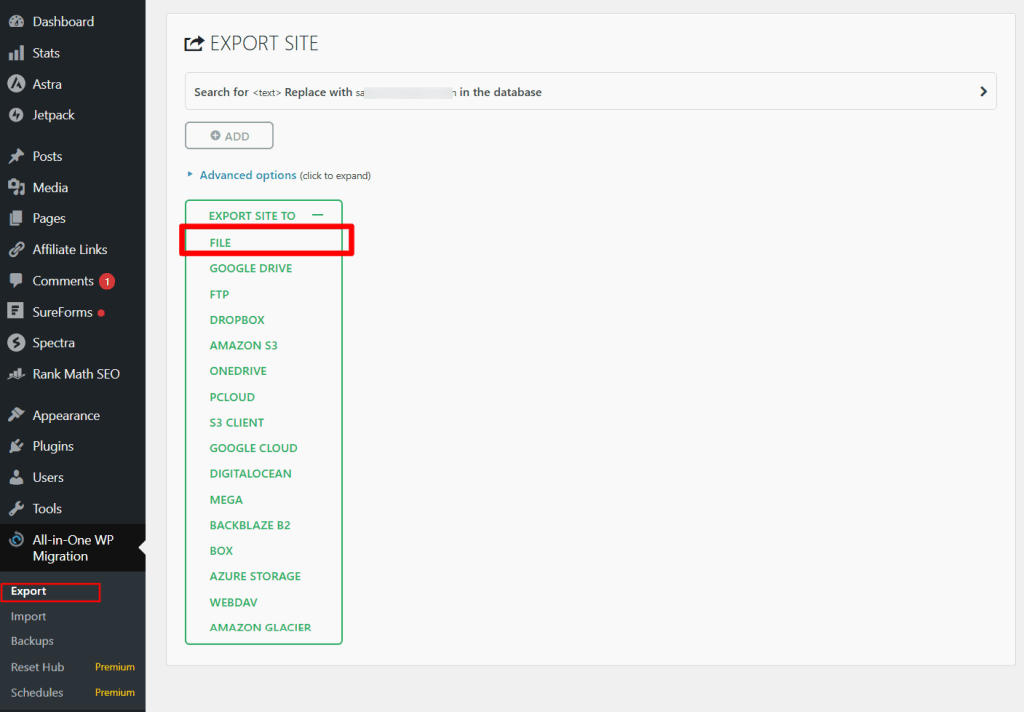
这个过程期间,插件收集构成 WordPress 网站的一切:数据库、主题、插件、上传图片和配置设置。根据网站大小,导出可能需要几分钟完成。过程完成后,插件生成包含整个网站的可下载文件。下载这个文件到电脑、保存在安全地方,你会在下一步用它把网站导入共享托管账户的新 WordPress 安装。备份文件准备好后,你可以进入下一步:把网站导入新服务器,让它在共享托管环境运行,而不是 Pressable。
导入网站到新共享主机
现在你已从 Pressable 导出网站,下一步是把那个备份导入你在共享托管账户创建的全新 WordPress 安装。先登录你在共享托管服务器上安装的新网站的 WordPress 仪表盘。从左侧菜单,进入插件 > 添加新,再次搜索 All-in-One WP Migration。在这个新 WordPress 安装安装并激活插件。
插件激活后,从 WordPress 仪表盘打开 All-in-One WP Migration > 导入。在导入界面,点击”导入从 > 文件”,然后选择你之前下载的导出文件。
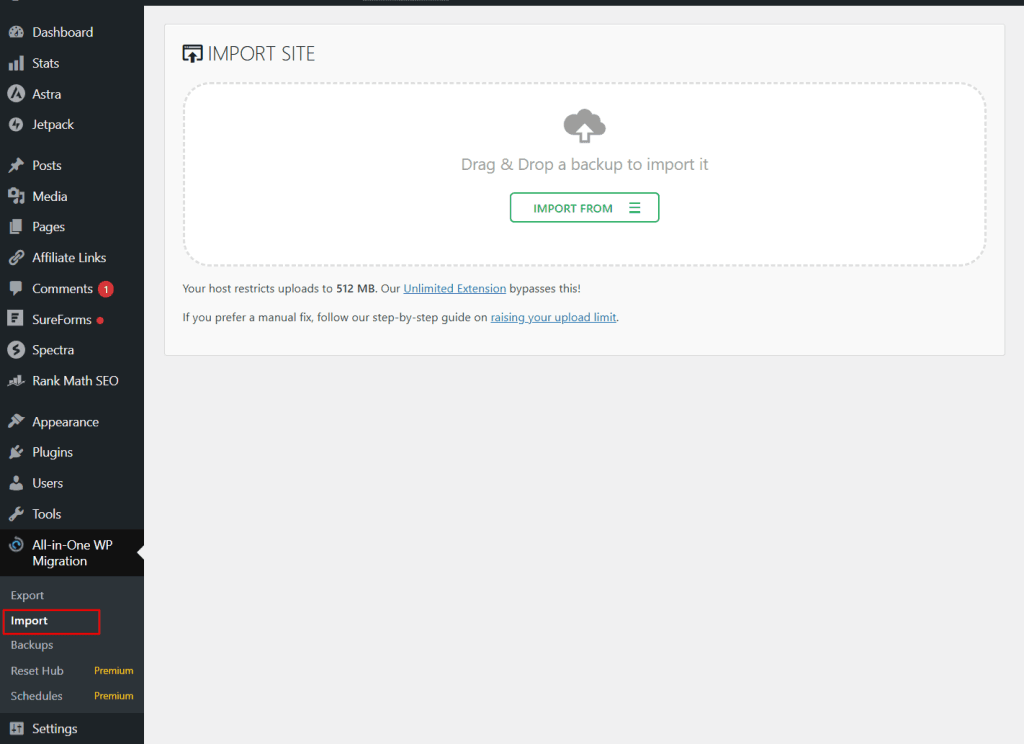
插件会开始上传文件、准备网站恢复。根据备份文件大小和网络速度,这个过程可能需要几分钟。
注意:你可能需要增加 WordPress 网站的上传文件大小限制。
文件上传完成后,插件会显示警告:当前网站(包括数据库、主题、插件和内容)将被导入版本替换。这正是你想要的,因为导出文件包含你的原始网站——确认导入,让插件继续。过程完成后,你的 WordPress 网站将包含 Pressable 安装的确切内容、设置、插件和主题。插件通常会要求你用之前网站相同的 WordPress 用户名和密码重新登录。此时网站已成功转移到共享托管服务器,不过在访客能看到新版本网站前,你还需要更新几个设置、把域名指向新托管服务器。
预览你的网站
如果你尝试登录新共享托管服务器上的网站,你肯定会被重定向到 Pressable 服务器上的网站。别慌。这很正常。因为 DNS 仍指向 Pressable 服务器,两个网站存在于同一个域名地址:yoursitename.com。你需要做的是创建临时预览 URL 访问网站,这个预览 URL 给你前端和后端访问权。为此,前往 https://sitepreview.org/,按以下说明操作:
- 输入你的域名;
- 输入共享托管服务器 IP;
- 取消勾选”Automatically lookup IP against our internal nameservers(自动查我们内部 nameserver 的 IP)”;
- 点击”Preview URL(预览 URL)”。
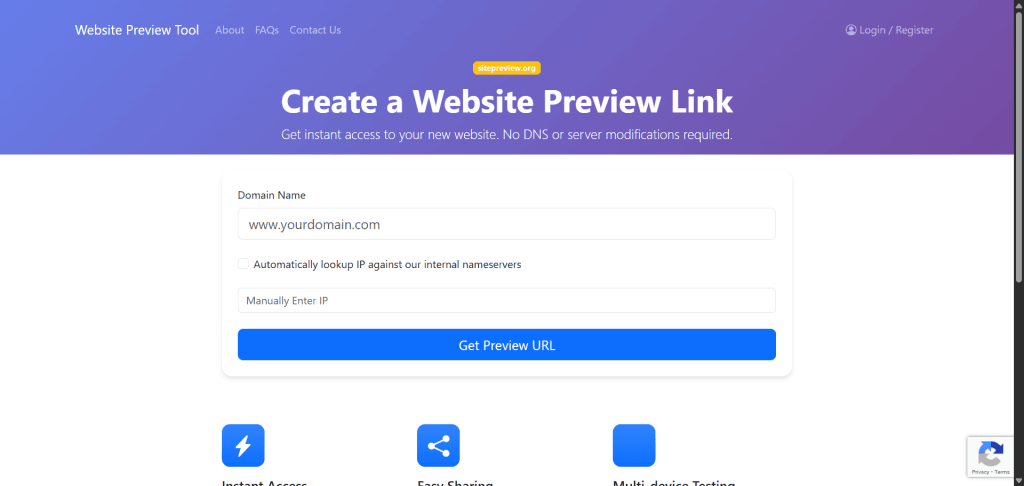
注意:用生成的 URL 访问你的网站。网站仍使用与 Pressable 网站相同的 WordPress 登录凭据,用户名和密码。
更改 DNS 前访问新网站的另一个可靠方法是编辑电脑的 localhost 文件。这个方法只允许你访问共享托管服务器上的新网站,世界其他地方仍看到你的 Pressable 网站版本。编辑电脑 hosts 文件时,你基本上告诉电脑从共享托管服务器加载网站,绕过网站全局 DNS 设置。所以其他人都看到你在 Pressable 的线上网站,只有你看到新共享托管账户的网站。这个选项比预览 URL 有优势,因为它让你在主域名下测试迁移网站、验证内链、访问后台区域,而不会出现损坏 JS、失败的 REST API 调用或不匹配 Cookie。要编辑电脑的 localhost 文件,按以下步骤:
第 1 步:获取共享托管服务器 IP
- 前往:cPanel > 右侧边栏;
- 复制你的共享 IP 地址。它看起来像:123.45.67.89
第 2 步:编辑你的 hosts 文件(Windows)
- 点击开始;
- 输入记事本;
- 右键记事本 > 以管理员身份运行(重要:否则无法保存);
- 在记事本:点击文件 > 打开,导航到:C:\Windows\System32\drivers\etc;
- 把文件类型下拉从”文本文档”改为”所有文件”;
- 打开名为:hosts 的文件。
第 3 步:在底部添加这两行
- 用实际服务器 IP 和主域名替换这个值:123.45.67.89 yourdomainname.com
- 123.45.67.89 www.yourdomainname.com
第 4 步:刷新 DNS 缓存
- 按 Windows + R,输入:cmd;
- 按回车,输入:ipconfig /flushdns;
- 按回车,你应该看到:Successfully flushed the DNS Resolver Cache。
第 5 步:测试
现在打开浏览器,输入网站名尝试访问网站。你现在应该看到共享托管版本,而不是 Pressable。WordPress 后台应该正常加载,没有损坏 JS、原始模板代码或半屏加载。一个快速提示:Chrome 和其他浏览器可能因为使用 HTTP 把连接标记为不安全。如果发生,只需在键盘上输入”thisisunsafe”。Chrome 会让你那时访问网站。一旦你确认迁移按预期工作、把域名服务器(DNS)改到新主机,你必须从 localhost 文件移除那两行。
更新固定链接并检查网站
在把 DNS 指向新主机前,刷新几个设置、确保一切正常工作很重要。登录迁移网站的 WordPress 仪表盘,用原始 Pressable 安装相同的用户名和密码,因为迁移插件在导入过程替换整个数据库。进入仪表盘后,前往设置 > 固定链接。
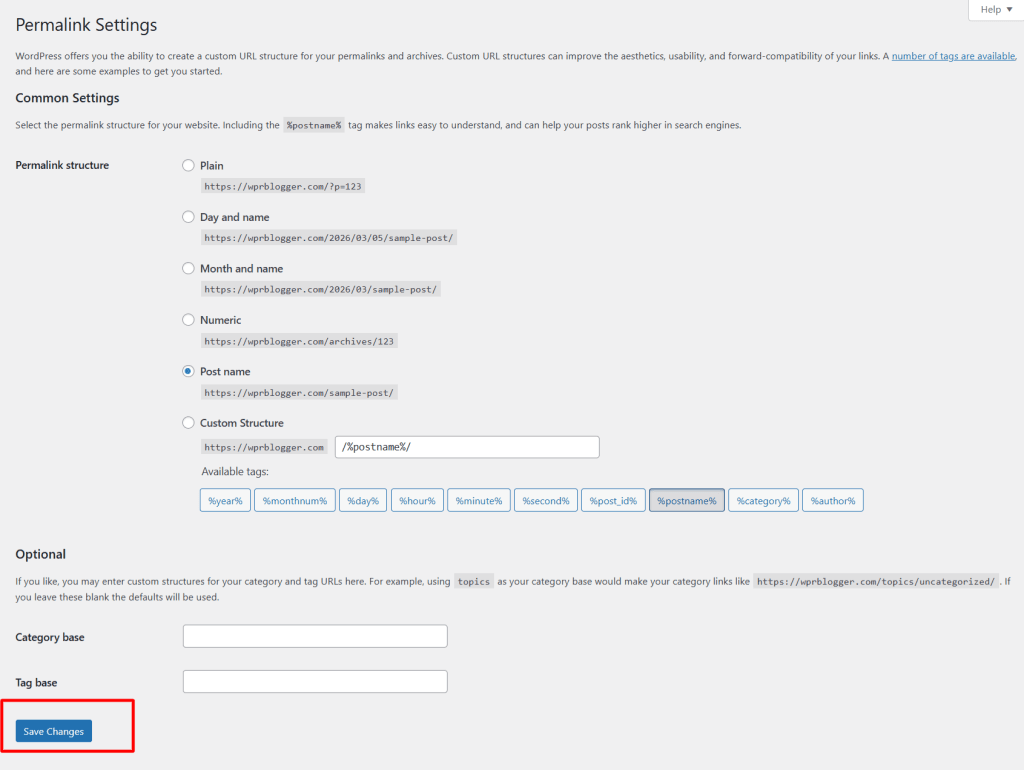
你不需要在这里更改任何东西。只需点击”保存更改”按钮。这个操作迫使 WordPress 重建固定链接结构、重新生成许多共享托管环境使用的 .htaccess 文件——这个小步骤修复几个常见迁移问题:损坏内链和文章返回 404 错误。
刷新固定链接后,花几分钟检查网站确认一切正常加载。打开首页、浏览几篇文章或页面、确保图片正确显示。如果你的网站使用联系表单或新闻通讯注册表单,提交快速测试条目确认表单仍工作。如果你在旧网站安装了缓存或性能插件,迁移后清除它们的缓存也是好主意,这样访客看到网站最新版本。此时网站应该已在新托管服务器工作。唯一剩下的是更新域名 DNS 设置,让访客被导向新主机而不是 Pressable。
把域名指向新托管服务器
DNS(域名系统)记录告诉互联网你的网站托管在哪里。更换托管服务商时,你需要更新这些记录,让域名指向新服务器而不是旧的。为此,登录与域名关联的账户。许多人在 Namecheap 或 GoDaddy 等公司注册域名,但过程无论注册商如何都类似。
你通常有两种方式把域名连接到新托管账户。第一个选项是更改 nameserver。你的共享托管服务商注册时会给你 nameserver 地址。把旧 nameserver 替换为新地址后,托管服务商自动为域名管理 DNS 记录。第二个选项是更新 DNS 设置中的 A 记录。这个方法保持 DNS 管理在当前位置,但更改 IP 地址让域名指向新托管服务器。如果你计划用 QUIC.cloud 或 Cloudflare 等 CDN,你可能需要把域名指向 CDN 的 DNS 记录。那种情况下,CDN 成为管理你 DNS 记录的服务。做这些更改后,更新必须在互联网传播,这个过程叫 DNS 传播。很多情况下,它几分钟内发生,但有时可能需要几小时每个网络才开始把访客送到新服务器。这段时间,一些访客可能仍到达旧 Pressable 服务器,另一些会在共享托管账户看到新网站。这正常,DNS 传播完成通常自行解决。
专业提示!别忘了在下一个计费日之前取消 Pressable 托管账户。否则你会为没用的服务付费。按步骤取消账户。
迁移后可能遇到的问题
大多数从 Pressable 到共享主机的迁移在用基于插件方法时顺利。不过,网站移到新托管环境后仍可能出现几个问题。知道要看什么后,这些问题通常容易修复。
导入文件大小限制
最常见问题之一发生在用 All-in-One WP Migration 的导入步骤期间。共享托管环境常限制 PHP 允许的最大上传大小。如果导出文件超过那个限制,插件可能在上传时拒绝。你可以通过增加托管控制面板的上传限制解决,或请托管服务商为你提高。许多主机能在几分钟内调整这个设置。限制提高后,只需重新上传迁移文件、继续导入过程。
导入后登录问题
有时 WordPress 要求你在导入完成后重新登录,但登录页面不断刷新或拒绝你的凭据。这通常因为浏览器仍存储以前会话的 Cookie。清除浏览器 Cookie 或在隐私/无痕窗口打开登录页面通常立即解决问题。然后你可以用原始网站相同的用户名和密码登录。
失效链接或缺失图片
网站移到新服务器后,一些文章或页面可能返回 404 错误,或图片无法正确加载。大多数情况下,这是因为 WordPress 尚未刷新固定链接结构,修复很简单。登录 WordPress 仪表盘,前往设置 > 固定链接,不做任何更改点击”保存更改”。这会迫使 WordPress 重新生成重写规则、重建 .htaccess 文件。完成后,失效链接通常开始工作。
你的域名邮件停止工作
你可能不会立即注意到的另一个问题涉及域名邮件。Pressable 等托管 WordPress 平台通常不提供邮件托管,因此你可能依赖 Google Workspace、Zoho 或域名注册商的私人邮件服务等外部邮件服务。把网站移到共享主机、更改 DNS 配置时,邮件设置可能被意外覆盖。如果你把域名连接到 QUIC.cloud 等 CDN,或把 DNS 管理移到不同服务商,这会发生。一些系统基于托管服务器自动应用默认邮件设置。我实际上在把网站从 Pressable 移到共享主机后经历过这个。当我把域名连接到 QUIC.cloud 时,系统自动从托管服务器拉取邮件配置,而不是使用我的私人邮件服务商设置。因此,我的域名邮件悄悄停止接收消息好几天,我才注意到问题。
为避免这种情况,迁移后总是审查与邮件相关的 DNS 记录。确保 MX 记录、SPF 记录和 DKIM 记录匹配你的邮件服务商提供的设置。向域名邮箱地址发送快速测试消息是确认一切正常工作的简单方式。大多数这些问题都是小问题,知道去哪里检查就容易解决。迁移完成、一切正常后,你现在可以享受共享主机相比托管 WordPress 主机提供的灵活性和更低成本。
什么时候从托管 WordPress 主机迁移到共享主机有意义
Kinsta 和 Pressable 等托管 WordPress 托管平台为性能、安全和便利构建。它们自动处理许多技术任务:服务器优化、WordPress 更新、备份和安全监控。对严重依赖网站的高流量网站或企业,这种托管类型非常有价值。但不是每个网站都需要那个基础设施水平。
如果你运营新博客或流量相对低的网站,优质共享主机方案通常无问题地处理你的需求。大多数现代共享托管服务商提供让管理 WordPress 网站简单的工具。cPanel、Softaculous 一键安装器、自动备份和 Let’s Encrypt 免费 SSL 证书等功能现在是许多共享托管平台的标准。成本是许多网站主考虑的另一个因素。托管 WordPress 托管通常比共享主机贵得多,因为它包含专门基础设施、服务和支持。如果你的网站还在成长、还没产生多少流量或收入,为高级托管付费可能不必要。
共享主机在某些情况下也给你更多灵活性。你可以直接访问服务器工具、免费邮件托管、文件管理器和托管 WordPress 平台有时限制的配置选项。这不意味着托管主机是坏选择。其实,当网站开始接收大量流量、或你想让托管服务商为你处理大部分技术维护时,它可以是正确方案。但如果你运营较小 WordPress 网站、想降低托管成本同时保持可靠性能,从托管 WordPress 托管迁移到共享托管可以是实用、成本效益高的决定。
最后的想法
把 WordPress 网站从 Pressable 迁移到共享主机一开始听起来复杂,尤其 Pressable 使用与基于文件的传统迁移不总能配合的自定义 WordPress 环境。好消息是,使用基于插件的方法时过程简单得多。用 All-in-One WP Migration 导出网站、导入到全新 WordPress 安装,你避免符号链接 WordPress 核心文件和不完整 SFTP 传输引起的复杂问题。
网站导入后,剩余步骤主要涉及刷新固定链接结构、把域名指向新服务器、测试网站确认一切按预期工作。花额外几分钟验证 DNS 设置、邮件配置和 SSL 激活,也可以防止迁移后出现小问题。
常见问题解答(FAQ)
从托管主机迁到共享主机会丢数据吗?
只要迁移步骤正确就不会。备份文件、导入数据库、更新配置这几步做扎实,文章、图片、主题设置都能完整保留。迁移后记得逐项检查确认。
迁移后网站打不开怎么办?
先检查数据库配置(wp-config.php 里的数据库名、用户名、密码是否正确),再确认文件是否上传完整。用 All-in-One WP Migration 迁移的话,导入时出错通常和 PHP 执行时间或上传大小限制有关。
共享主机能跑起来原来的网站吗?
看网站规模。如果原来的网站在托管主机上就很大(比如几万篇文章、大量图片),共享主机的资源可能不够。迁移前先评估网站大小和流量,不够就考虑 VPS。
迁移后域名解析要改吗?
要。把域名解析(DNS)指向新主机的服务器 IP,生效时间通常几小时到 48 小时。可以先改本地 hosts 文件测试新环境没问题,再正式切解析。
迁移后 SSL 证书怎么办?
新主机上重新申请即可。共享主机一般自带免费 SSL(如 Let’s Encrypt),在主机面板一键开启。记得把网站地址改成 https,并设置好 http 跳转 https。
迁移后网站变慢了正常吗?
共享主机的性能通常不如托管主机,变慢是正常的。可以开启缓存插件、压缩图片来缓解。如果实在慢得没法用,说明共享主机满足不了需求,考虑云主机或 VPS。


