你可能想在 WordPress 中复制页面有几个原因。比如,你想编辑文章的一大块内容,这需要时间完成。在后台处理时,你不想把它从博客上取下。或者,你想测试不同页面布局,不想让受众看到进行中页面的在线版本。无论你的原因是什么,在 WordPress 中克隆页面有很多用例。
但关键在于:在不丢失原始内容的情况下复制 WordPress 页面,并保留描述文本、关键词、标签、评论等原始内容元数据。下面我们学习如何复制 WordPress 中的页面和文章。我会带你了解两种最简单的方法,无需编辑主题文件即可克隆 WordPress 页面。
为什么在 WordPress 中复制页面或文章
除了开头提到的原因,还有其他理由考虑以正确方式复制页面,而不是简单复制粘贴。假设你即将启动营销活动,需要对流量来源、行动号召按钮、内容布局等进行 A/B 测试。你需要一种快速复制原始内容的方法来节省时间。另外,两个版本需要大部分相同的内容,只需做少量局部更改。
当然,你可以复制粘贴到 Google Docs 和 Microsoft Word 等文字编辑器。但如果页面使用 Elementor 和 Divi 等页面构建器,它不会复制到文本编辑器中。通过使用复制页面或文章功能,你可以一键复制或克隆所有内容。这就是接下来要讲的内容。
使用插件复制 WordPress 页面/文章
插件方法是我们用来在 WordPress 中复制页面的第一种方法。它是一键复制所有内容的快速方便方式。
Duplicate Post(Yoast 出品)
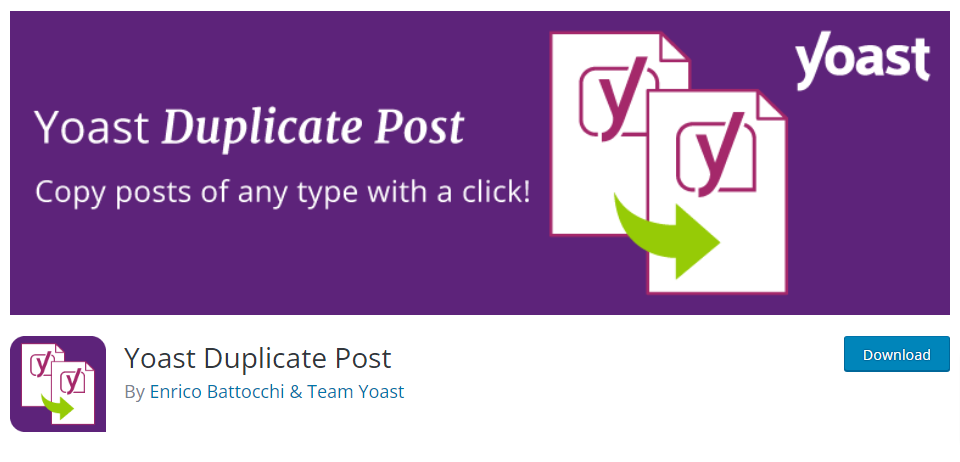
Yoast Duplicate Post 插件是 WordPress 中最受欢迎的复制文章或页面插件之一。插件有一些额外功能,让它成为此用途最常用的插件之一。你可以一键克隆多篇文章或页面,甚至可以设置后缀或前缀来识别哪篇是原创、哪篇是复制内容。
比如,如果你想复制标题为”如何安装 WordPress”的文章,把前缀设为”duplicate of(副本)”。复制文章将被重命名为”Duplicate of How to Install WordPress(如何安装 WordPress 的副本)”。这让你轻松快速识别哪篇是原创或复制的。
下载并激活插件,用 Yoast Duplicate Post 插件在 WordPress 中复制页面。之后,进入 WordPress 管理菜单,点击文章或页面(取决于你想克隆哪个)。接下来,点击列表中的”所有页面”或”所有文章”,把鼠标悬停在要复制的页面或文章上,会弹出两个菜单选项:”克隆“和”新建草稿“。如果要复制文章或页面,选择”克隆”;如果要为文章或页面创建新草稿,选择”新建草稿”。Yoast Duplicate Post 插件还有其他显著功能:
- 批量克隆功能让你一次选择并复制多篇文章或页面;
- 复制文章或页面并返回列表;
- 用批量操作功能克隆多个页面或文章;
- 创建模板并从前端克隆文章或页面。
Duplicate Page and Post
这是一个相对简单的复制文章或页面插件,你可以快速克隆任何文章类型。Duplicate Page and Post 插件让你复制任何文章或页面类型,而不修改标题、文章类型、内容和元数据。
要使用插件,下载并激活它。然后打开要复制的 WordPress 页面或文章列表。把鼠标悬停在想要的文章或页面上,点击”复制”。复制页面或文章的名称与原始相同。你现在可以在 WordPress 文本编辑器中打开编辑。插件很简单,不需要复杂设置过程,它还有一些额外功能:
- 创建特定自定义文章类型的副本;
- 添加文章后缀的选项;
- 在经典编辑器和 Gutenberg 块编辑器之间选择的选项;
- 给复制链接按钮添加自定义文本;
- 选择复制文章状态;
- 重定向复制文章。
Post Duplicator
如果你想在复制文章或页面时保留自定义字段或分类法,Post Duplicator 是理想插件。但你不能把评论克隆到新文章或页面。这是一个简单的插件,让你创建文章或页面的精确副本,带几个选项。比如,你可以设置文章状态与原始相同、设置时间戳、按设置偏移日期和时间等。你还可以从设置中修改文章标题。从 WordPress 后台下载插件,或使用下面的按钮前往 wordpress.org。下载后激活它,如果想微调默认设置就摆弄一下设置。
现在,进入 WordPress 后台,导航到页面或文章列表。点击文章或页面标题下方菜单中的”复制”。文章自动克隆,你可以开始从文本编辑器界面编辑。
如何在 Gutenberg 编辑器中快速复制页面
如果你只想复制页面的内容和图片(不需要额外元数据和标题),用这个方法很理想。WordPress 现在有一个功能,允许编辑者一键以正确的格式复制页面内容。但你必须在 Gutenberg 编辑器中才能找到这个选项。如果你还在用经典 WordPress 编辑器,有不同方法。以下是如何在 WordPress Gutenberg 编辑器中复制页面或文章内容。
第 1 步
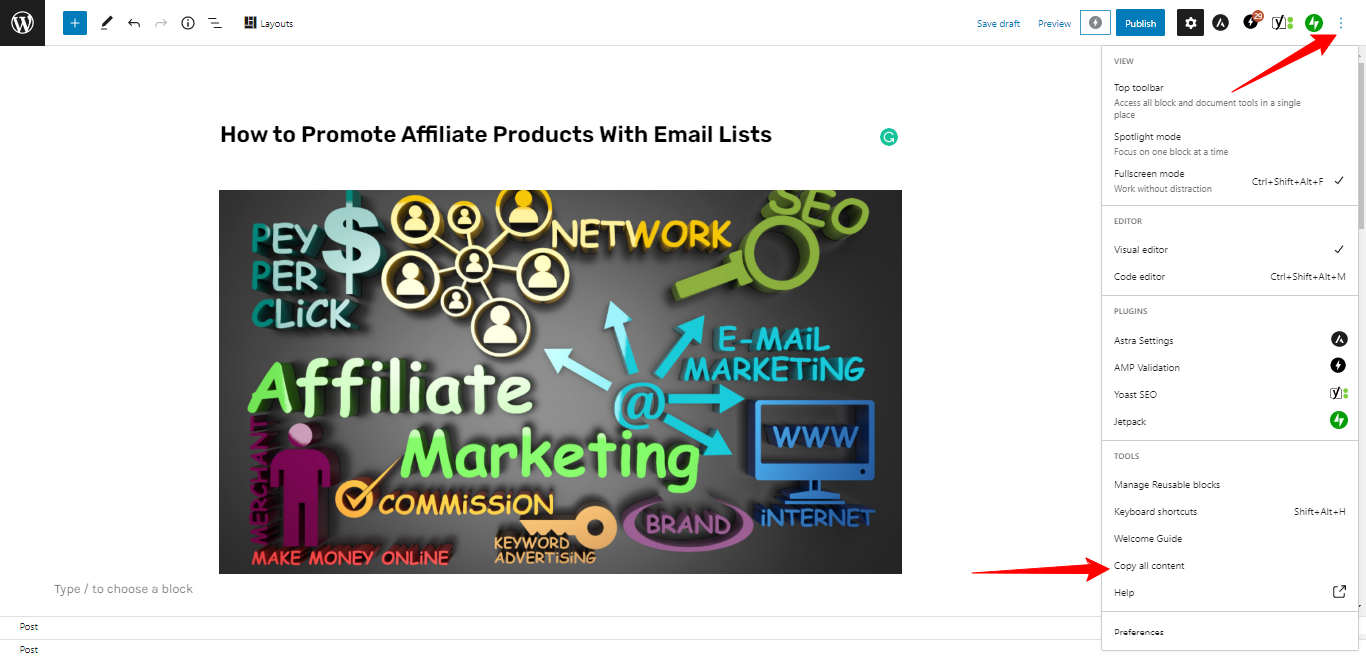
进入 WordPress 后台,在 Gutenberg 编辑器中打开要复制内容的页面或文章。然后点击编辑器页面右上角的三个垂直点。看下图……如果看不清楚,可以放大屏幕。
第 2 步
从选项列表点击”复制所有内容“,编辑器内该页面或文章的所有内容、格式和图片将一键复制。但不包括标题、元描述、关键词等。
现在,你可以创建新页面或文章并粘贴内容。然后添加内容标题、编辑、调整,让它成为你想要的完美博客文章。下图中,你可以看到我们从原始 WordPress 文章复制的重复内容。但这次没有标题。
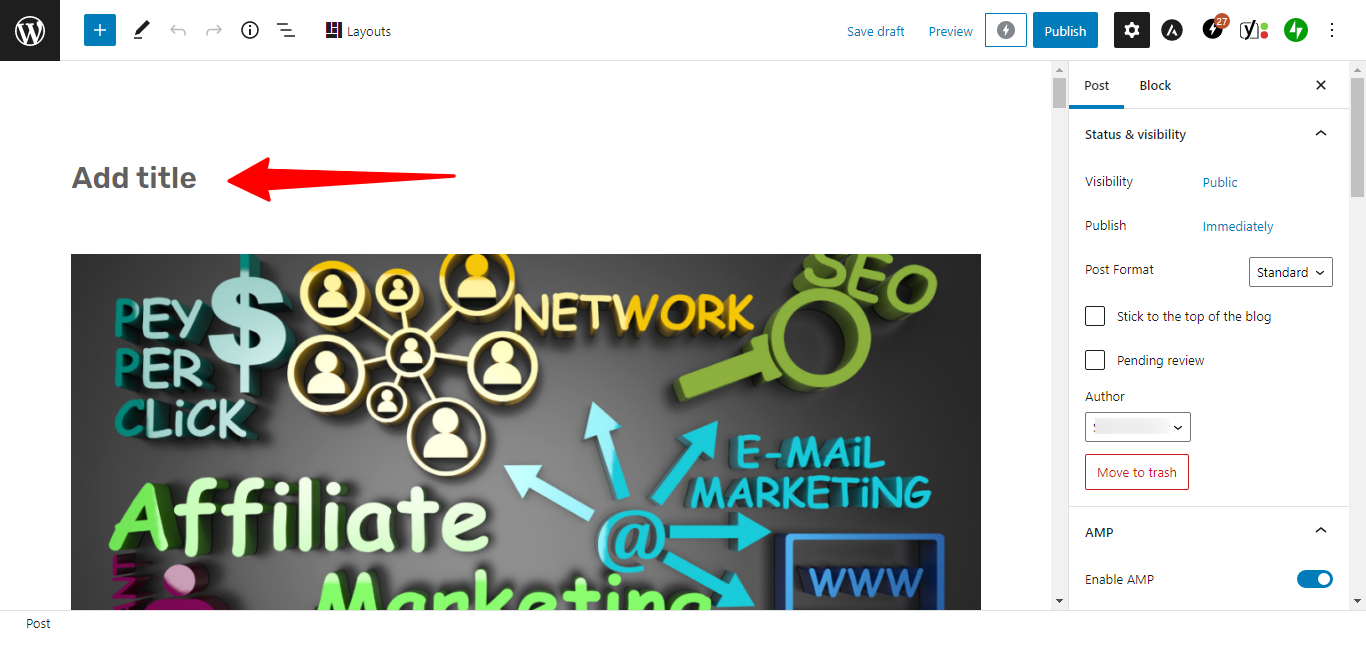
可以看到,用 WordPress Gutenberg 编辑器复制页面或文章很容易。你不需要使用插件或其他任何第三方工具。
常见问题解答(FAQ)
不用插件能复制 WordPress 页面吗?
可以。最简单的无插件方法是使用上面描述的 Gutenberg 编辑器”复制所有内容”功能。虽然你也可以通过编辑 function.php 文件克隆文章或页面,但那不是新手友好的方法,不懂的话很容易搞坏网站。我不建议仅仅因为想在 WordPress 中复制页面或文章就去编辑 function.php 文件。有其他简单无风险的方法实现目标,比如安装本页列出的插件之一。
WordPress 中克隆页面是什么意思?
克隆页面是在特定位置创建 WordPress 页面或文章的精确或重复副本,以便进一步编辑或用于某个目的。你可能想克隆页面用于测试目的、编辑文章、限制对在线生产网站或页面的访问、快速在其他博客发布内容等。
WordPress 中克隆和复制有什么区别?
克隆让你创建重复页面、字段、文章或自定义文章类型的多个副本;而复制让你创建所选项目的单个副本。你可以用克隆功能在副本的基础上继续创建多个副本。
可以把页面从一个 WordPress 网站复制到另一个吗?
可以,但取决于什么目的证明这个操作合理。如果你要把内容从一个网站域名迁移到另一个,WordPress 有一个功能让你下载并导入所有网站内容到另一个网站,无需完全迁移博客。但如果你把别人的内容复制到你的博客用于发布目的,那不是好的博客实践,你应该避免这样做。
总结
虽然你可以通过简单的复制粘贴方法手动复制 WordPress 页面,但处理大量页面或文章时可能压力很大。有几种方法可以管理这个过程、一次处理多个内容。
在 WordPress 中克隆多个页面的最佳方式之一是使用插件。复制内容插件提供快速简单的方式,在几分钟内在 WordPress 中创建任何页面或文章的精确副本。如果你不想,不需要编辑 function.php 文件就能创建任何 WordPress 页面的副本。另外,当你编辑 function.php 文件并更换新 WordPress 主题时,定制不会在新主题上生效。所以,在 WordPress 中复制文章的最佳方式是使用插件或复制粘贴。


