如果你曾问过 AI 工具如何加速 WordPress 网站,你可能每次都会撞上同一堵墙。AI 给你扎实的通用建议,但它完全不知道你的网站实际什么样。它不知道你当前的缓存设置、你的真实性能分数、或现在是什么拖慢你。你最终反正还是自己做实际工作。
WP Rocket 3.23 改变这一点。插件现在支持 MCP(模型上下文协议),让 Claude、ChatGPT 或 Gemini 等 AI 工具直接连接到你的 WP Rocket 设置和真实性能数据。不再是通用技巧,你的 AI 可以读取你的实际分数、基于网站真实情况建议更改、甚至为你调整设置,每一步都经你批准。下面我会带你了解 WP Rocket MCP 实际做什么、如何连接到 Claude 和其他 AI 工具、以及设置完成后可以尝试的几个提示词。
对新手来说 MCP 是什么?
MCP 代表模型上下文协议。别担心记住它。以下是简单版本:它是让 AI 工具直接插入应用或服务、处理真实实时数据而非猜测的方式。
在 MCP 之前,问 AI 关于网站速度是这样:你在聊天中描述设置,AI 工具基于一般 WordPress 性能回应建议。它看不到你的网站。它无法验证你的设置是否真的造成你描述的问题。用 WP Rocket MCP,那个差距合上了。Claude、ChatGPT 和其他 AI 现在可以读取你的实际 WP Rocket 配置和真实性能分数、从那里工作。你从”这些通常有帮助”升级到”这是你网站实际发生的情况、以及该怎么做”。
快速入门:什么是 Rocket Insights?
由于 WP Rocket MCP 重度依赖 Rocket Insights 数据,如果你还没用过,值得快速解释。Rocket Insights 是 WP Rocket 内置性能仪表盘,由 GTmetrix 驱动。它追踪你的关键页面、随时间监控性能分数、标记什么拖慢速度、推荐下一步打开哪些 WP Rocket 功能。
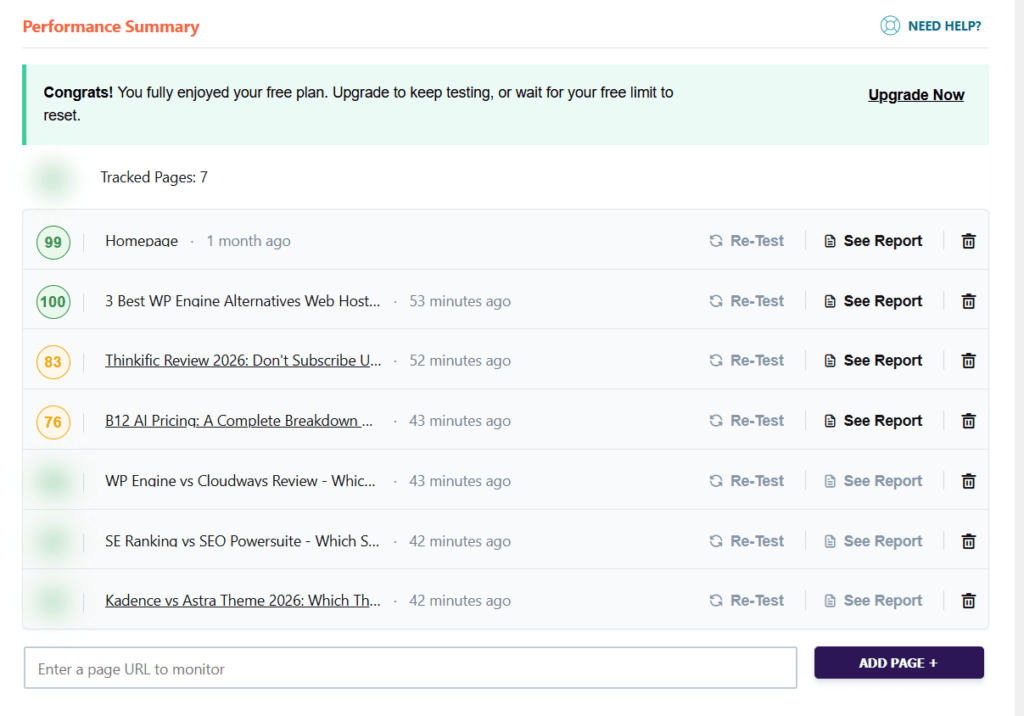
它随每个 WP Rocket 许可证免费包含。MCP 不取代 Rocket Insights。它只是给你的 AI 工具直接读取该数据并行动的线路。
用 WP Rocket MCP 实际能做什么
连接后,AI 工具可以:
- 读取你的 Rocket Insights 分数和建议,让它知道网站性能实际什么情况;
- 读取和调整你的 WP Rocket 设置,基于真实数据而非假设;
- 衡量任何更改的影响,让你看到启用某个东西是否真的有帮助;
- 生成自定义性能报告,让你把定制报告发送给客户;
- 跨多个 WordPress 网站激活 WP Rocket 配置,节省你数小时手动工作。
有一点值得清楚重复:未经你批准,网站任何东西都不会更改。Claude 或你连接的任何 AI 工具可以建议设置更改,但应用前你必须确认。把它想成坐在你旁边、信息灵通的助手,而不是自动驾驶。
分步:连接 AI 工具到 WP Rocket
以下是设置连接的方法:
- 更新到 WP Rocket 3.23 或更高版本。 MCP 访问随此版本提供,包含在所有许可证、无额外费用。
- 在 WP Rocket 设置内启用 MCP 访问。 你在 3.23 后会在 WP Rocket 仪表盘找到选项。它生成 AI 工具需要的连接详情。
- 设置你的 AI 连接到网站。 目前,这涉及简短手动设置步骤(WP Rocket 说一键 OAuth 支持即将推出,但尚未上线)。你从 WP Rocket 仪表盘取连接详情、添加到 AI,让它能访问那个特定网站。
- 确认连接。 设置后,尝试问 AI 简单问题,如检查你当前 Rocket Insights 分数。如果它用你网站的具体数字(而非通用答案)回应,你就连接成功了。
- 对每个额外网站重复。 这很重要:连接一个网站不会自动连接其他网站。如果你管理多个 WordPress 网站,你需要逐个经历此设置。这是 WP Rocket 有意选择,让你保持控制 AI 能看到哪些网站。
注意:由于一键连接选项还没出,这个初始步骤每个网站多花几分钟。值得做一次并习惯它,因为从这里只会更简单。
连接后可以尝试的提示词
你的 AI 开始对话 WP Rocket 数据后,以下是一些入门提示词:
“检查我网站的 Rocket Insights 分数,告诉我什么在拖低它。” 这给你网站位置和实际造成任何变慢原因的即时读数,而不是通用清单。
“我当前启用了哪些 WP Rocket 设置,我缺什么?” 如果你接手网站、或只是不记得六个月前打开了什么,这很有用。
“如果我启用 [特定设置],我应预期什么变化,你能在我打开后检查影响吗?” 这把 Claude 或你的特定 AI 变成特定更改的前后追踪器,而不是你自己手动比较分数。
保持最初几个提示词简单。一旦你感受 Claude 如何用真实数据回应,你会很快开始找到自己的用例。
深入前几个实用注意点
有几件事值得提前知道,避免措手不及:
- 每个网站单独连接。 如果你管理多个 WordPress 安装,预计为每个重复设置;
- 数据处理取决于你的 AI 工具和方案。 你的性能数据是否用于模型训练因服务商和方案层级而异,所以值得检查连接的 AI 工具隐私政策。如果你具体用 Claude,Team 及以上方案默认不用于训练,但确认当前条款,因为这些可能更新;
- 这是免费的。 MCP 访问已捆绑每个 WP Rocket 许可证,无需购买附加组件;
- 你可以撤销更改。 如果 Claude 或你的 AI 工具调整的东西不奏效,你可以在同一对话要求它恢复更改,或直接进入 WP Rocket 手动关掉设置。
如果你管理多个网站,这适合哪里
如果你只运行自己的单个网站,这是不错的便利:不用自己翻仪表盘就能更快检查性能。如果你为客户管理网站,这开始重要得多。不用逐个打开客户仪表盘,你可以与 Claude 进行一次对话,检查整个投资组合的性能、标记需要注意的、帮你应用修复,一切都在客户注意到任何变慢之前。
那本身是更大话题,我会为运行客户工作的人单独深入。目前,如果你还没做,值得把它与你现有 WP Rocket 设置配对。如果你需要先温习把设置调好,查看我们的 WP Rocket 设置指南,然后再叠加 MCP。如果你一些网站用 LiteSpeed 而不是 WP Rocket,我们的 LiteSpeed Cache 设置指南覆盖那个。
总结
WP Rocket MCP 是真正有用的前进步骤,不是因为取代理解网站性能的工作,而是因为移除每次手动检查、比较和应用更改的摩擦。连接一次、问几个问题,你很快就会感受到它节省多少时间。如果你试用,我很想听听你最终最常用哪些提示词。在下方留言。
常见问题解答(FAQ)
WP Rocket MCP 是什么,跟普通问 AI 有什么区别?
MCP(模型上下文协议)让 AI 工具直接连上你网站的 WP Rocket 设置和真实性能数据。以前问 AI 只能得到通用建议,它看不到你的网站;连上之后,它能读你的 Rocket Insights 分数和实际配置,基于真实情况给建议。
设置这个要花钱吗?
不用。MCP 访问随 WP Rocket 3.23 版本提供,包含在所有许可证里,没有额外费用,也不需要买附加组件。前提是你已经有 WP Rocket 许可证,并更新到 3.23 或更高版本。
AI 会不会未经我同意乱改网站设置?
不会。所有更改都要你批准,AI 只负责建议和调整,应用前你必须确认。如果改完不理想,在同一个对话里让它恢复,或者自己进 WP Rocket 手动关掉就行。
我有多个网站,是不是连一次就全搞定了?
不是。每个网站都要单独连接一次,这是 WP Rocket 有意设计的,让你保持对 AI 能看到哪些网站的控制。虽然初次设置要多花几分钟,但设置完成后管理整个网站组合会省下大量时间。
Rocket Insights 和 MCP 是什么关系?
Rocket Insights 是 WP Rocket 内置的、由 GTmetrix 驱动的性能仪表盘,追踪关键页面、监控分数、推荐该开哪些功能,随每个许可证免费。MCP 不取代它,只是给 AI 一条读取这些数据并行动的线路。
连上之后可以拿 AI 做什么?
可以读你的 Rocket Insights 分数、查看当前启用了哪些设置、衡量改动前后的影响、生成自定义性能报告,还能跨多个网站批量激活配置。入门提示词比如”检查我网站的 Rocket Insights 分数,告诉我什么在拖低它”。