WordPress 主题易于定制,有拖拽功能、块、模式和强大的自定义器,即使新手也能快速构建出色网站。你可以添加自定义脚本和代码、修改主题文件、扩展主题的核心功能和特性。但把主题更新到最新版本时,你的 WordPress 网站定制会怎样?你会丢失自定义 CSS 定制吗?在今天的教程中,我会展示如何更新 WordPress 主题到最新版本而不丢失定制。
为什么更新 WordPress 主题很重要
与 WordPress 核心软件一样,你的主题必须定期更新,以访问新功能、增强安全、修复 bug 和改善兼容性。在本节中,你会学到为什么必须尽量在有更新时定期更新 WordPress 主题。
安全
增强安全功能是定期更新 WordPress 主题很重要的原因之一。作为最流行的开源内容管理系统,WordPress 是黑客和安全漏洞的目标。不定期更新主题会让网站暴露于恶意软件感染和安全漏洞,让黑客访问和利用网站文件。
用 Jetpack Security Daily 主动保护网站免受安全威胁。很多人忽视定期扫描网站,直到被感染。用 Jetpack Scan,你可以确保网站无恶意软件。安全措施的另一步是确保只从信誉良好的开发者下载和使用主题。你应该主要从 WordPress.org 主题目录安装主题,那里有用户评价积极、定期更新的主题。
性能
开发者推送主题更新时,通常包含比上一版本更好的性能改进。这些改进可能聚焦减少主题重量和 HTTP 请求、合并文件、为 SEO 优化主题或使用更少脚本确保主题加载更快。运行最新主题版本确保你的网站以最大性能运行。
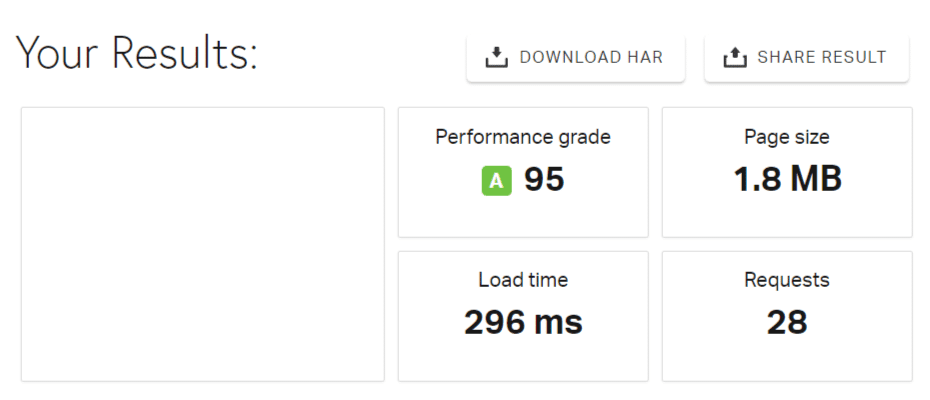
比如,升级到 Astra 4.7.0 后,我注意到一个博客首页的加载时间显著改善(296ms 对比之前的 598ms)。
功能升级
通常,主题更新引入新功能、定制和设计能力。你必须运行最新版本才能访问这些新功能,它们可以进一步增强网站外观、SEO 和用户体验。许多主题开发者现在把 AI 功能或能力整合到产品中;除非用最新版本,否则你可能体验不到创新。比如,Kadence AI 让你创建自定义设计和写内容,而 Astra 让你用由 ZipWP 驱动的 AI 网站构建器构建完整网站。这些功能在任一主题的以前版本中都是不可能的。所以,如果你想跟上最新主题技术,更新到新版本是理想实践。
兼容性问题
定期更新主题的另一个好处是与其他 WordPress 产品的兼容性。WordPress 核心和某些插件需要主题兼容性才能最佳运行。由于 WordPress 核心每年更新几次(通常两到三次),主题开发者必须针对 WordPress 新版本测试产品,确保稳定性和兼容性。如果主题未用 WordPress 最新版本测试,安装时会收到警告消息。这适用于从 WordPress.org 仓库下载的主题。
如果你从外部来源下载,需要向开发者确认主题与 WordPress 最新版本的兼容性。如果他们不能回答这个问题,或给出没有参考测试和性能数据的模糊回复,你可能需要探索其他选项。
更新 WordPress 主题前要考虑的步骤
虽然看起来容易,但在更新 WordPress 主题前有最佳实践或步骤要考虑。虽然非常罕见,但主题更新可能对网站性能产生负面影响。一般来说,错误更新主题会影响设计、用户体验、URL 结构和其他方面,所以在把主题更新到最新版本前有必要采取这些步骤。
- 备份你的网站:用插件或主机商工具创建完整网站备份,包括文件和数据库。这提供更新出问题时的安全网,让你回退到以前版本。一些主机商按计划自动备份;你必须检查它包含你博客的当前版本;
- 检查主题兼容性:并非所有主题都与最新版 WordPress 兼容。更新前,验证主题开发者是否用你当前版本测试过。查看网站、文档、支持论坛或 WordPress.org 主题页面的信息;
- 考虑子主题:如果你直接定制了主题代码(不推荐),使用子主题很重要。子主题继承父主题(你要更新的那个)的样式和功能,但让你定制而不影响父主题文件。这样,你的定制不会在更新期间被覆盖。了解更多什么是子主题;
- 在暂存网站测试:暂存网站是在单独托管环境中复制你的线上网站。理想情况下,先在暂存网站测试主题更新。这让你在对线上网站做更改前看到更新主题的外观、功能以及与插件的互动。如果你的主机商没有暂存,可以用测试网站或 WP Staging 等插件创建网站克隆副本;
- 查看变更日志:主题开发者可能包含变更日志,概述更改、bug 修复和任何已知兼容性问题。查看它可以帮你预期任何潜在问题、相应准备;
- 在低流量时段安排更新:主题更新有时会导致临时停机或意外结果。为最大限度减少对用户性能的干扰,在网站流量通常低的时段安排更新。你可以查看网站分析了解什么时候流量低;
- 更新插件:顺便考虑更新 WordPress 插件。过时插件(尤其页面构建器)可能与主题更新冲突,所以确保一切都更新可以帮助避免问题。如果插件不兼容 WordPress 核心,它也可能不兼容主题最新版本;
- 彻底测试网站:在线上网站更新主题后(或在暂存网站测试后),你必须测试所有功能、布局、页眉、页脚和网页表单,确保一切按预期工作。这是关键步骤,因为不彻底测试,你可能不知道 CSS 样式、布局、设计或背景颜色显示错误。
这些步骤可以最小化问题风险、确保顺畅成功的 WordPress 主题更新。
注意:在上面列表中创建暂存网站很重要。它不只用于测试主题更新;也用于其他开发目的:调试、测试应用和评估插件性能。根据你的主机商,你可能已经有暂存功能访问权。Cloudways(我的主机商)提供免费暂存管理,你可以从仪表盘访问。你需要登录 Cloudways,找到要克隆的应用,从菜单点击暂存管理。
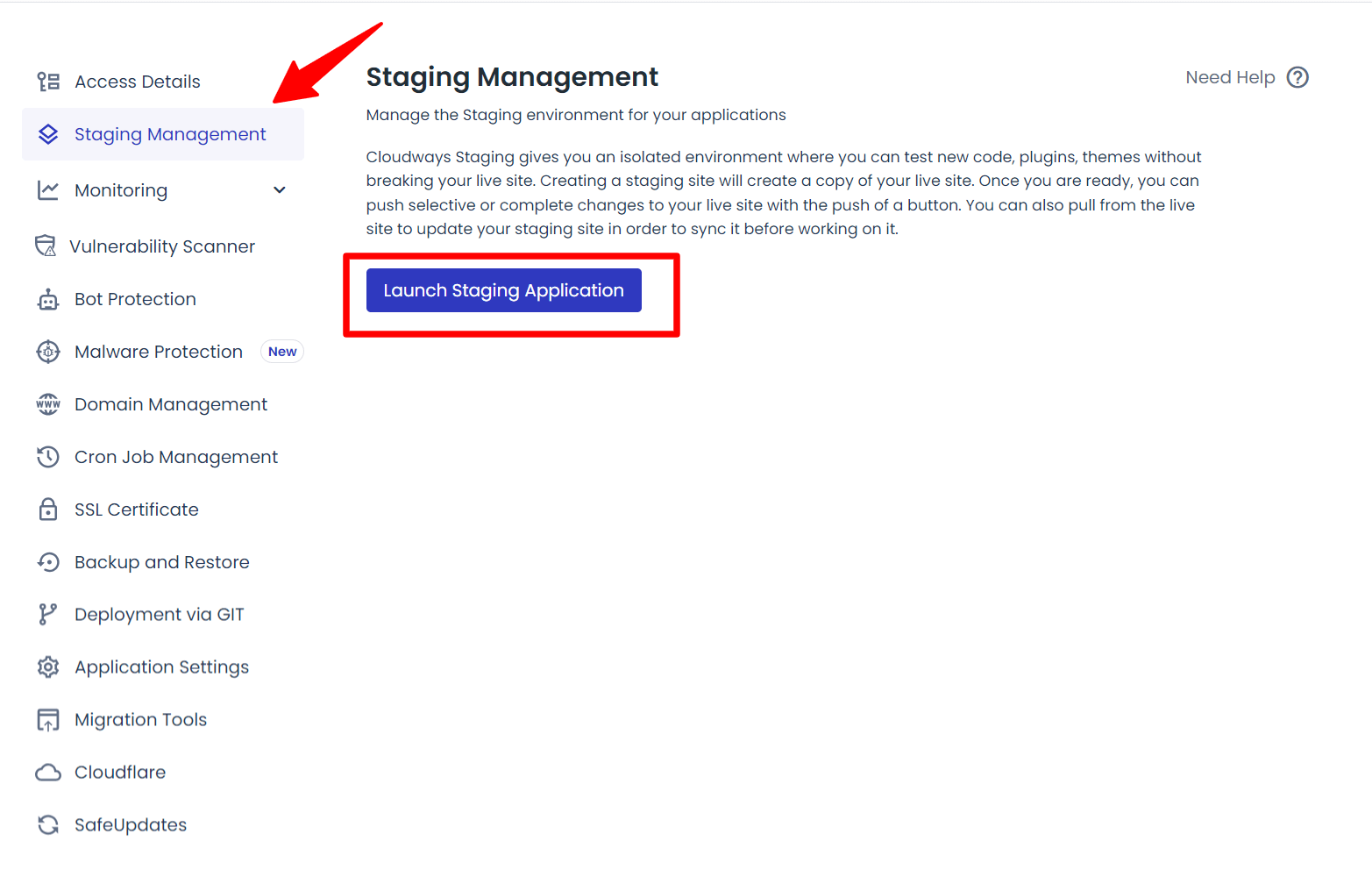
接下来,点击”启动暂存应用“开始过程。在弹出对话框中,选择要克隆应用的服务器,进入下一步。这一步确保服务器有足够存储容纳网站副本。
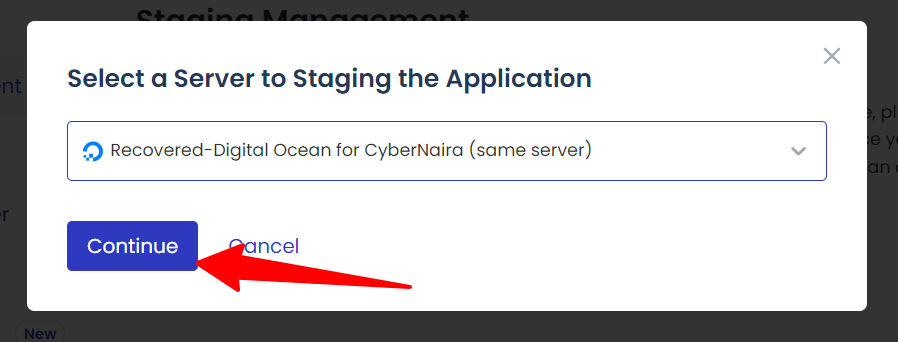
Cloudways 会在开始过程前检查暂存要求。这个过程取决于博客数据库和文件的大小,通常需要几分钟。过程完成后,你可以用密码和用户名访问网站,在安全私密的环境中编辑。
如何安全更新 WordPress 主题
保持 WordPress 主题最新对安全、bug 修复和新功能很重要。但安全第一!这里有一份各种更新主题方法的全面指南。根据你的情况和经验水平,仔细审查每个选项,只探索你感到舒服的那个。
注意:如果你对 WordPress 主题文件做了自定义更改,必须创建子主题并复制自定义脚本。虽然我上面已讨论过,但值得在此重述。另外,大多数主题会提示你避免直接修改父主题代码,以免更新期间覆盖或引起意外主题功能。
除此之外,我们讨论三种不损害网站完整性的 WordPress 主题更新方法。
方法 1:直接从 WordPress 仪表盘更新
这是无风险更新 WordPress 主题最简单的方法。它适用于从官方 WordPress 主题目录下载的主题。这个过程适合新手,提供一键主题更新。如果主题有可用更新,你会通过后台工具栏收到通知。只需点击更新图标进入更新页面。不过,点击更新主题按钮前,记得备份网站。或者检查主机商是否有网站内容的最新版本。
网站备份后,导航到 WordPress 仪表盘点击’更新’。下一界面显示可用主题或插件更新列表。如果多个主题更新可用,你可以勾选所有 WordPress 主题同时运行更新。
备份你的网站:怎么强调都不为过。用插件或主机商工具创建完整备份(文件和数据库)。
- 导航到外观 > 主题,选择主题并悬停它;
- 如果有更新,你会看到”立即更新”按钮;
- 点击”立即更新”,按任何屏幕说明操作;
- WordPress 自动下载并安装更新;
- 测试你的网站:更新后,彻底测试所有功能、布局和表单,确保一切按预期工作。
方法 2:用 FTP 客户端手动更新
这个方法对更新过程有更多控制,在仪表盘外更新或主题从外部来源下载时很有帮助。从 WordPress 主题目录外下载的主题可能不通过后台仪表盘提供更新。这种情况下,你需要手动做。先从主题开发者或商家(无论你在哪里购买)获取更新版本。下载 zip 文件并解压到电脑。
接下来,你需要备份网站。安全总比后悔好。我在本教程中多次讨论过定期网站备份的重要性。无论何时做重大更改或更新核心功能,确保有网站备份副本。网站备份后,下一步是用 FileZilla 等 FTP 客户端连接网站服务器。你可以在线下载免费版 Filezilla。它是桌面应用。下载后启动应用,输入服务器凭据建立连接。你需要在服务器上找到主题文件夹。它通常在”/public_html/wp-content/themes”文件夹中。
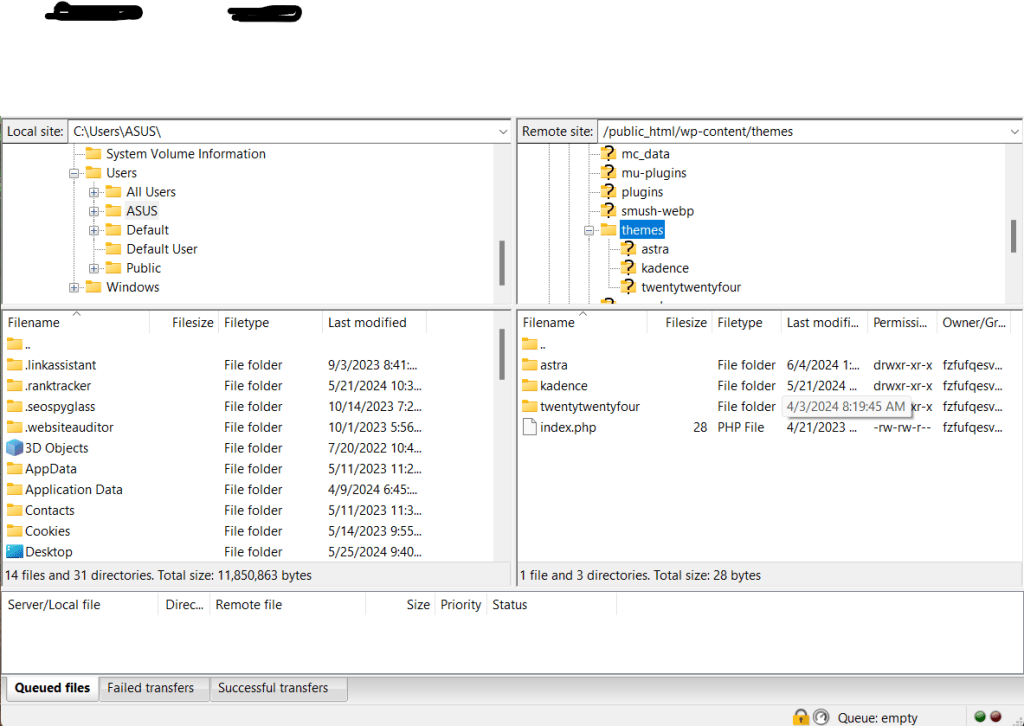
如果无法访问所用主题的旧版下载文件,你需要在替换前下载它。更新到最新主题版本时,网站主题的备份副本是理想的。下载完成后,只需用更新版本替换电脑上的主题。它会自动覆盖主题文件并应用更新。你的网站应该运行在旧主题的最新版本上。
方法 3:通过 cPanel 更新主题
如果你使用的主题不在 WordPress 主题目录、不通过 WordPress 获取更新,这个方法也适用。不过,如果你的主机商提供 cPanel 功能,你可以直接通过 cPanel 更改或更新主题。
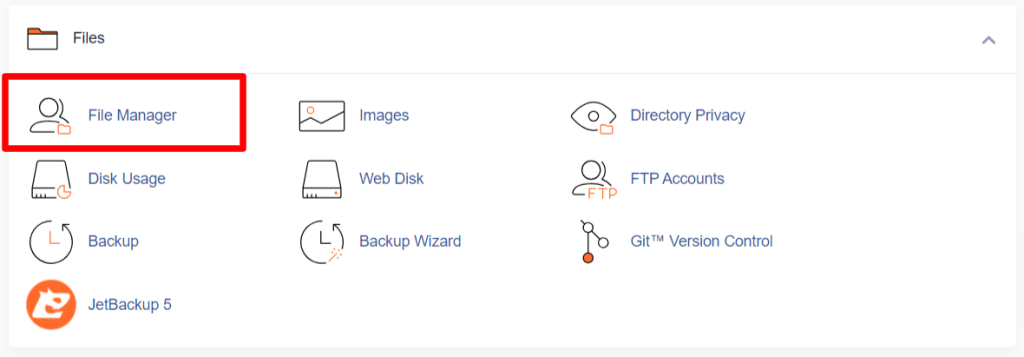
先把 WordPress 主题最新版本下载到电脑,就像上一步一样。确保解压下载的文件。然后登录主机 cPanel,找到文件管理器。点击文件管理器,找到 Public_html 文件夹。点击文件夹 > wp-content > themes。
然后从主页面的列表找到要更新的主题。
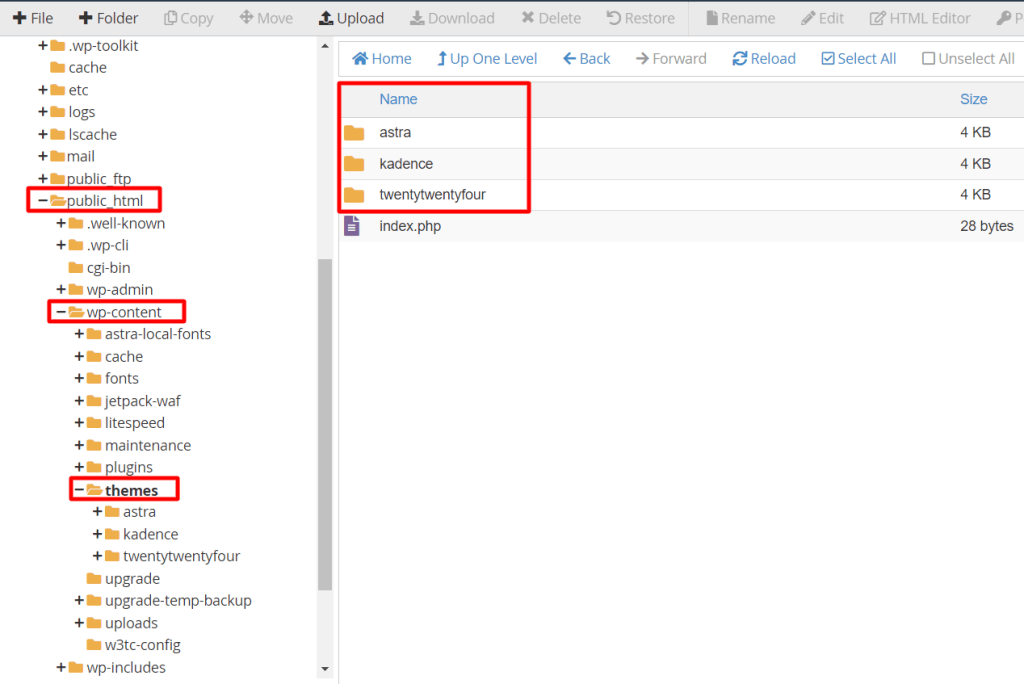
右键点击主题,从选项选择’压缩’。这个操作会提示你把主题文件下载到电脑。如果你想要旧主题版本副本作为备份,以防意外发生,你应该继续。这样你可以逆转情况、做更改而不丢失网站外观。下载完成后,删除 cPanel 中的主题文件夹,上传你下载到电脑的最新版本。上传后,查看网站前端确保运行最新版本。如果一切按计划进行,网站会自动运行更新版本。不过,极少数情况下,如果主题没有自动更新,你应该进入后台仪表盘 > 外观 > 主题 激活它。
常见问题解答(FAQ)
每次更新都需要子主题吗?
如果你没有任何定制,更新主题不需要子主题。只有对父主题做自定义脚本和修改时才需要子主题。
更新期间哪些定制最可能丢失?
直接对主题文件做的代码编辑(子主题之外)丢失风险最大。这包括对 functions.php、style.css 或其他核心主题文件的更改。
有一次备份所有定制的方法吗?
一些插件可能为主题定制提供备份功能,但一般更安全的是专注子主题或手动复制特定代码片段。最佳方案是从主机运行完整网站备份,或用 Jetpack VaultPress 等备份插件。
可以通过 WordPress 仪表盘更新主题并保留定制吗?
视情况而定。如果你用子主题添加或编辑核心主题文件,通过仪表盘更新通常不会影响定制。不过,任何更新前总是建议备份网站。
如何自动更新 WordPress 主题?
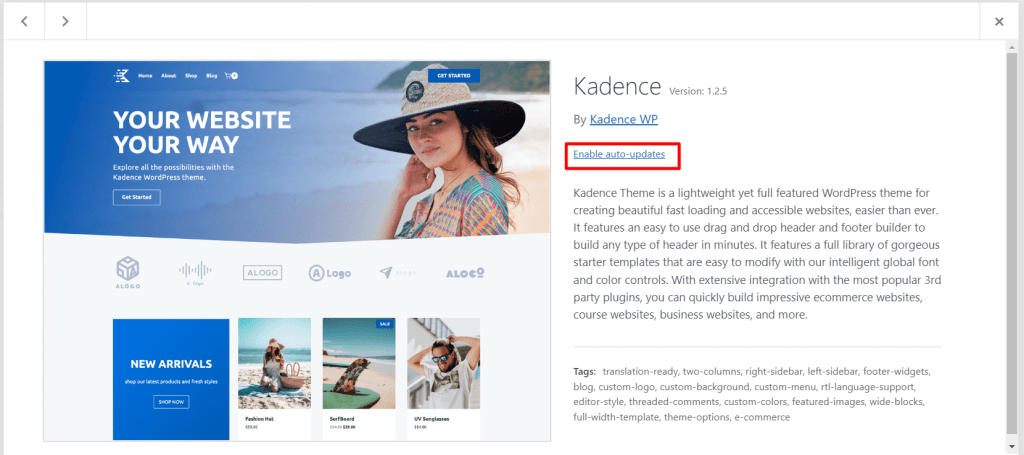
WordPress 提供自动主题更新。你可以通过进入外观 > 主题、选择要设为自动更新的主题来启用此功能。然后点击”启用自动更新”链接(见下图)。注意:你的主机商也可能有插件和主题的自动更新;如果不确定,请联系你的主机商。
总结
更新 WordPress 主题引入新功能:开发者安全补丁、bug 修复、改善兼容性和增强性能。不过,如果你对核心主题文件做了自定义编辑,更新会覆盖现有定制。这就是知道如何更新 WordPress 主题而不丢失任何现有定制特别有用的地方。这篇文章建议遵循适合你情况的正确更新方法。
最重要的是,在所有情况下都有完整网站备份很重要。它保护你免于在灾难中丢失网站内容。Cloudways 等主机商自动化网站备份,并把暂存作为托管包的一部分。所以,你不用担心意外破坏网站或意外后果。你随时可以访问最近 14 天的网站备份。